Google Fonts in EasyKara importieren
Sie möchten eine Schrift verwenden, die nicht in der eingebauten Liste von EasyKara enthalten ist? Sie können eine oder mehrere Familien direkt aus Google Fonts importieren und sofort in Ihren Karaoke-Liedtexten verwenden. Folgen Sie diesen Schritten, um den richtigen Web-Einbettungscode zu kopieren und in EasyKara hinzuzufügen.
Schritt 1: Google Fonts öffnen
Besuchen Sie die Google-Fonts-Website, um die Schriftbibliothek zu durchsuchen. Nutzen Sie Suche, Sprach-, Kategorie- oder Stilfilter, um die Liste einzugrenzen.
Google Fonts öffnen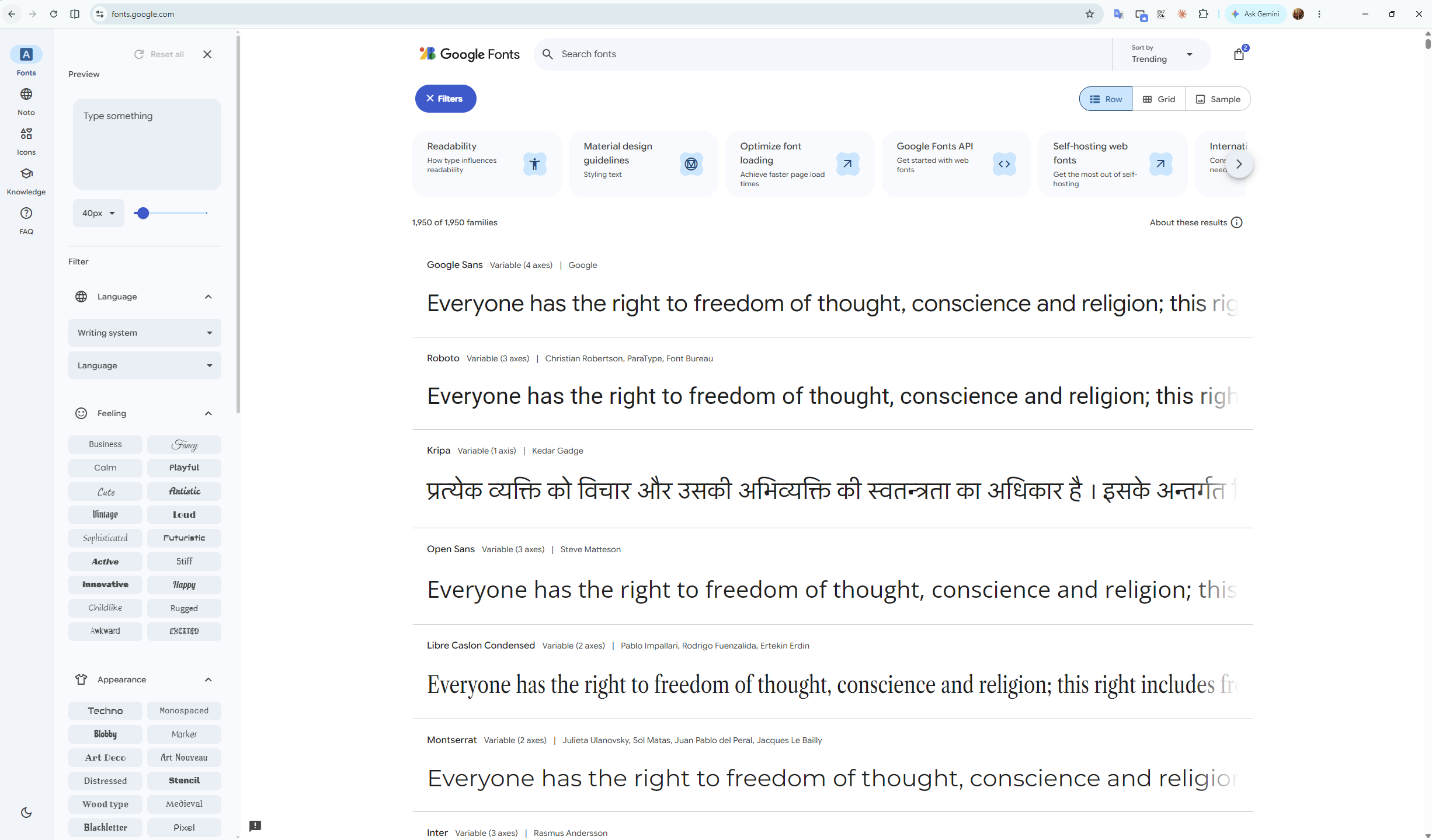
Schritt 2: Schrift auswählen und Get font wählen
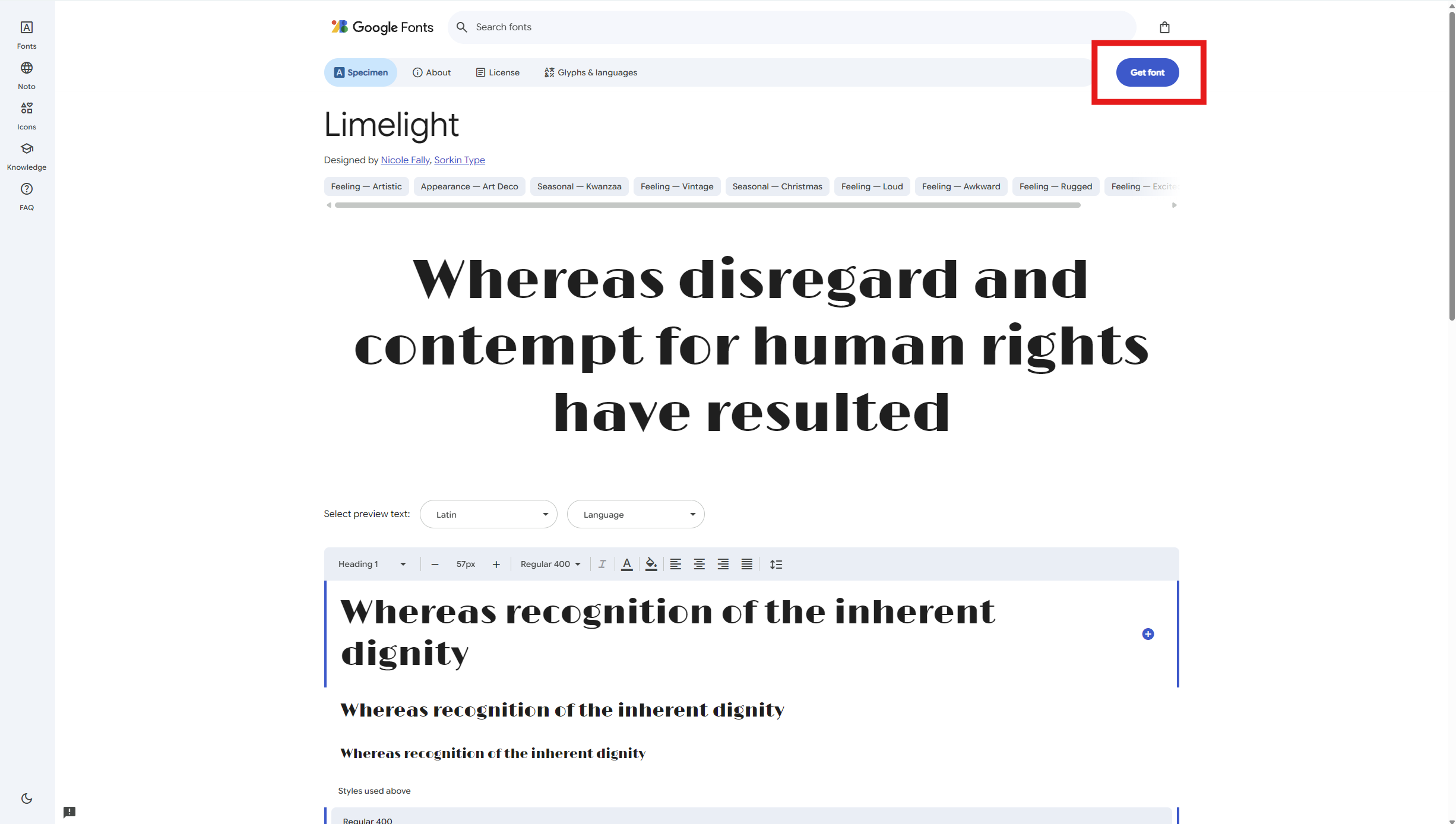
Öffnen Sie die gewünschte Schrift, betrachten Sie ihre Stile und wählen Sie oben rechts die Schaltfläche Get font. Sie können dies für mehrere Schriftfamilien wiederholen, bevor Sie fortfahren.
Schritt 3: Get embed code wählen
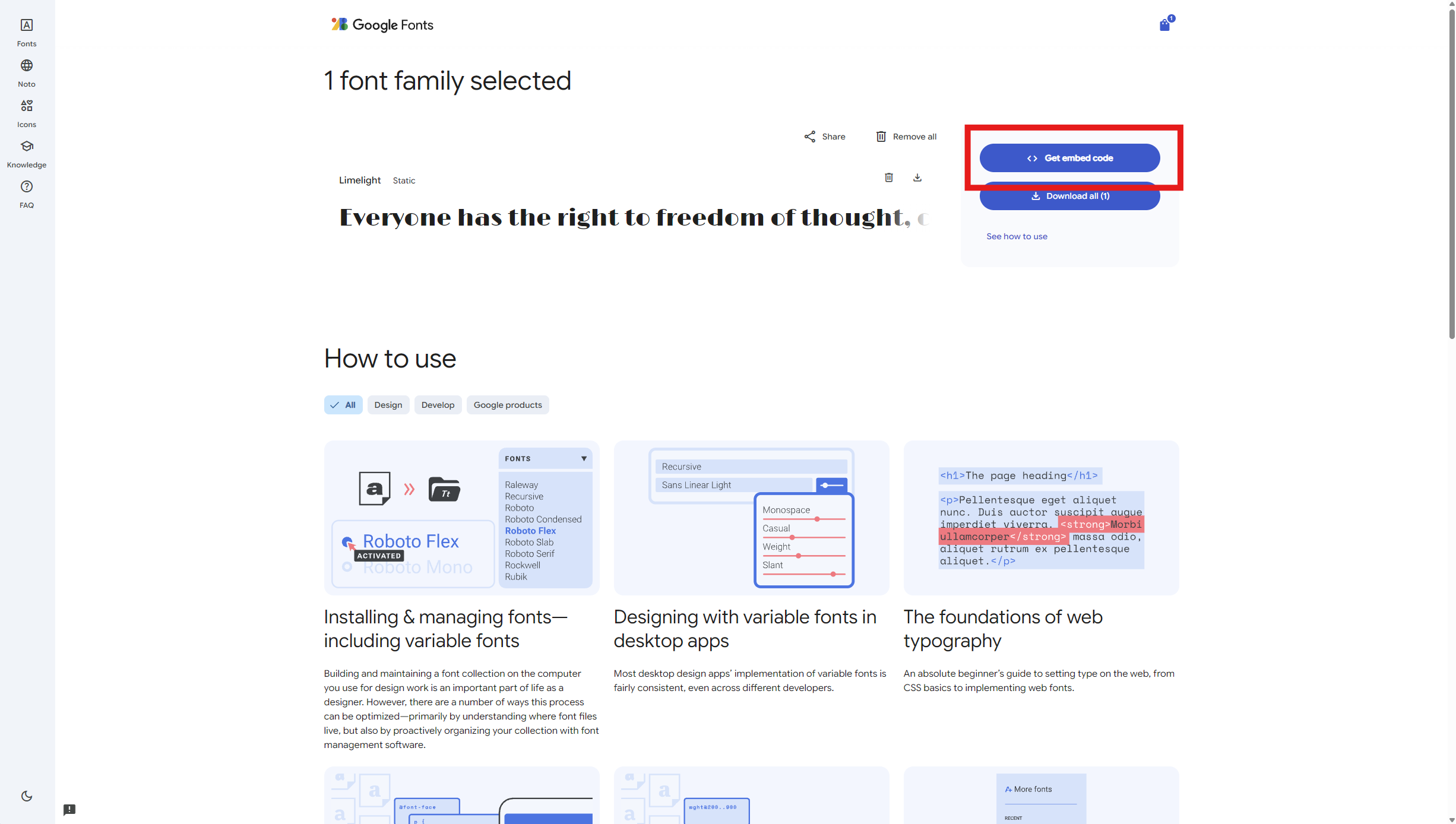
Wählen Sie Get embed code, um die Schrift direkt in EasyKara zu verwenden. Wenn Sie die Schriftdateien lieber auf Ihrem Computer behalten möchten, wählen Sie stattdessen Download all und importieren Sie die heruntergeladene Schriftdatei in EasyKara.
Schritt 4: Web-Einbettungscode kopieren
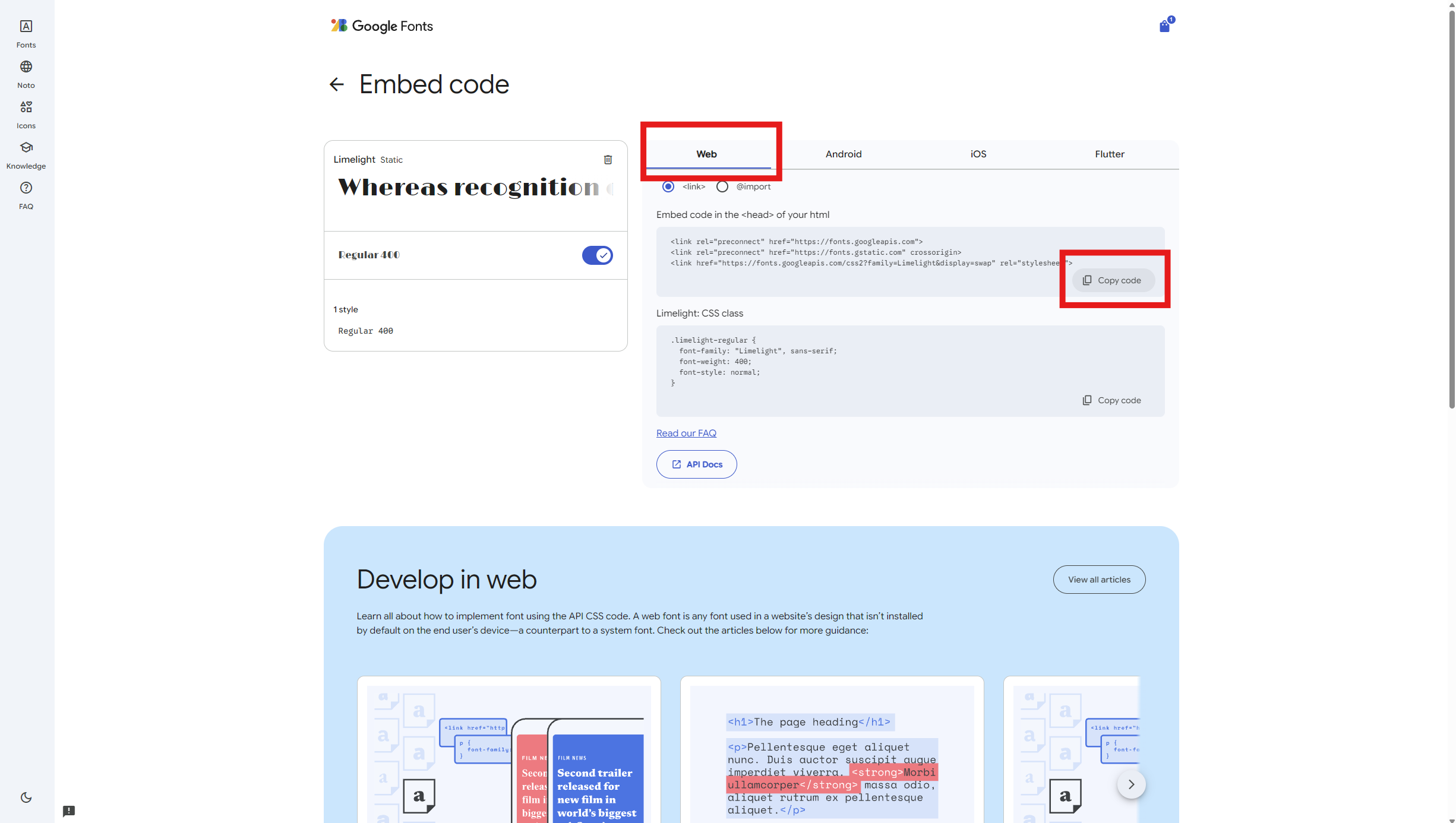
Stellen Sie sicher, dass der Tab Web aktiv ist, und wählen Sie dann im ersten Einbettungscode-Feld Copy code. Kopieren Sie den vollständigen Link-Block; EasyKara findet die Google-Fonts-Stylesheet-URL automatisch.
Schritt 5: In EasyKara Add font öffnen
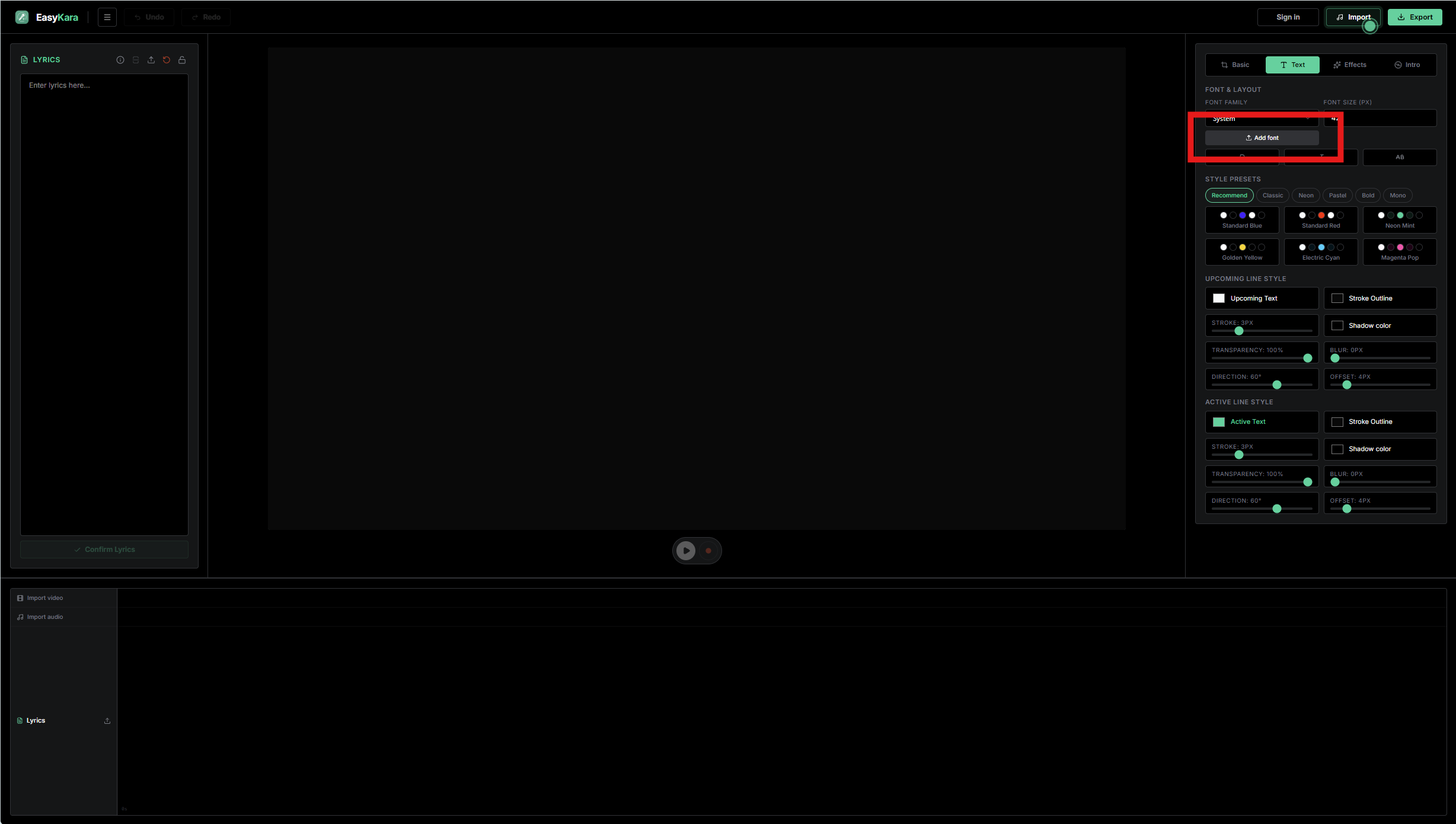
Kehren Sie zu EasyKara zurück, öffnen Sie den Tab Text und wählen Sie unter der Steuerung Font Family die Option Add font.
Schritt 6: Google-Fonts-Code importieren
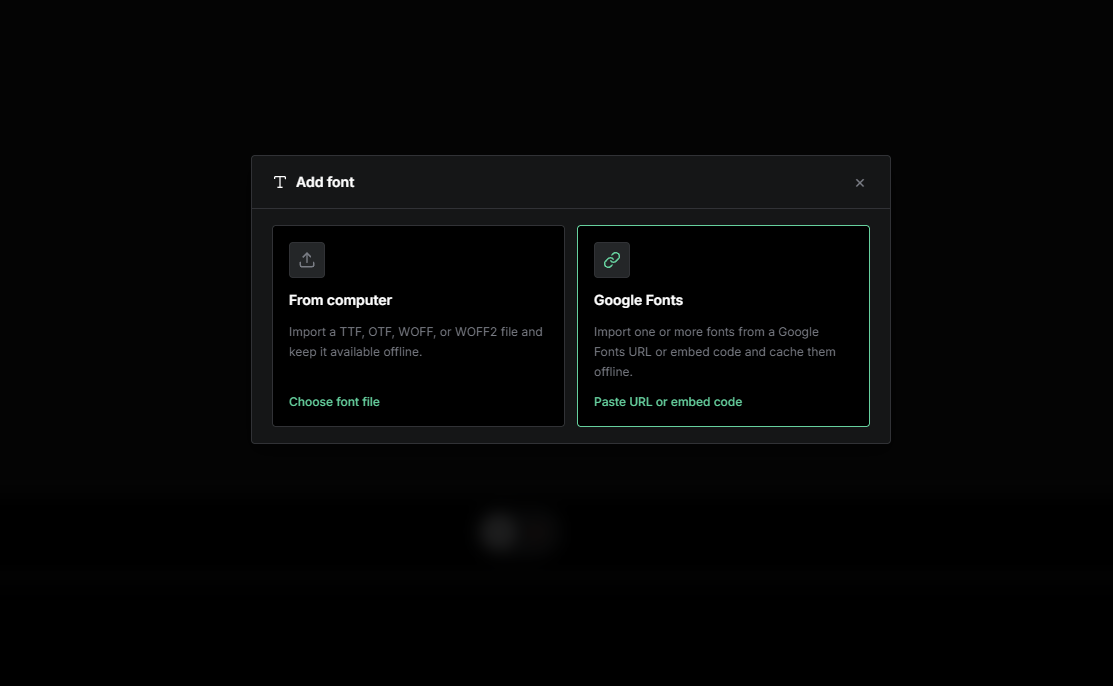
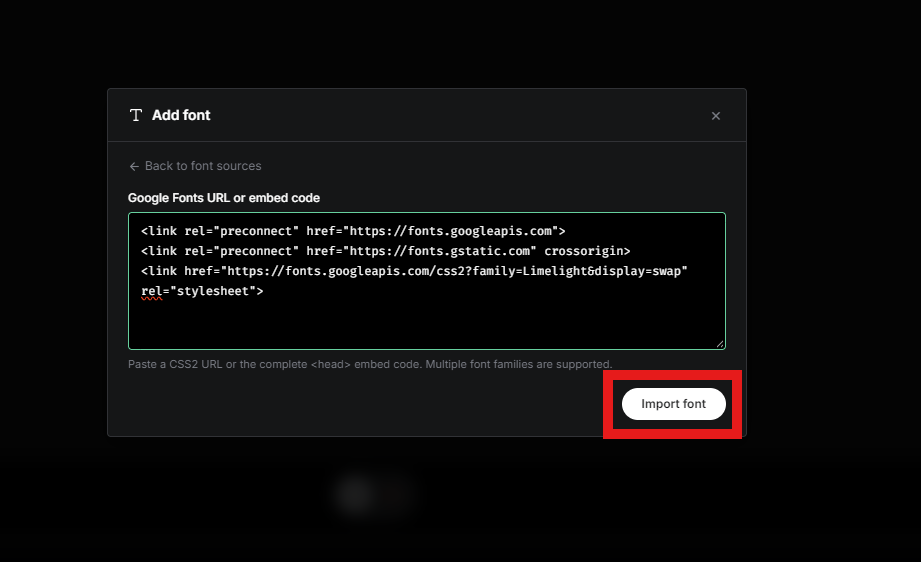
Wählen Sie Google Fonts, fügen Sie den kopierten Code in das Eingabefeld ein und wählen Sie Import font. Ein einzelner Einbettungsblock kann mehrere Schriftfamilien enthalten; EasyKara importiert jede Familie separat.
Schritt 7: Importierte Schrift auswählen und verwenden
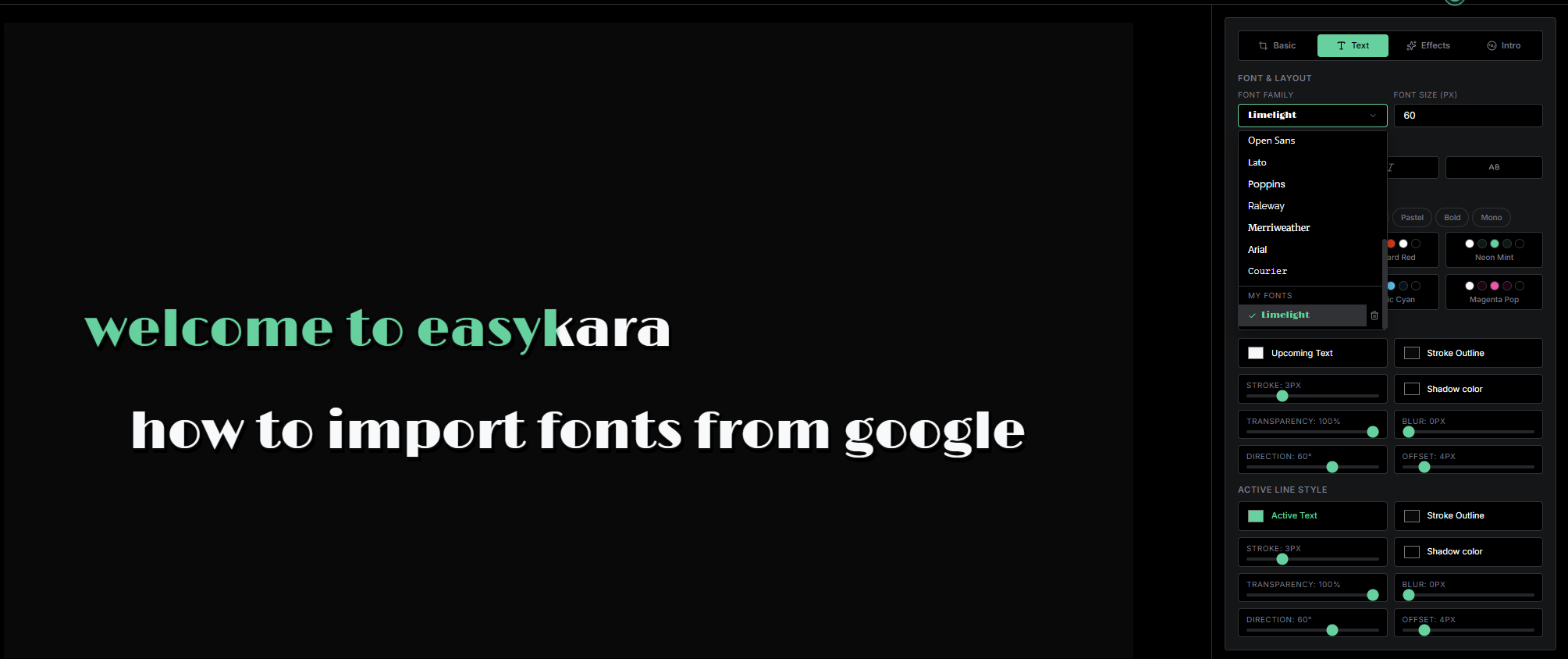
Die importierte Familie erscheint nun unter My Fonts im Dropdown Font Family. Wählen Sie sie aus, um die Schrift auf Ihre Liedtexte anzuwenden und das Ergebnis sofort zu sehen.
Bereit, Ihre Karaoke-Liedtexte zu gestalten?
Öffnen Sie EasyKara und importieren Sie Ihre Lieblings-Google-Fonts mit wenigen Klicks.
Editor öffnenHäufig gestellte Fragen
Kann ich mehrere Google Fonts gleichzeitig importieren?
Ja. Fügen Sie in Google Fonts mehrere Familien hinzu, kopieren Sie den kombinierten Web-Einbettungscode und fügen Sie ihn in EasyKara ein. Jede Familie wird als eigene auswählbare Schrift importiert.
Funktioniert der Google-Fonts-Import sowohl im Web als auch auf dem Desktop?
Ja. Dieselbe Google-Fonts-URL oder derselbe Web-Einbettungscode funktioniert im EasyKara-Web-Editor und in der Desktop-App.
Lädt EasyKara meine importierte Schrift auf einen Server hoch?
Nein. Importierte Schriftdateien werden lokal in Ihrem Browser oder in den Anwendungsdaten der Desktop-App gespeichert.