ວິທີນຳເຂົ້າ Google Fonts ເຂົ້າ EasyKara
ຕ້ອງການຟອນທີ່ບໍ່ຢູ່ໃນລາຍການໃນຕົວຂອງ EasyKara ບໍ? ທ່ານສາມາດນຳເຂົ້າຕະກູນຟອນໜຶ່ງ ຫຼື ຫຼາຍຕະກູນໂດຍກົງຈາກ Google Fonts ແລະ ໃຊ້ໄດ້ທັນທີໃນເນື້ອເພງຄາລາໂອເກະຂອງທ່ານ. ເຮັດຕາມຂັ້ນຕອນເຫຼົ່ານີ້ເພື່ອຄັດລອກໂຄດຝັງສຳລັບເວັບທີ່ຖືກຕ້ອງ ແລະ ເພີ່ມເຂົ້າ EasyKara.
ຂັ້ນທີ 1: ເປີດ Google Fonts
ເຂົ້າເວັບໄຊ Google Fonts ເພື່ອທ່ອງຄັງຟອນ. ໃຊ້ການຄົ້ນຫາ, ພາສາ, ໝວດໝູ່ ຫຼື ຕົວກອງສະໄຕລ໌ ເພື່ອຈຳກັດລາຍການ.
ເປີດ Google Fonts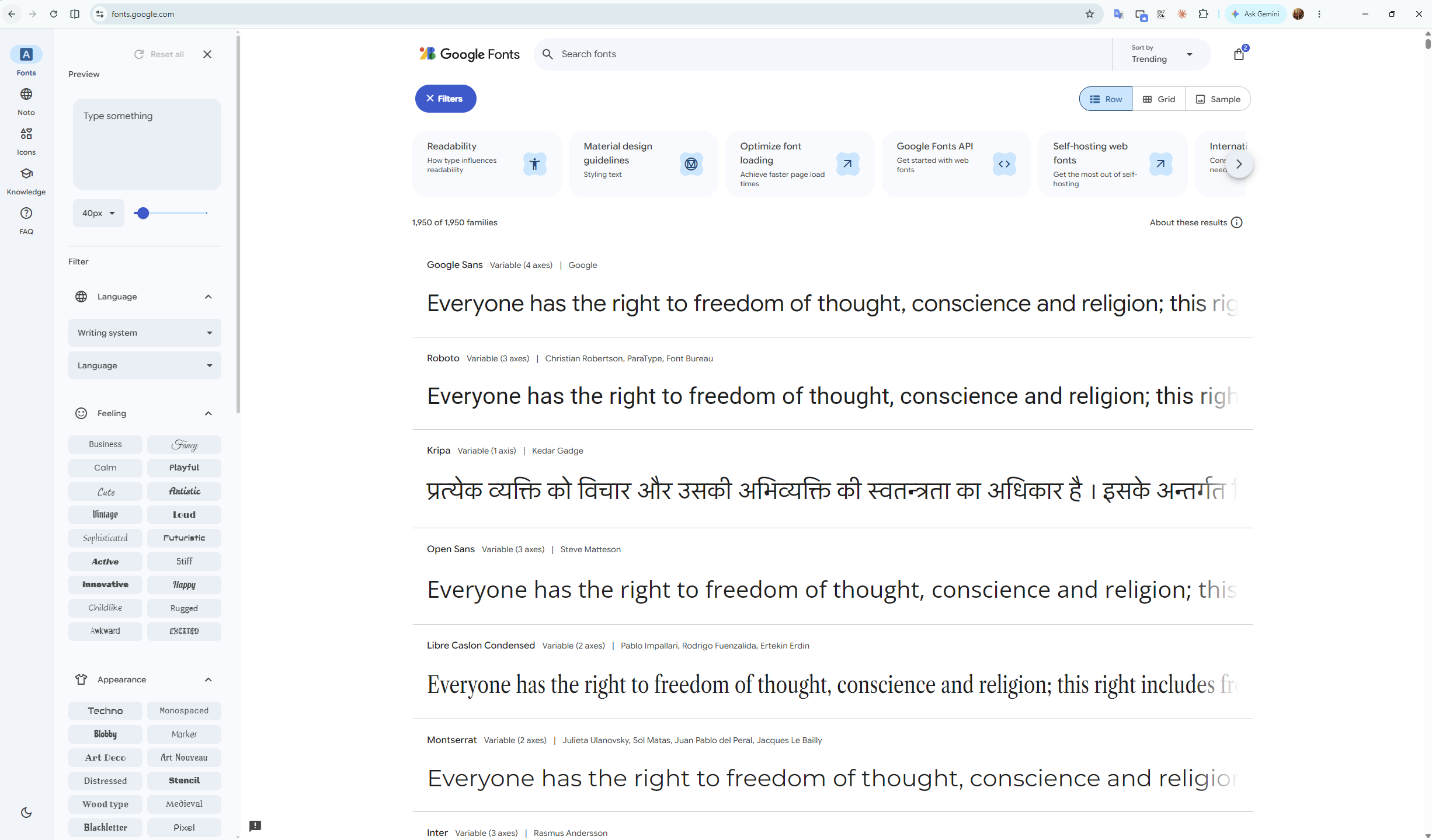
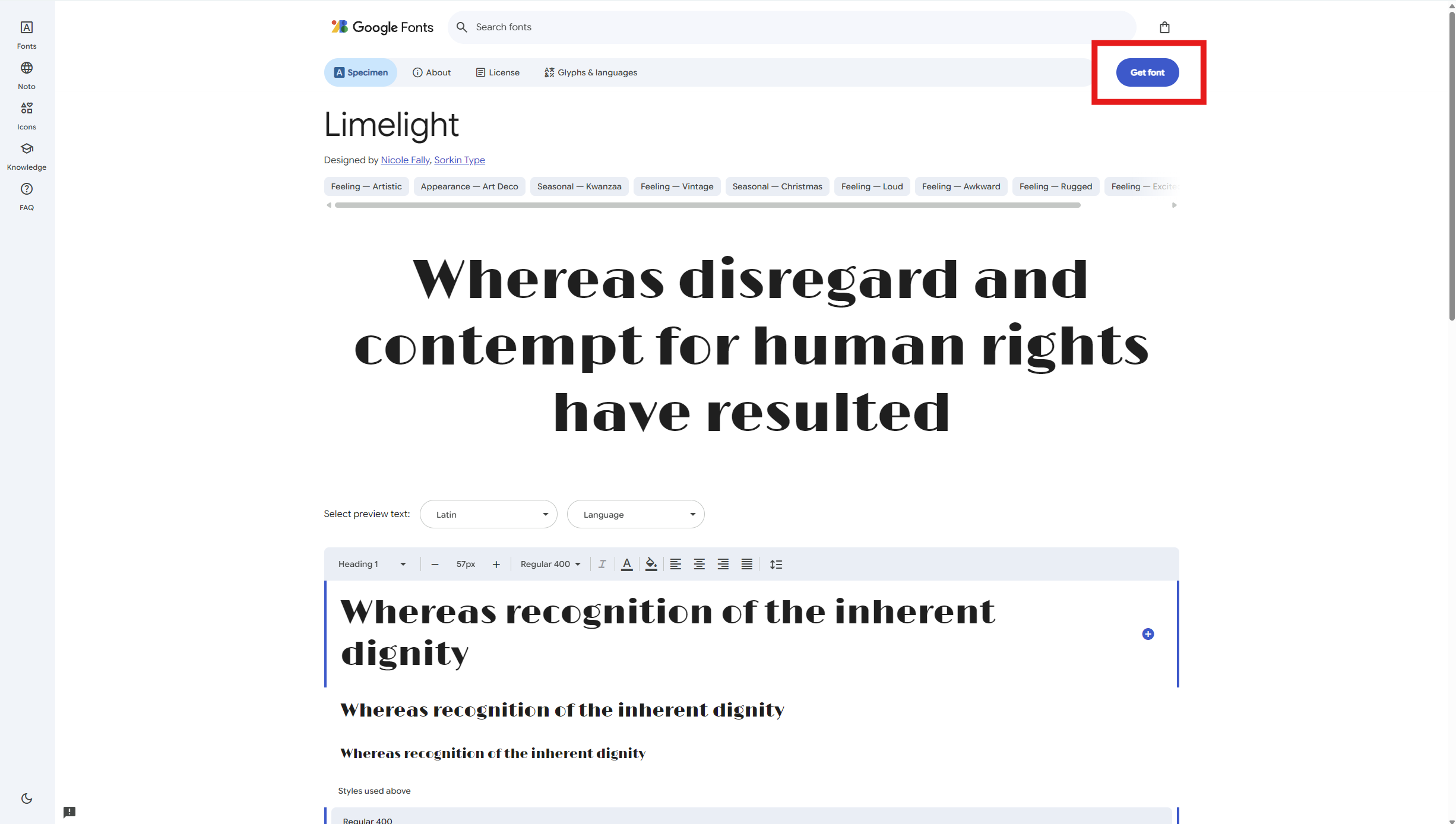
ຂັ້ນທີ 2: ເລືອກຟອນ ແລະ ເລືອກ Get font
ເປີດຟອນທີ່ທ່ານມັກ, ເບິ່ງຕົວຢ່າງສະໄຕລ໌ຕ່າງໆ, ແລ້ວເລືອກປຸ່ມ Get font ມຸມຂວາເທິງ. ທ່ານສາມາດເຮັດຊ້ຳໄດ້ກັບຫຼາຍຕະກູນຟອນກ່ອນດຳເນີນຕໍ່.
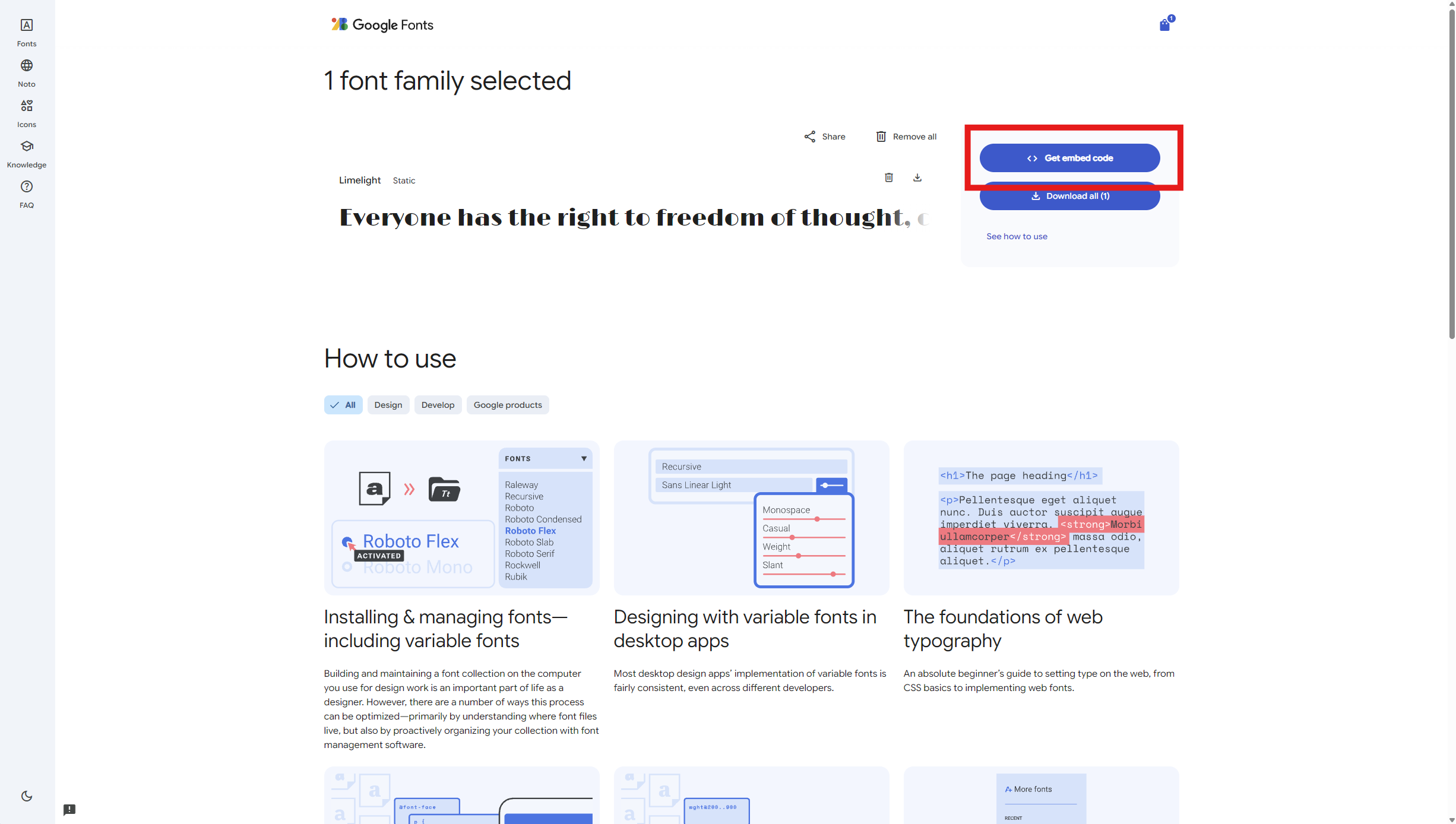
ຂັ້ນທີ 3: ເລືອກ Get embed code
ເລືອກ Get embed code ເພື່ອໃຊ້ຟອນໃນ EasyKara ໂດຍກົງ. ຖ້າທ່ານຕ້ອງການເກັບໄຟລ໌ຟອນໄວ້ໃນຄອມພິວເຕີ, ໃຫ້ເລືອກ Download all ແທນ ແລ້ວນຳເຂົ້າໄຟລ໌ຟອນທີ່ດາວໂຫລດມາຈາກ EasyKara.
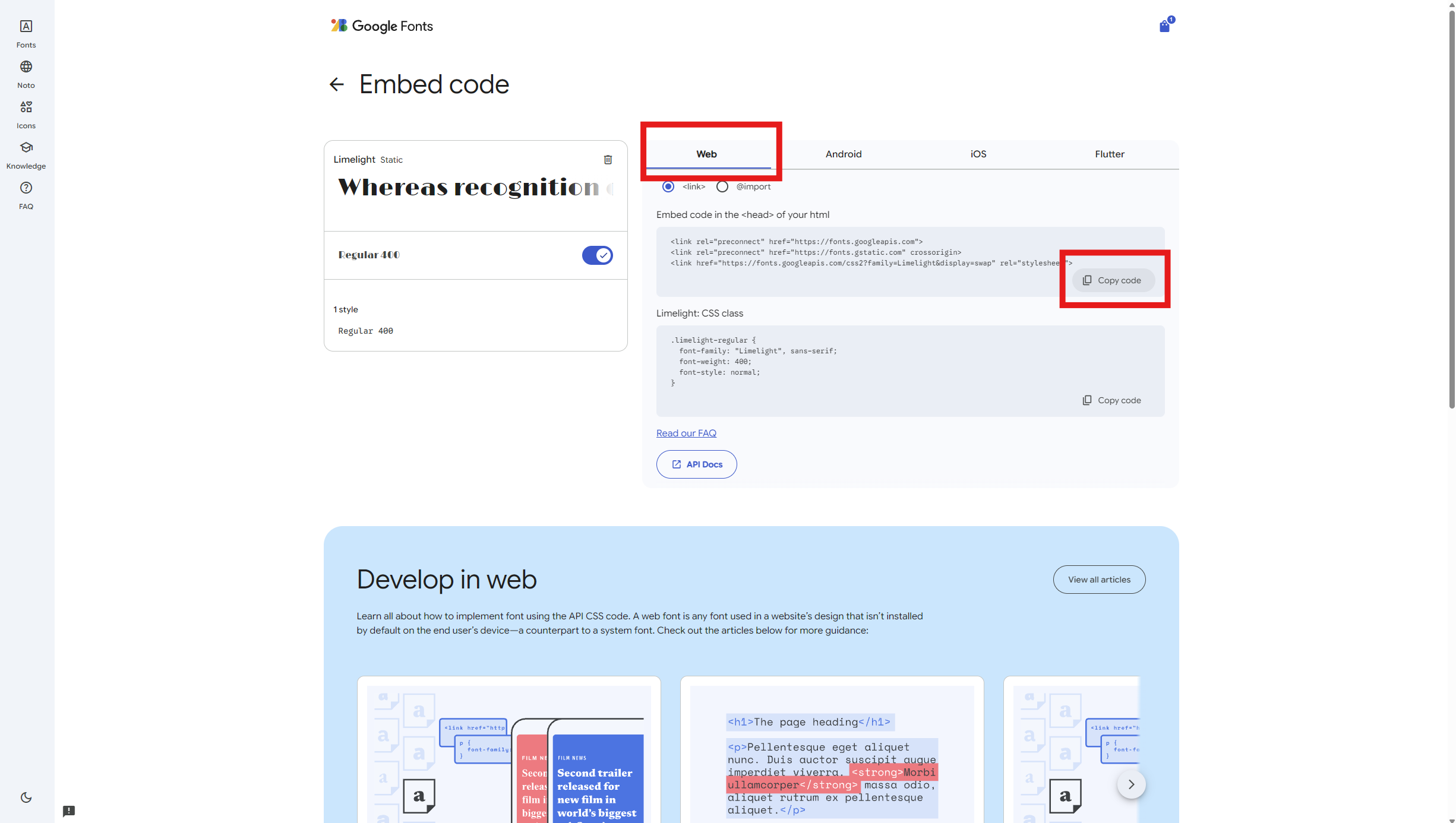
ຂັ້ນທີ 4: ຄັດລອກໂຄດຝັງສຳລັບເວັບ
ໃຫ້ແນ່ໃຈວ່າແຖບ Web ເປີດຢູ່, ແລ້ວເລືອກ Copy code ໃນແຜງໂຄດຝັງທຳອິດ. ຄັດລອກບລັອກລິ້ງທັງໝົດ; EasyKara ຈະຊອກຫາ URL ຂອງສະໄຕລ໌ຊີດ Google Fonts ໃຫ້ອັດຕະໂນມັດ.
ຂັ້ນທີ 5: ເປີດ Add font ໃນ EasyKara
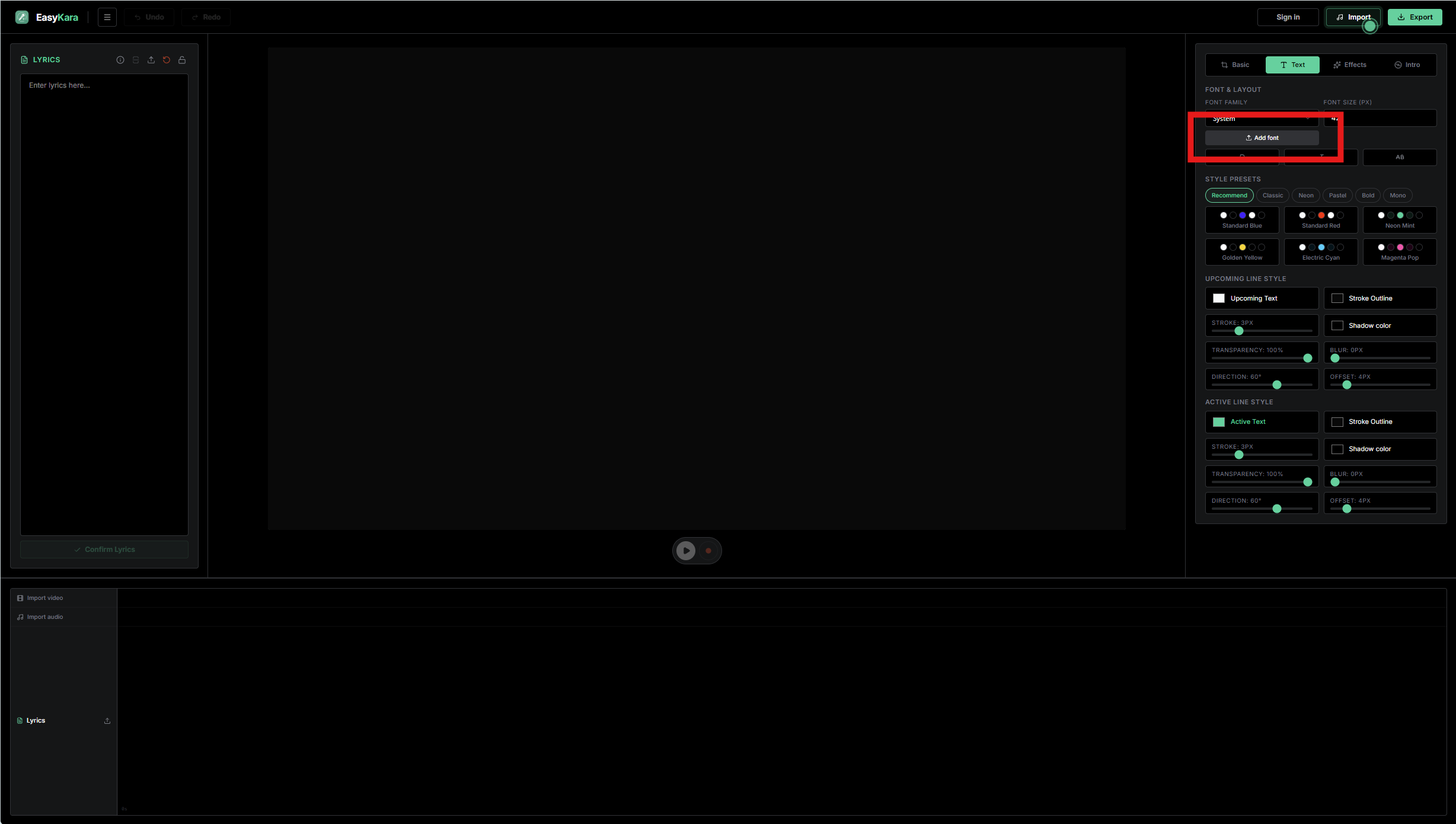
ກັບໄປທີ່ EasyKara, ເປີດແຖບ Text, ແລ້ວເລືອກ Add font ຢູ່ລຸ່ມຕົວຄວບຄຸມ Font Family.
ຂັ້ນທີ 6: ນຳເຂົ້າໂຄດ Google Fonts
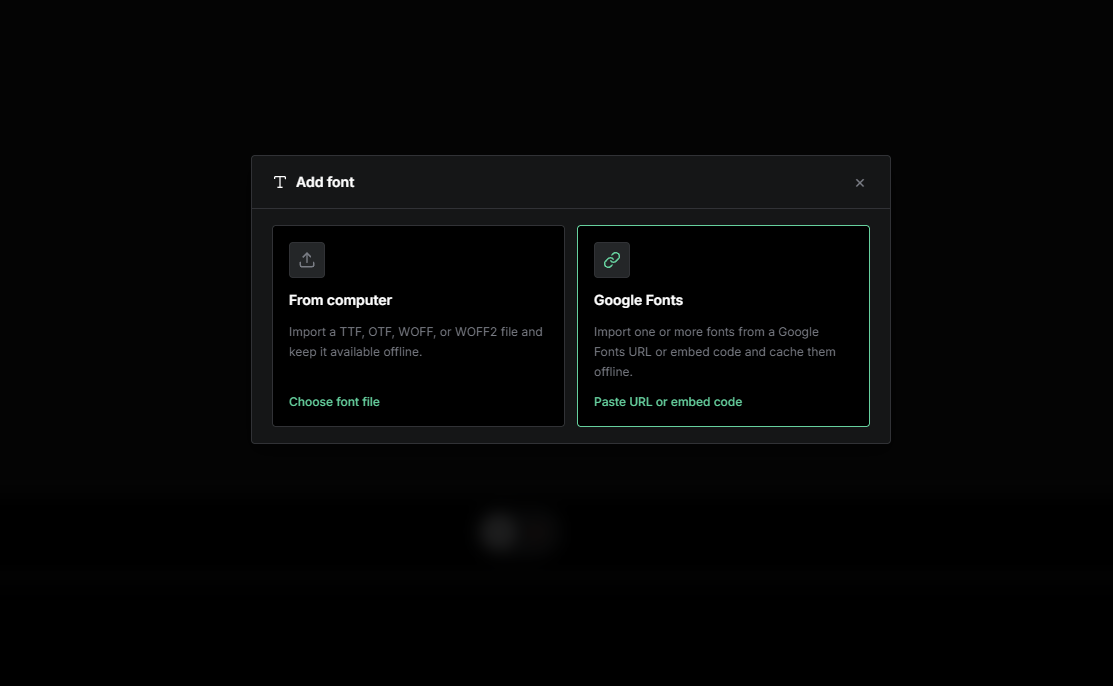
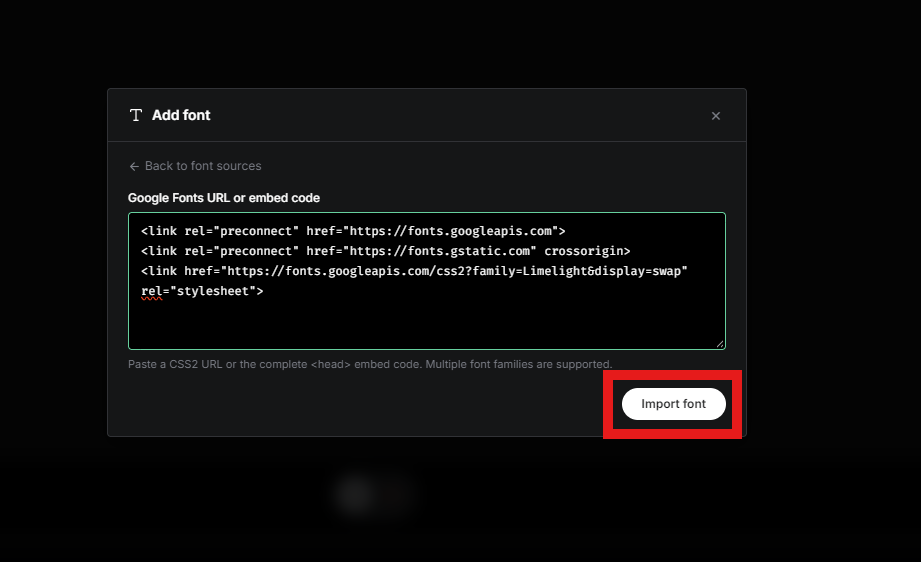
ເລືອກ Google Fonts, ວາງໂຄດທີ່ທ່ານຄັດລອກໄວ້ໃນຊ່ອງປ້ອນຂໍ້ມູນ, ແລ້ວເລືອກ Import font. ບລັອກໂຄດຝັງດຽວອາດມີຫຼາຍຕະກູນຟອນ; EasyKara ຈະນຳເຂົ້າແຕ່ລະຕະກູນແຍກກັນ.
ຂັ້ນທີ 7: ເລືອກ ແລະ ໃຊ້ຟອນທີ່ນຳເຂົ້າ
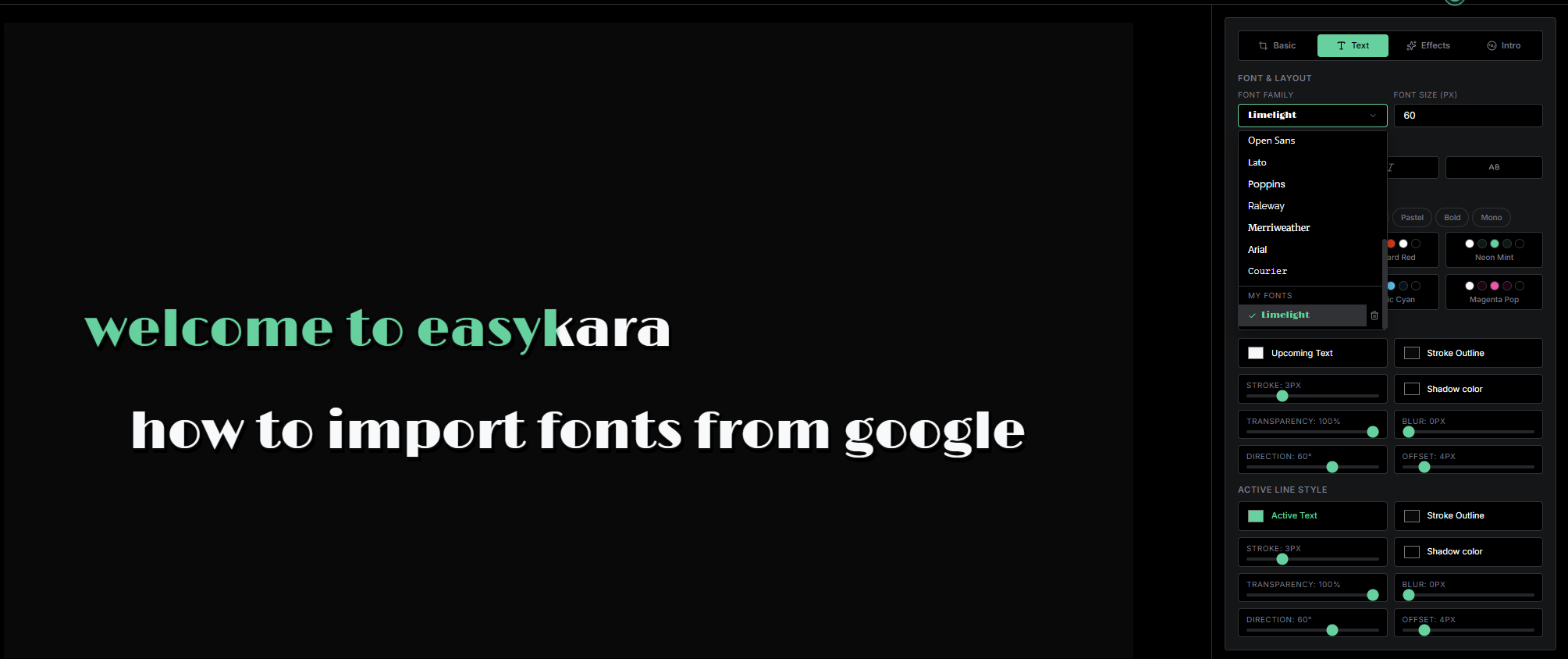
ຕະກູນຟອນທີ່ນຳເຂົ້າຈະປາກົດພາຍໃຕ້ My Fonts ໃນເມນູ Font Family. ເລືອກມັນເພື່ອນຳໃຊ້ກັບເນື້ອເພງ ແລະ ເບິ່ງຜົນທັນທີ.
ພ້ອມຈັດແຕ່ງເນື້ອເພງຄາລາໂອເກະຂອງທ່ານແລ້ວບໍ?
ເປີດ EasyKara ແລ້ວນຳເຂົ້າ Google Fonts ທີ່ທ່ານມັກໃນບໍ່ເທົ່າໃດຄລິກ.
ເປີດຕົວແກ້ໄຂຄຳຖາມທີ່ຖາມເລື້ອຍໆ
ສາມາດນຳເຂົ້າ Google Fonts ຫຼາຍຕົວພ້ອມກັນໄດ້ບໍ?
ໄດ້. ເພີ່ມຫຼາຍຕະກູນໃນ Google Fonts, ຄັດລອກໂຄດຝັງສຳລັບເວັບທີ່ລວມກັນ, ແລ້ວວາງໃນ EasyKara. ແຕ່ລະຕະກູນຈະຖືກນຳເຂົ້າເປັນຟອນແຍກທີ່ເລືອກໄດ້.
ການນຳເຂົ້າ Google Fonts ໃຊ້ໄດ້ທັງເວັບ ແລະ ເດັສທັອບບໍ?
ໄດ້. URL ຂອງ Google Fonts ຫຼື ໂຄດຝັງສຳລັບເວັບຊຸດດຽວກັນໃຊ້ໄດ້ທັງໃນຕົວແກ້ໄຂເວັບ ແລະ ແອັບເດັສທັອບຂອງ EasyKara.
EasyKara ອັບໂຫລດຟອນທີ່ຂ້ອຍນຳເຂົ້າຂຶ້ນເຊີບເວີບໍ?
ບໍ່. ໄຟລ໌ຟອນທີ່ນຳເຂົ້າຖືກເກັບໄວ້ໃນເຄື່ອງ — ໃນບຣາວເຊີ ຫຼື ຂໍ້ມູນແອັບເດັສທັອບຂອງທ່ານ.