Google Fonts ကို EasyKara သို့ import လုပ်နည်း
EasyKara ၏ built-in စာရင်းတွင် မပါသော စာလုံးပုံစံ လိုချင်ပါသလား? Google Fonts မှ ဖောင့်မိသားစု တစ်ခု သို့မဟုတ် တစ်ခုထက်ပို တိုက်ရိုက် import လုပ်ပြီး karaoke သီချင်းစာသားတွင် ချက်ချင်း သုံးနိုင်သည်။ မှန်ကန်သော Web embed ကုဒ်ကို ကူးယူပြီး EasyKara သို့ ထည့်ရန် ဤအဆင့်များကို လိုက်နာပါ။
အဆင့် 1: Google Fonts ဖွင့်ပါ
ဖောင့်စာကြည့်တိုက်ကို ကြည့်ရှုရန် Google Fonts ဝဘ်ဆိုဒ်သို့ သွားပါ။ စာရင်းကို ကျဉ်းမြောင်းရန် ရှာဖွေခြင်း၊ ဘာသာစကား၊ အမျိုးအစား သို့မဟုတ် style filter များကို သုံးပါ။
Google Fonts ဖွင့်ရန်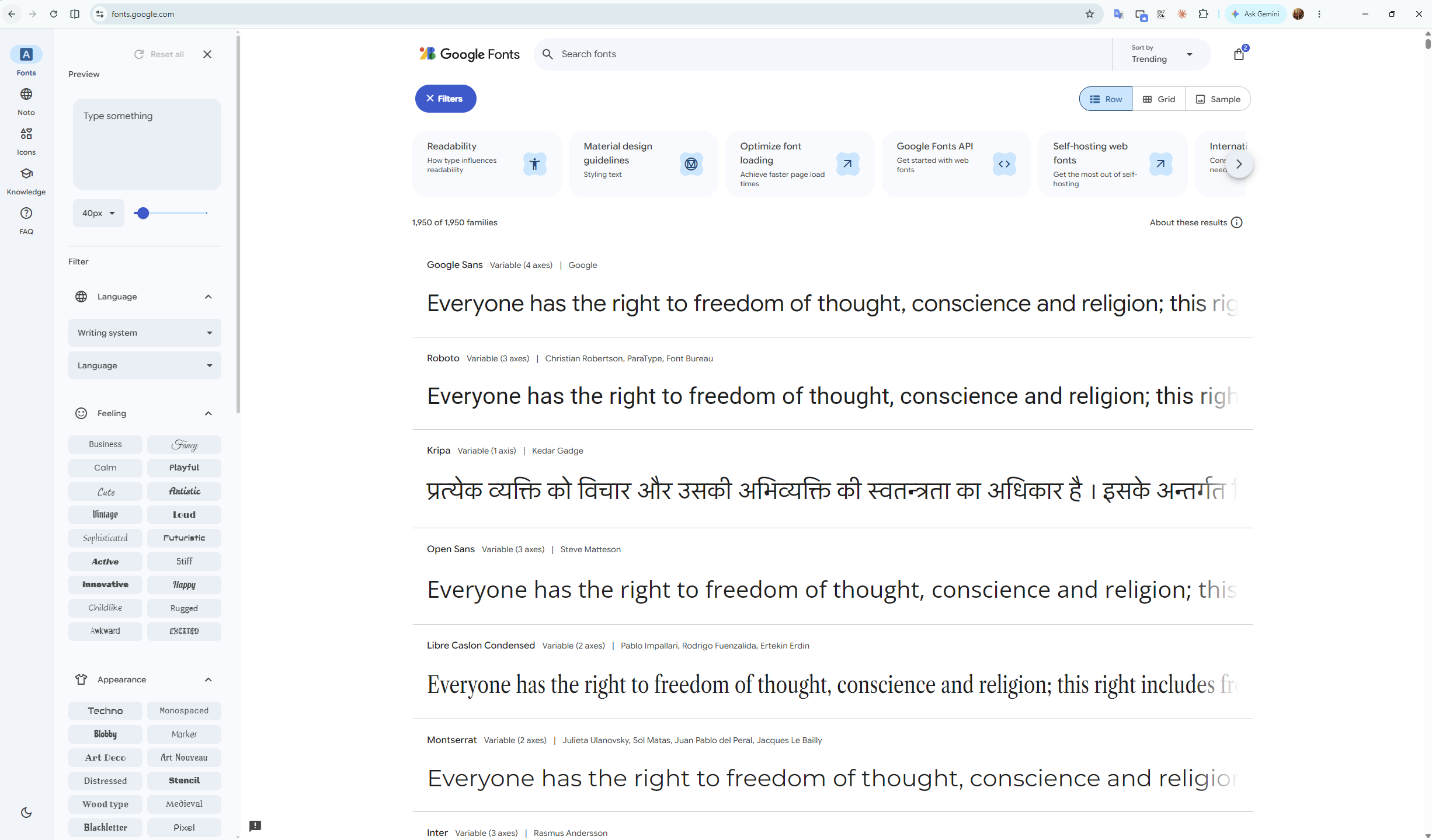
အဆင့် 2: ဖောင့်ရွေးပြီး Get font ကို ရွေးပါ
သင်နှစ်သက်သော ဖောင့်ကို ဖွင့်ပြီး ၎င်း၏ style များကို ကြိုတင်ကြည့်ရှုပါ၊ ထို့နောက် ညာဘက်ထိပ်ရှိ Get font ခလုတ်ကို ရွေးပါ။ ဆက်မလုပ်မီ ဖောင့်မိသားစု အများအပြားအတွက် ဤအဆင့်ကို ထပ်လုပ်နိုင်သည်။
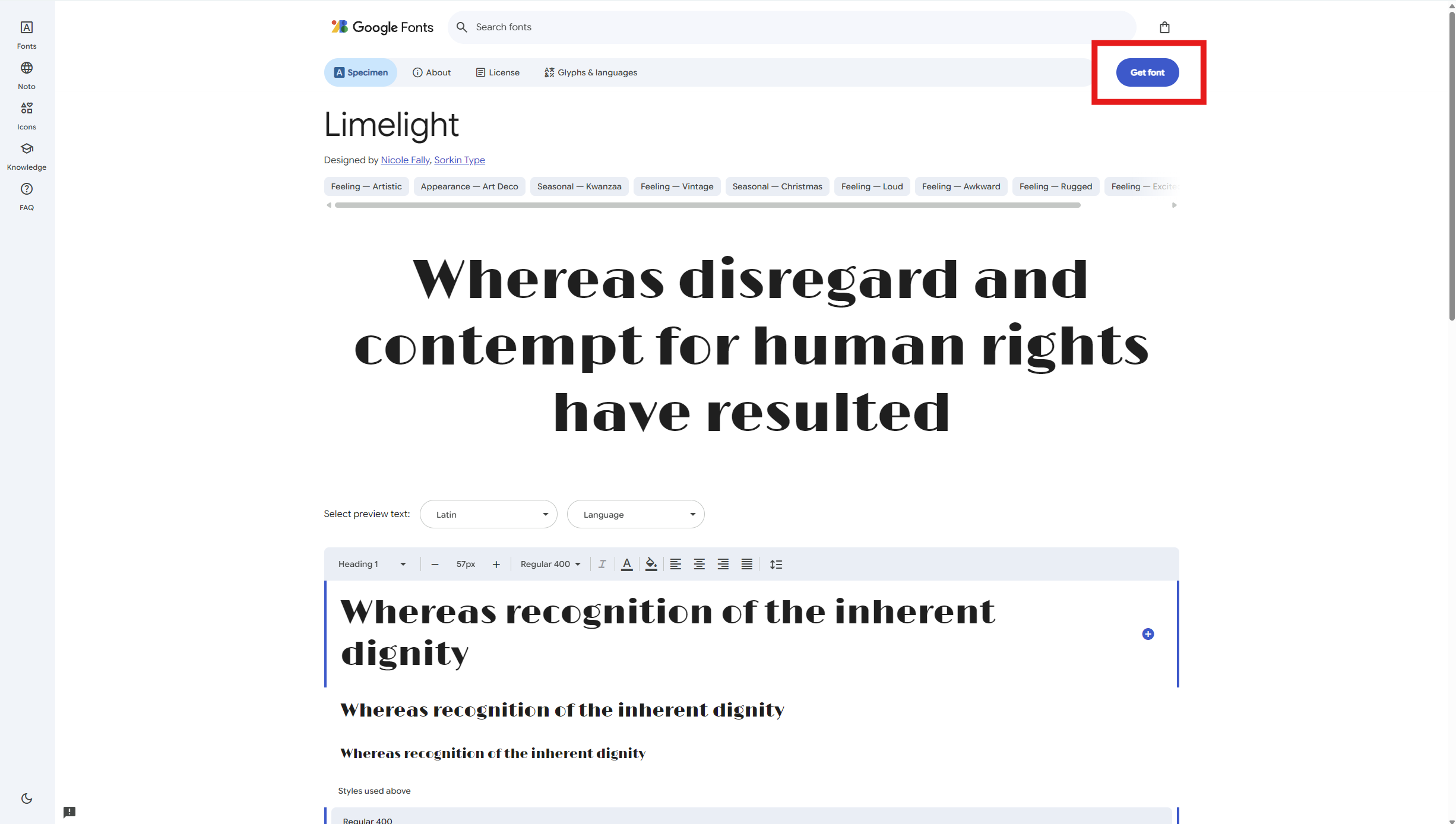
အဆင့် 3: Get embed code ကို ရွေးပါ
EasyKara တွင် ဖောင့်ကို တိုက်ရိုက် သုံးရန် Get embed code ကို ရွေးပါ။ ဖောင့်ဖိုင်များကို ကွန်ပျူတာတွင် သိမ်းထားလိုပါက Download all ကို ရွေးပြီး EasyKara မှ ဒေါင်းလုဒ်ဆွဲထားသော ဖောင့်ဖိုင်ကို import လုပ်ပါ။
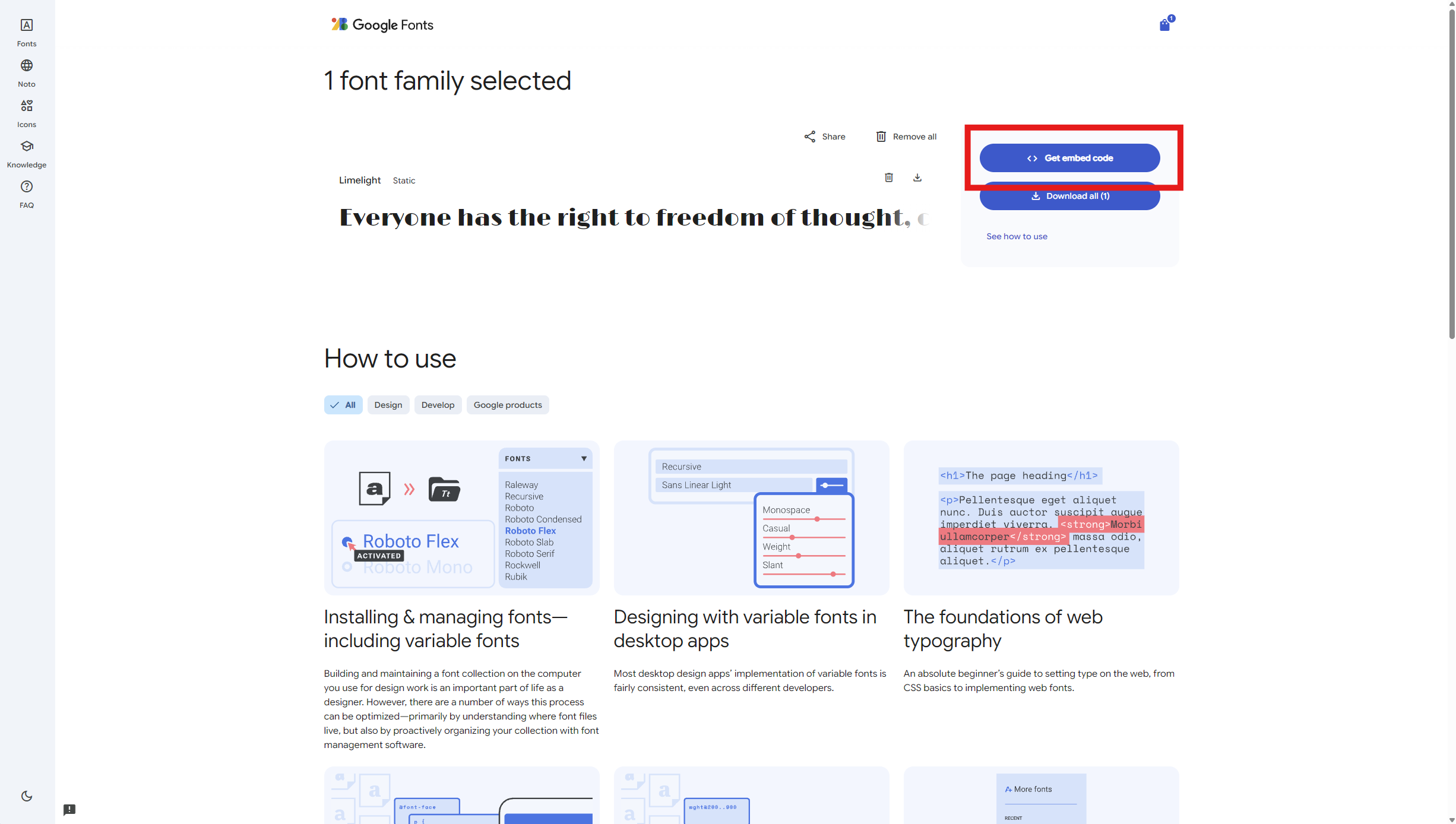
အဆင့် 4: Web embed ကုဒ်ကို ကူးယူပါ
Web tab ဖွင့်ထားကြောင်း သေချာပြီး ပထမ embed-code panel ရှိ Copy code ကို ရွေးပါ။ link block အပြည့်အစုံကို ကူးယူပါ; EasyKara သည် Google Fonts stylesheet URL ကို အလိုအလျောက် ရှာဖွေပါမည်။
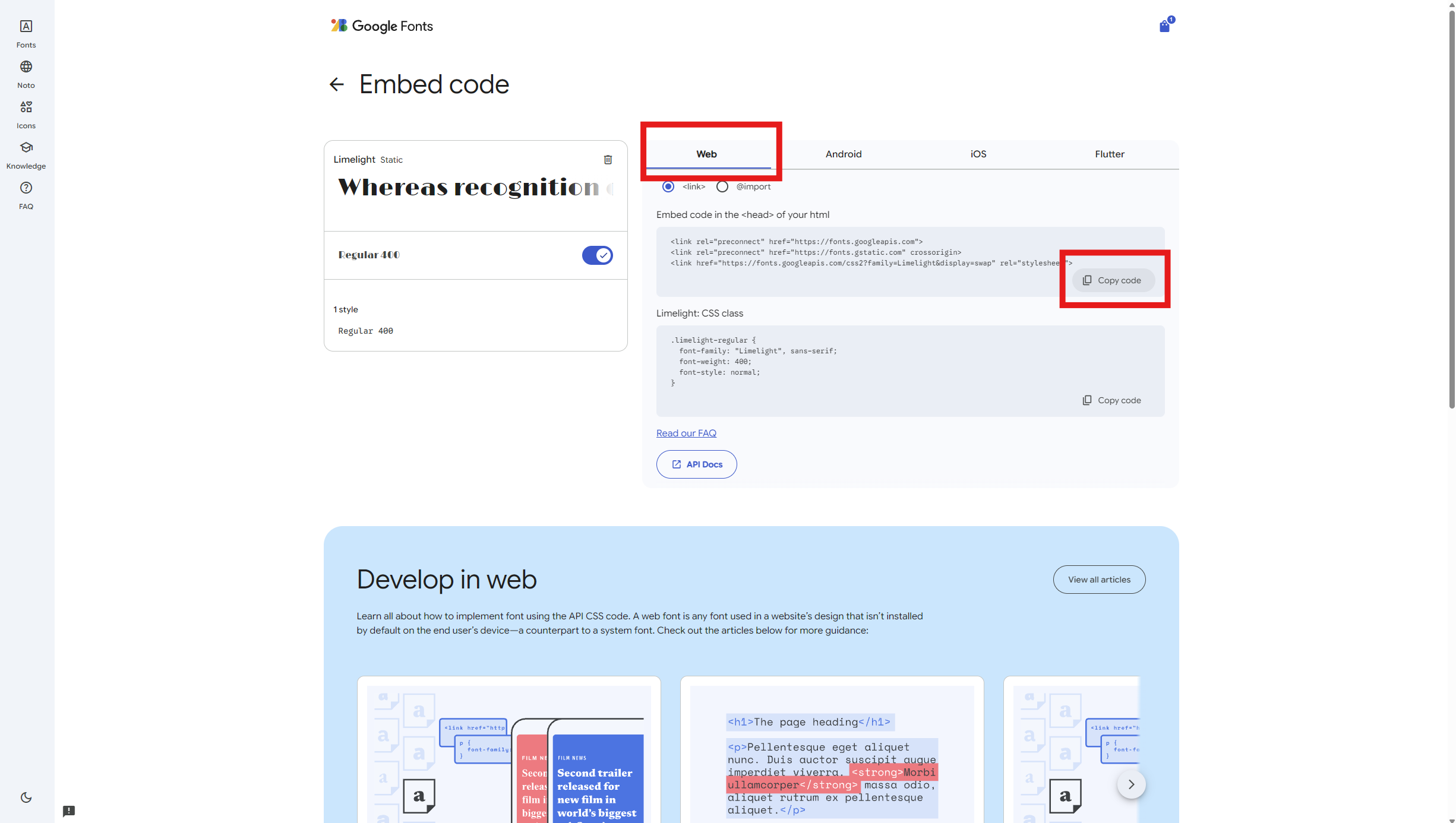
အဆင့် 5: EasyKara တွင် Add font ကို ဖွင့်ပါ
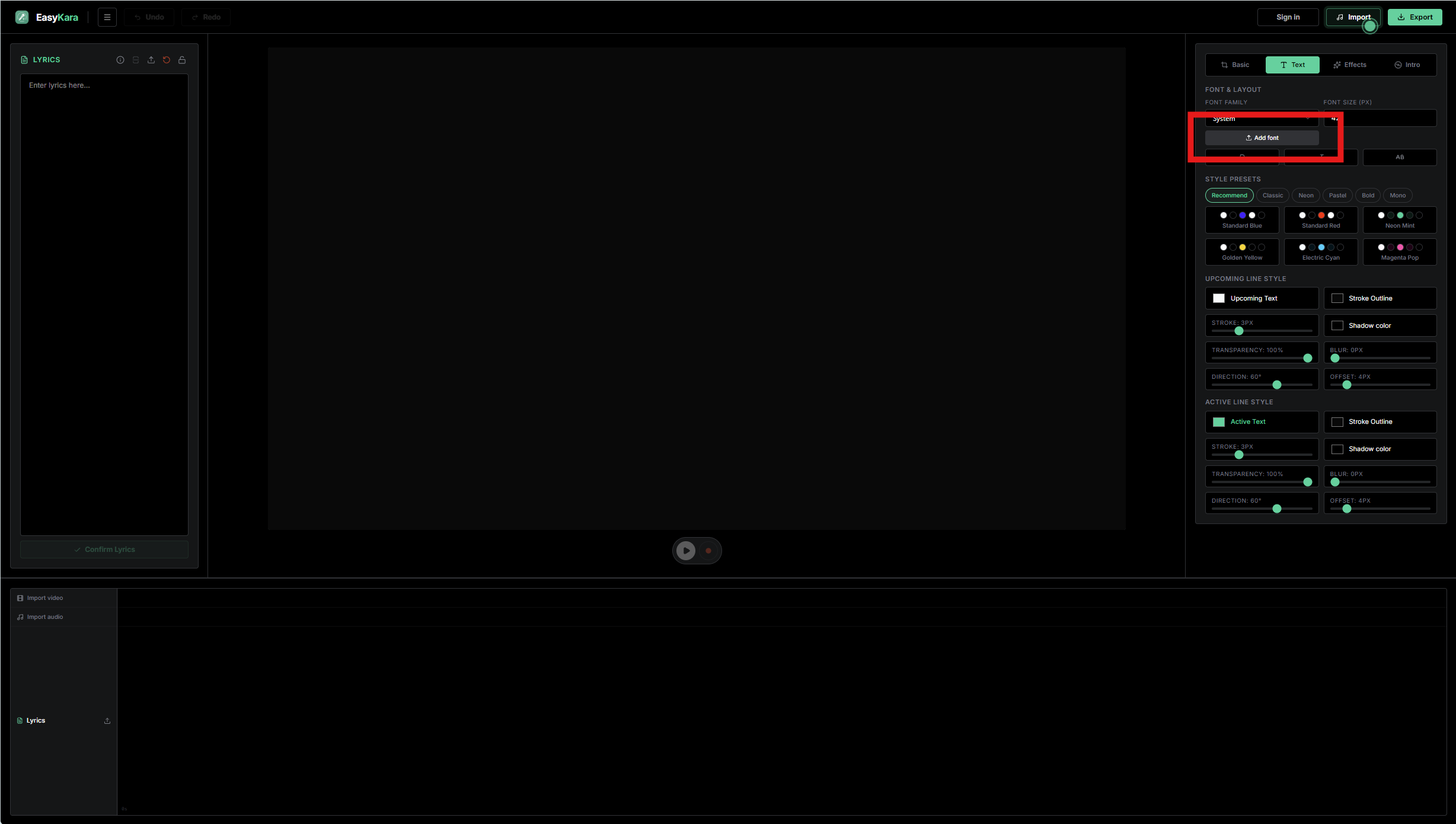
EasyKara သို့ ပြန်သွားပြီး Text tab ကို ဖွင့်ကာ Font Family control အောက်ရှိ Add font ကို ရွေးပါ။
အဆင့် 6: Google Fonts ကုဒ်ကို import လုပ်ပါ
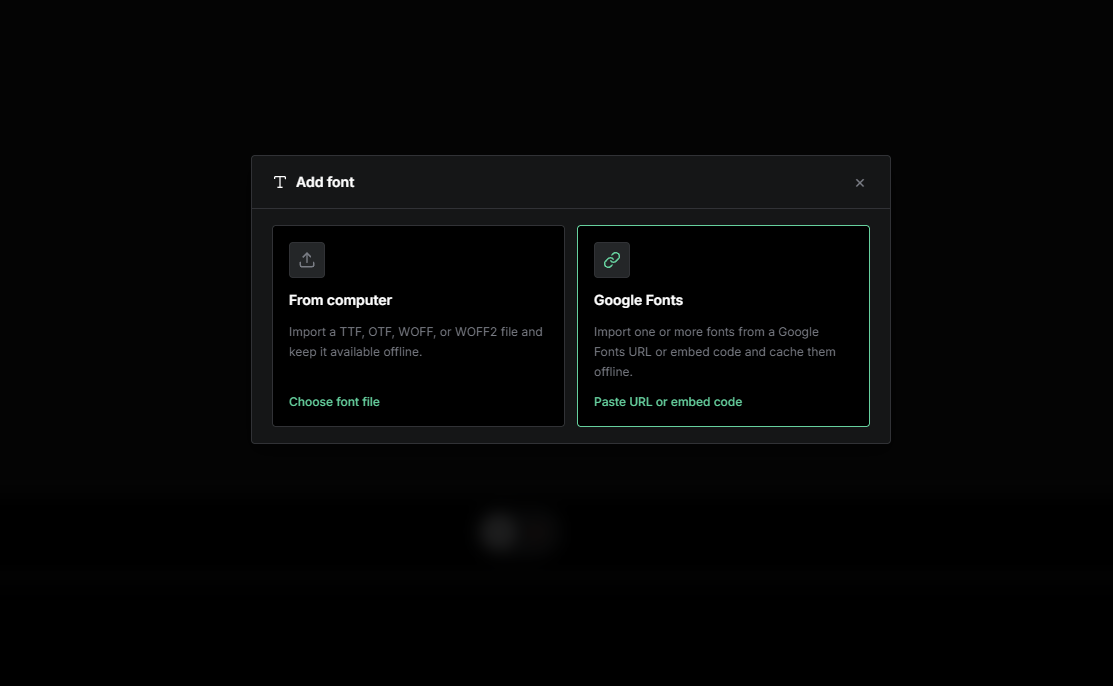
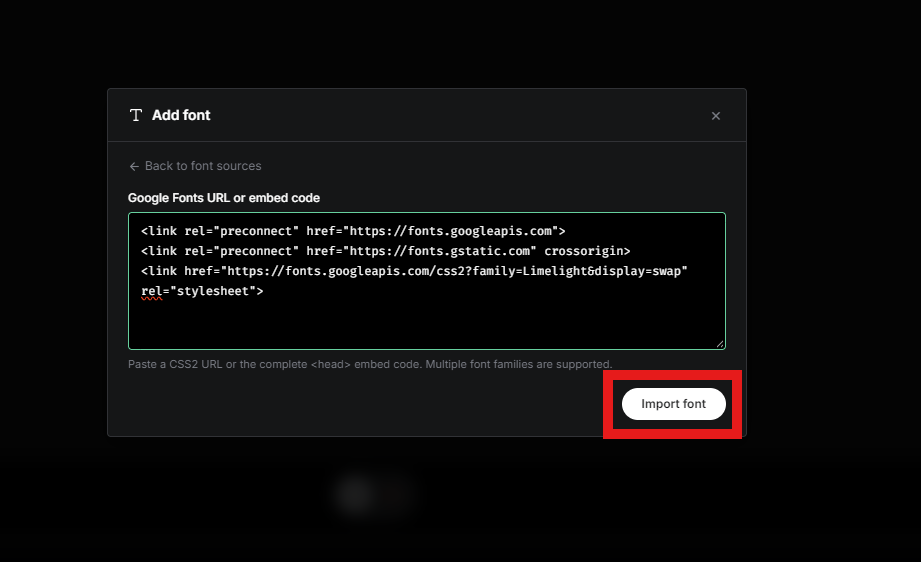
Google Fonts ကို ရွေးပြီး ကူးယူထားသော ကုဒ်ကို input တွင် ကူးထည့်ကာ Import font ကို ရွေးပါ။ embed block တစ်ခုတည်းတွင် ဖောင့်မိသားစု အများအပြား ပါနိုင်သည်; EasyKara သည် တစ်ခုချင်းစီကို သီးခြား import လုပ်သည်။
အဆင့် 7: import လုပ်ထားသော ဖောင့်ကို ရွေးပြီး သုံးပါ
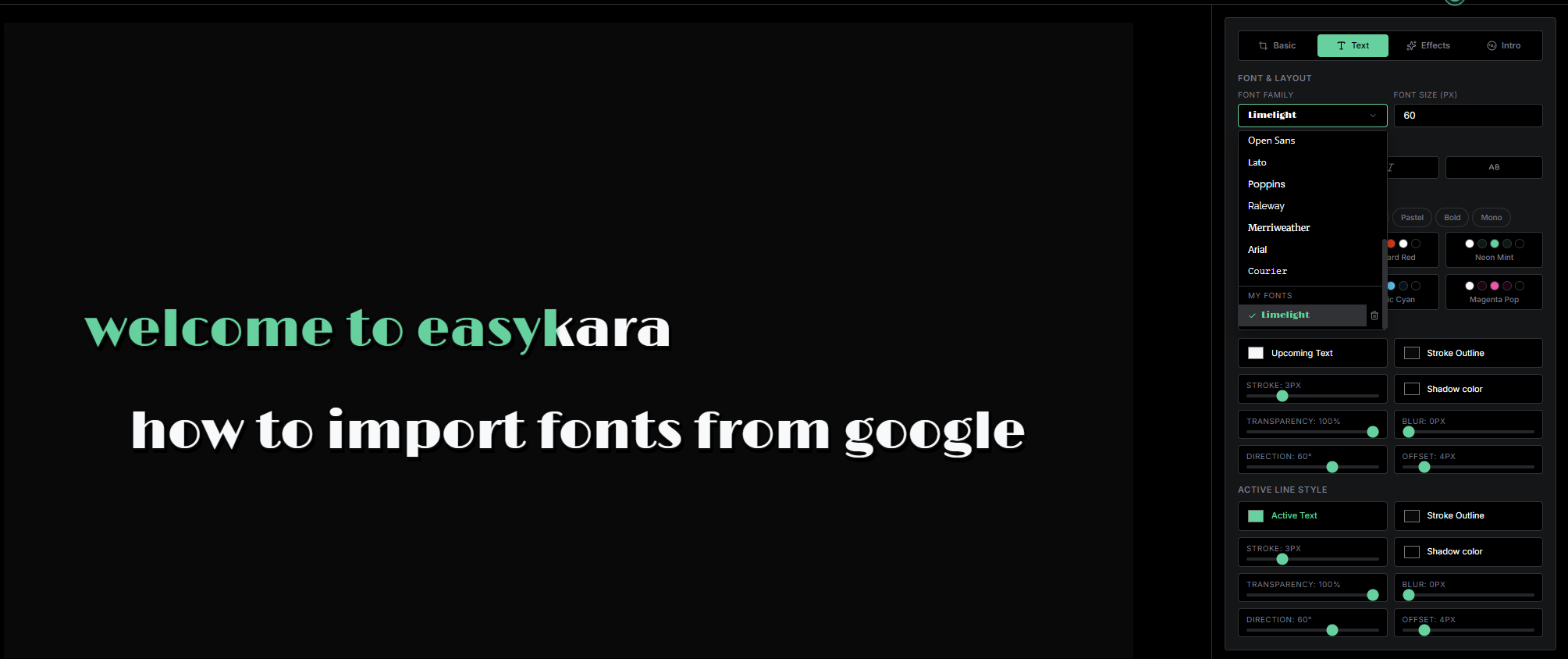
import လုပ်ထားသော မိသားစုသည် Font Family dropdown ရှိ My Fonts အောက်တွင် ပေါ်လာသည်။ ဖောင့်ကို သီချင်းစာသားတွင် အသုံးပြုရန် ရွေးပြီး ရလဒ်ကို ချက်ချင်း ကြိုတင်ကြည့်ရှုပါ။
သီချင်းစာသား ပုံစံချရန် အဆင်သင့်ဖြစ်ပြီလား?
EasyKara ကို ဖွင့်ပြီး သင်နှစ်သက်သော Google Fonts ကို နှိပ်ခလုတ်အနည်းငယ်ဖြင့် import လုပ်ပါ။
တည်းဖြတ်ကိရိယာ ဖွင့်ရန်မေးလေ့ရှိသော မေးခွန်းများ
Google Fonts အများအပြားကို တစ်ခါတည်း import လုပ်လို့ရလား?
ရပါတယ်။ Google Fonts တွင် မိသားစု အများအပြား ထည့်ပါ၊ ပေါင်းထားသော Web embed ကုဒ်ကို ကူးယူပြီး EasyKara တွင် ကူးထည့်ပါ။ မိသားစုတစ်ခုစီသည် ရွေးချယ်နိုင်သော ဖောင့်အဖြစ် သီးခြား import လုပ်ခံရမည်။
Google Fonts import သည် web နှင့် desktop နှစ်ခုစလုံးတွင် အလုပ်လုပ်လား?
ရပါတယ်။ Google Fonts URL သို့မဟုတ် Web embed ကုဒ် တူညီချက်သည် EasyKara web တည်းဖြတ်ကိရိယာနှင့် desktop အက်ပ် နှစ်ခုစလုံးတွင် အလုပ်လုပ်သည်။
EasyKara သည် ကျွန်ုပ် import လုပ်ထားသော ဖောင့်ကို ဆာဗာသို့ upload လုပ်လား?
မလုပ်ပါ။ import လုပ်ထားသော ဖောင့်ဖိုင်များကို သင့် browser သို့မဟုတ် desktop application data တွင် local သိမ်းထားသည်။