Google Fonts를 EasyKara로 가져오는 방법
EasyKara 기본 목록에 없는 글꼴을 사용하고 싶나요? Google Fonts에서 하나 이상의 글꼴 모음을 직접 가져와 노래 가사에 즉시 적용할 수 있습니다. 올바른 Web 삽입 코드를 복사하는 방법을 안내합니다.
1단계: Google Fonts 열기
Google Fonts 사이트에서 글꼴 라이브러리를 둘러보세요. 검색과 언어, 카테고리, 스타일 필터로 원하는 글꼴을 찾을 수 있습니다.
Google Fonts 열기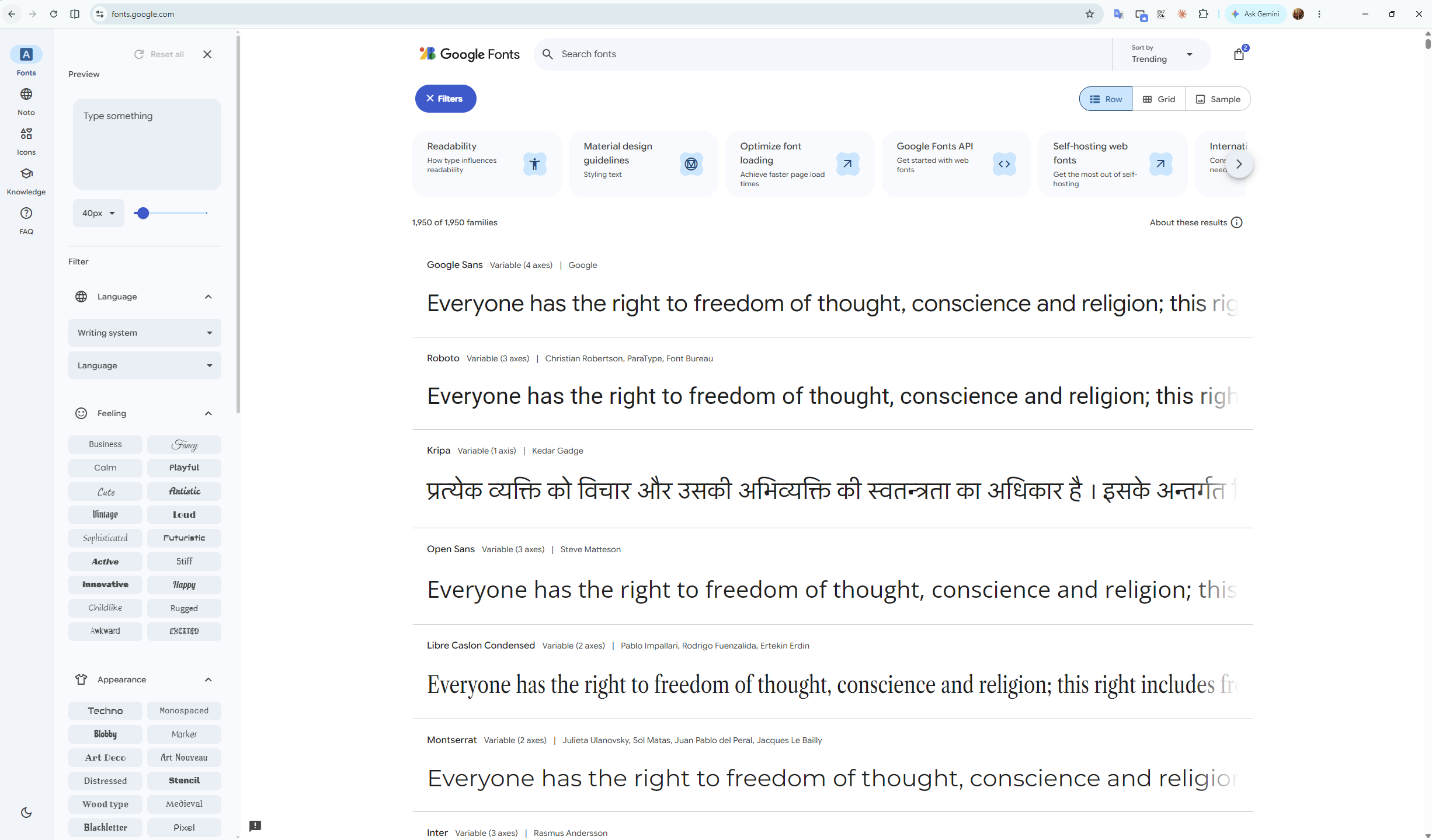
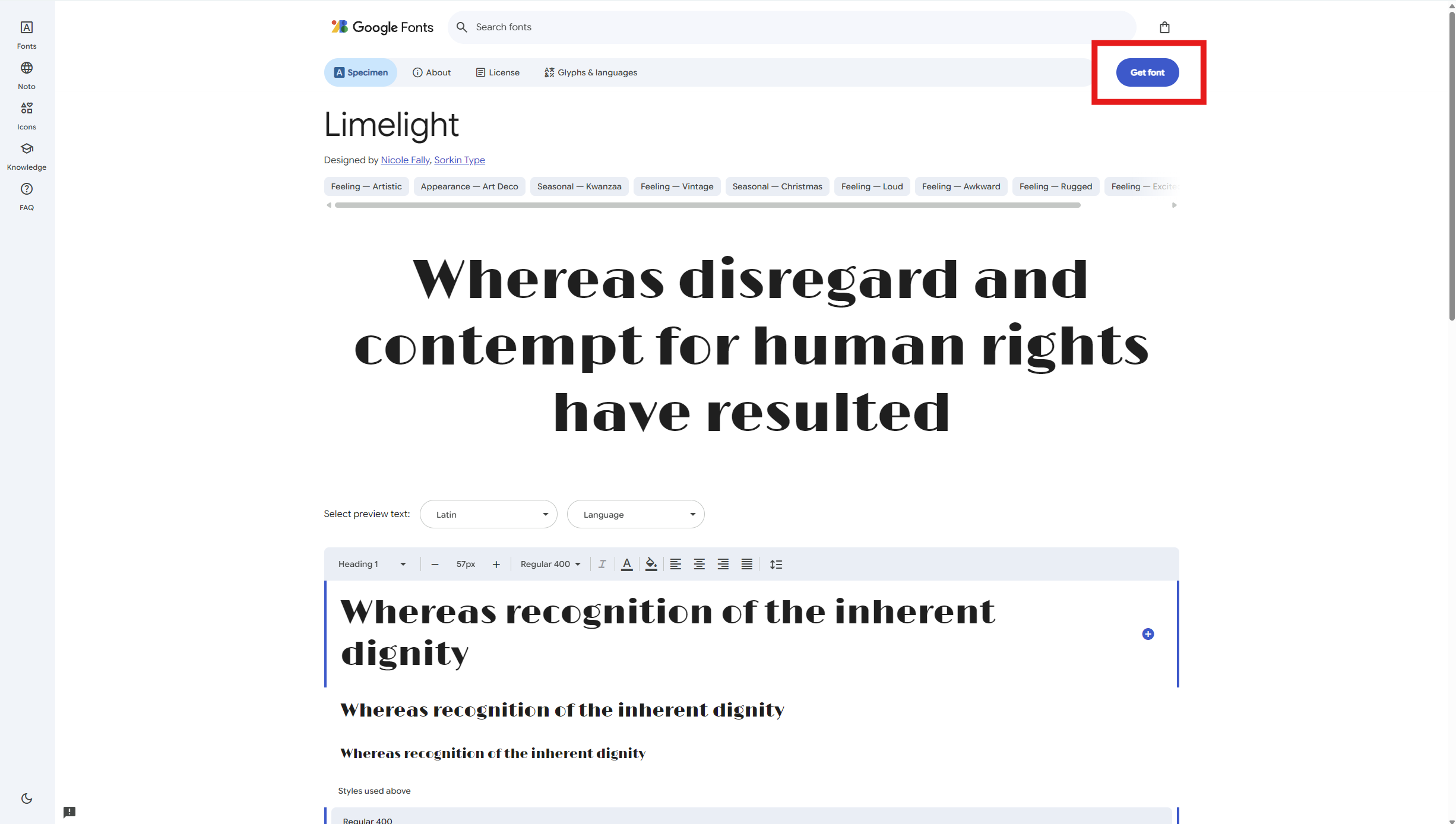
2단계: 글꼴을 선택하고 Get font 누르기
원하는 글꼴을 열어 스타일을 확인한 뒤 오른쪽 위의 Get font를 누릅니다. 계속하기 전에 여러 글꼴 모음을 추가할 수도 있습니다.
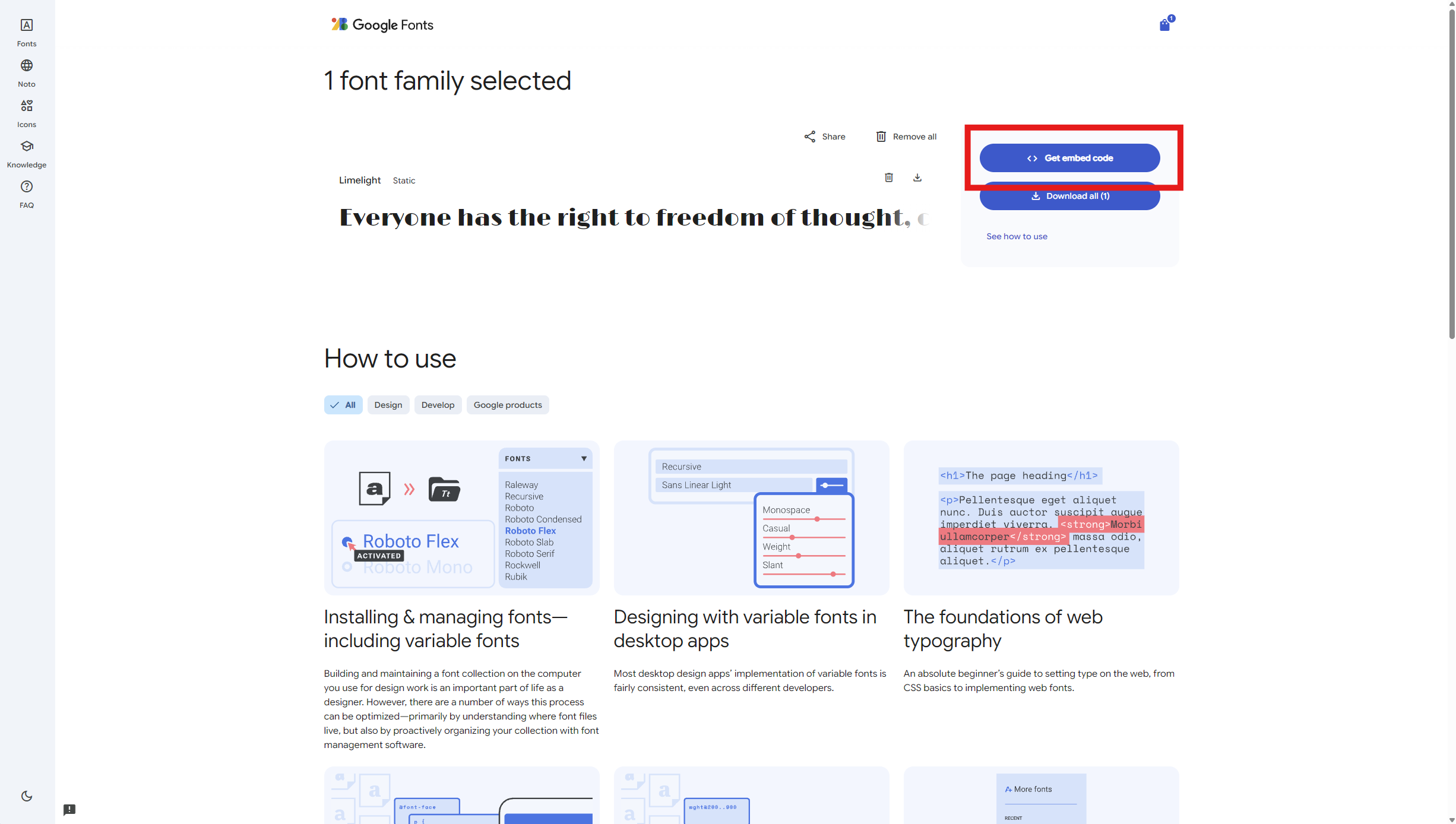
3단계: Get embed code 선택하기
EasyKara에서 바로 사용하려면 Get embed code를 선택하세요. 파일을 컴퓨터에 저장하려면 Download all을 선택한 후 EasyKara의 From computer에서 가져오면 됩니다.
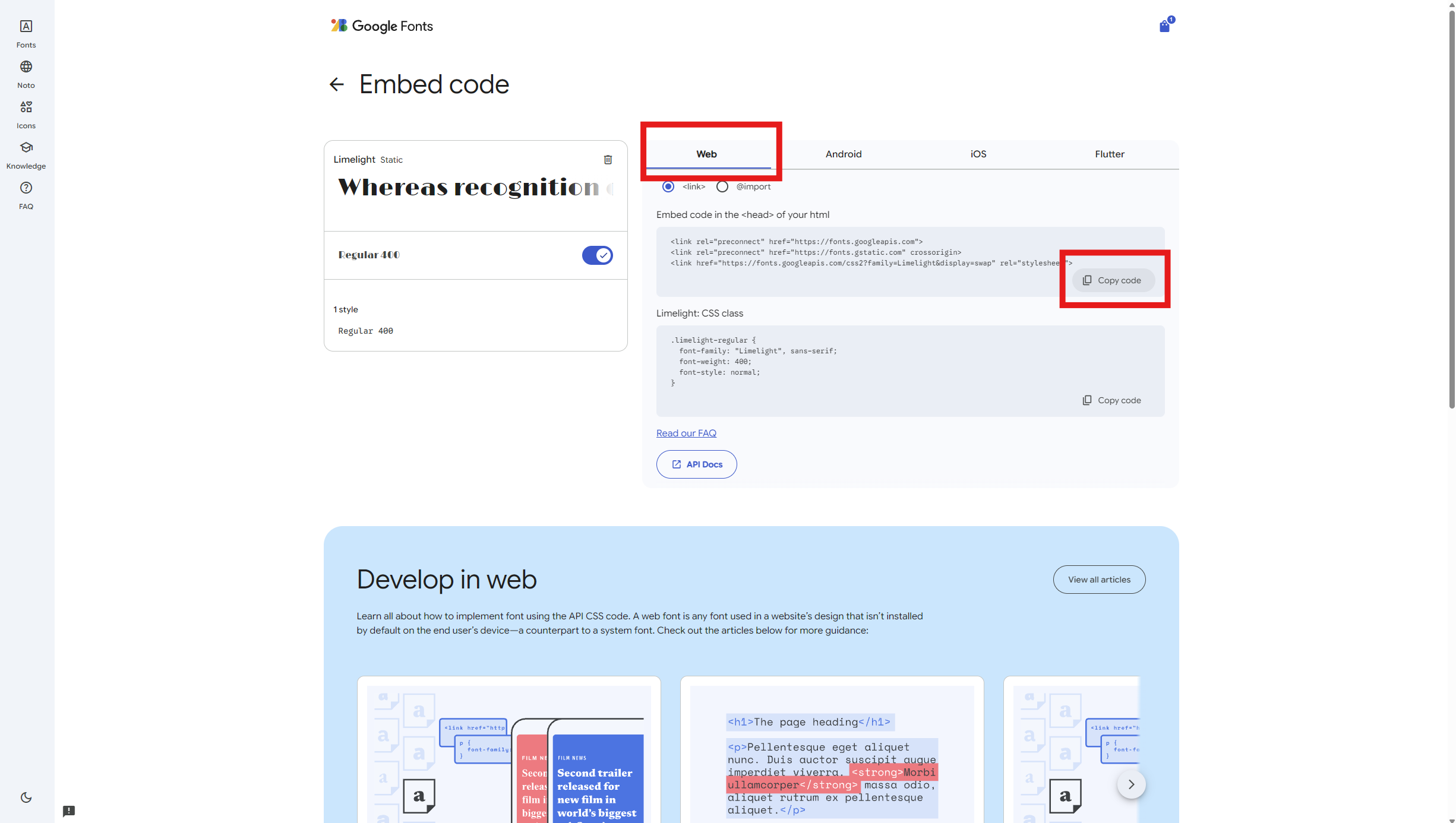
4단계: Web 삽입 코드 복사하기
Web 탭이 선택되어 있는지 확인하고 첫 번째 코드 영역의 Copy code를 누르세요. 전체 링크 블록을 복사하면 EasyKara가 올바른 URL을 자동으로 찾습니다.
5단계: EasyKara에서 Add font 열기
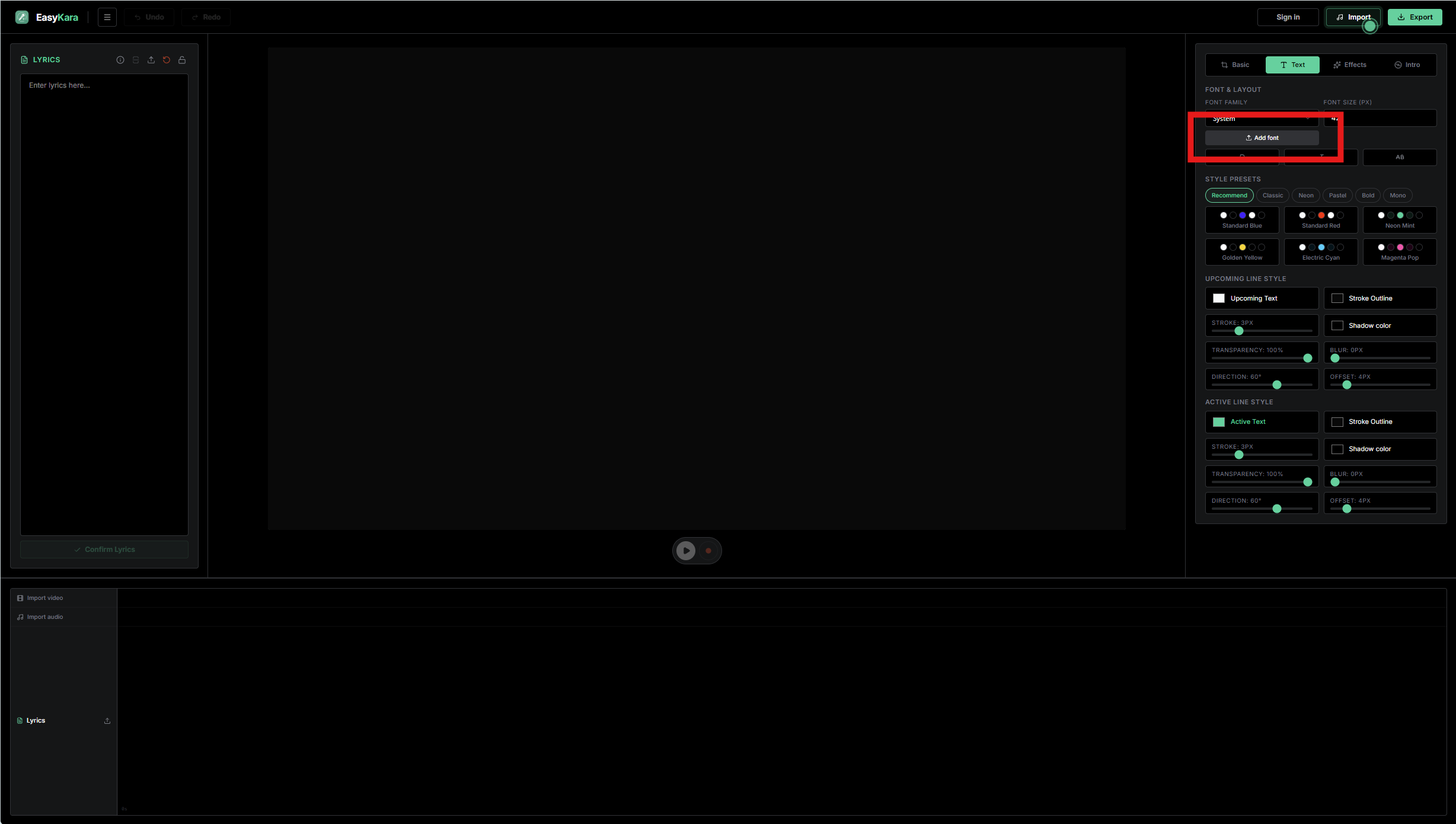
EasyKara로 돌아가 Text 탭을 열고 Font Family 아래의 Add font를 누릅니다.
6단계: Google Fonts 코드 가져오기
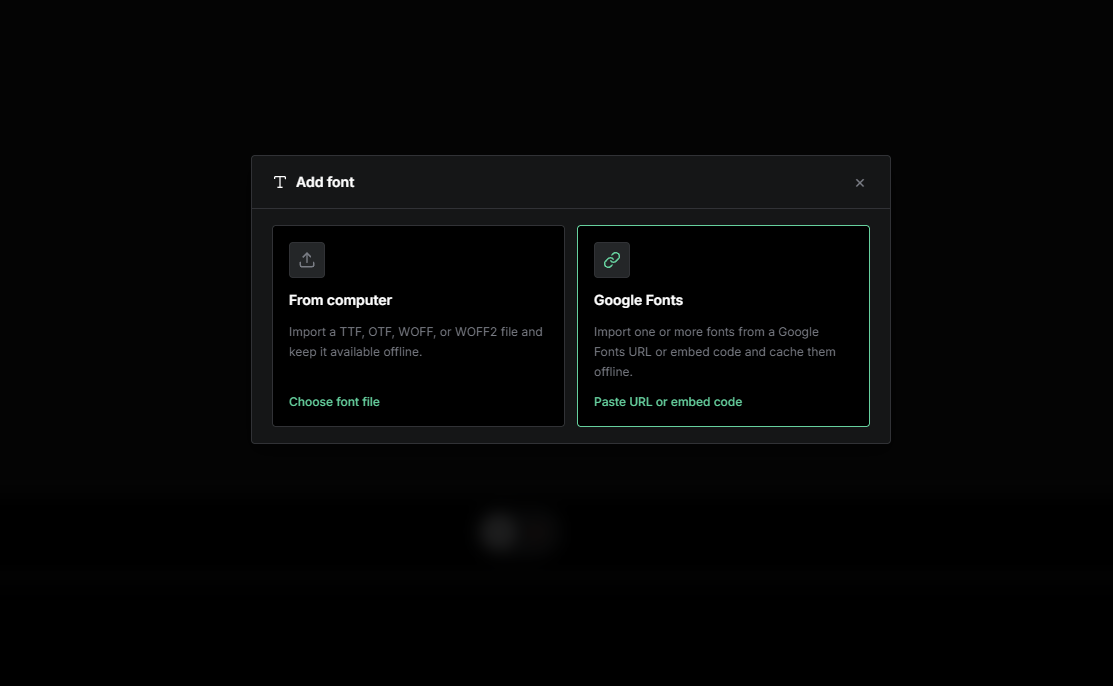
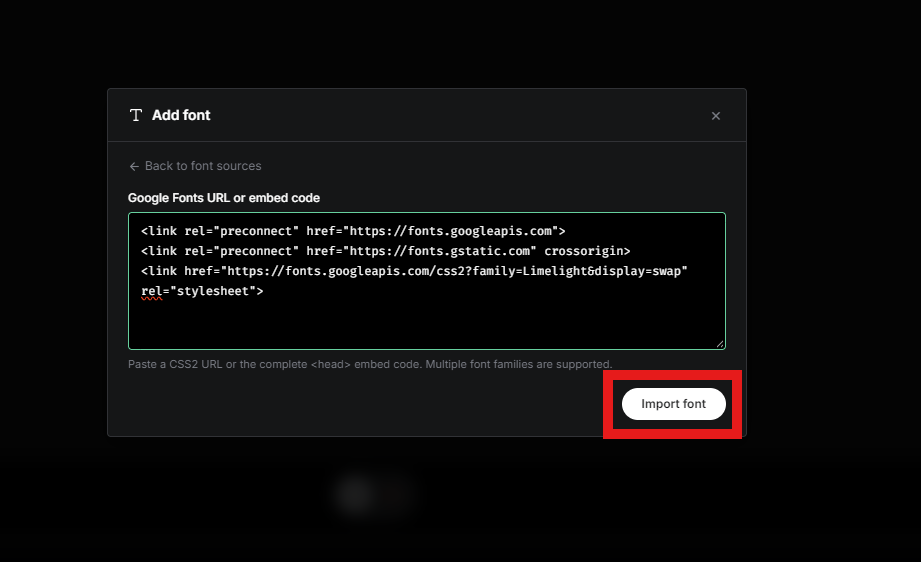
Google Fonts를 선택하고 복사한 코드를 붙여넣은 다음 Import font를 누릅니다. 하나의 코드에 여러 글꼴이 포함되어 있어도 EasyKara가 각각 따로 가져옵니다.
7단계: 가져온 글꼴 선택하기
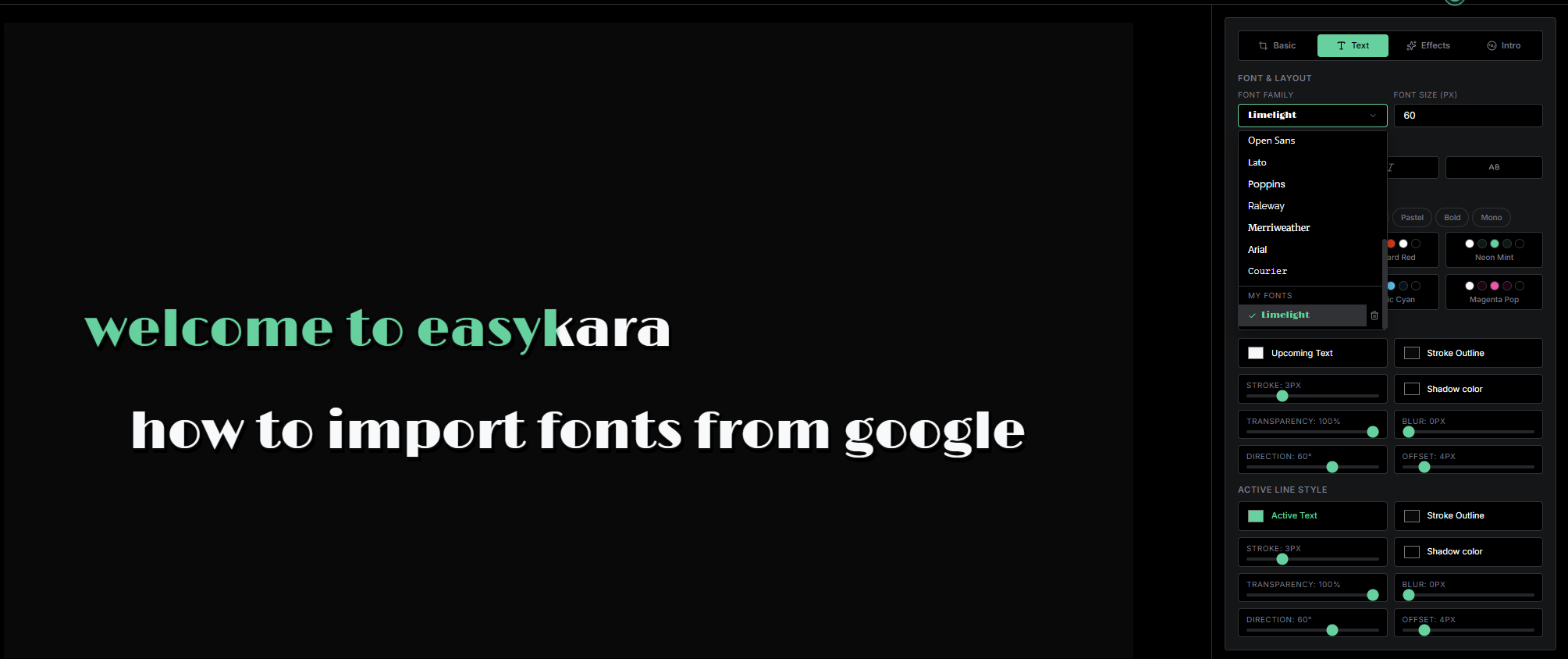
새 글꼴은 Font Family 메뉴의 My Fonts에 표시됩니다. 선택하면 가사에 적용되고 결과를 바로 미리 볼 수 있습니다.
자주 묻는 질문
여러 Google Fonts를 한 번에 가져올 수 있나요?
예. Google Fonts에서 여러 글꼴을 추가하고 결합된 Web 코드를 EasyKara에 붙여넣으면 각 글꼴이 별도로 추가됩니다.
웹과 데스크톱 모두에서 작동하나요?
예. 동일한 Google Fonts URL 또는 Web 코드를 웹 에디터와 데스크톱 앱에서 사용할 수 있습니다.
EasyKara가 글꼴을 서버에 업로드하나요?
아니요. 가져온 글꼴은 브라우저 또는 데스크톱 앱의 로컬 데이터에만 저장됩니다.