Comment importer des polices Google Fonts dans EasyKara
Vous voulez une police qui ne figure pas dans la liste intégrée d'EasyKara ? Vous pouvez importer une ou plusieurs familles directement depuis Google Fonts et les utiliser immédiatement dans vos paroles karaoké. Suivez ces étapes pour copier le bon code d'intégration Web et l'ajouter à EasyKara.
Étape 1 : Ouvrez Google Fonts
Rendez-vous sur le site Google Fonts pour parcourir sa bibliothèque. Utilisez la recherche, les filtres de langue, de catégorie ou de style pour réduire la liste.
Ouvrir Google Fonts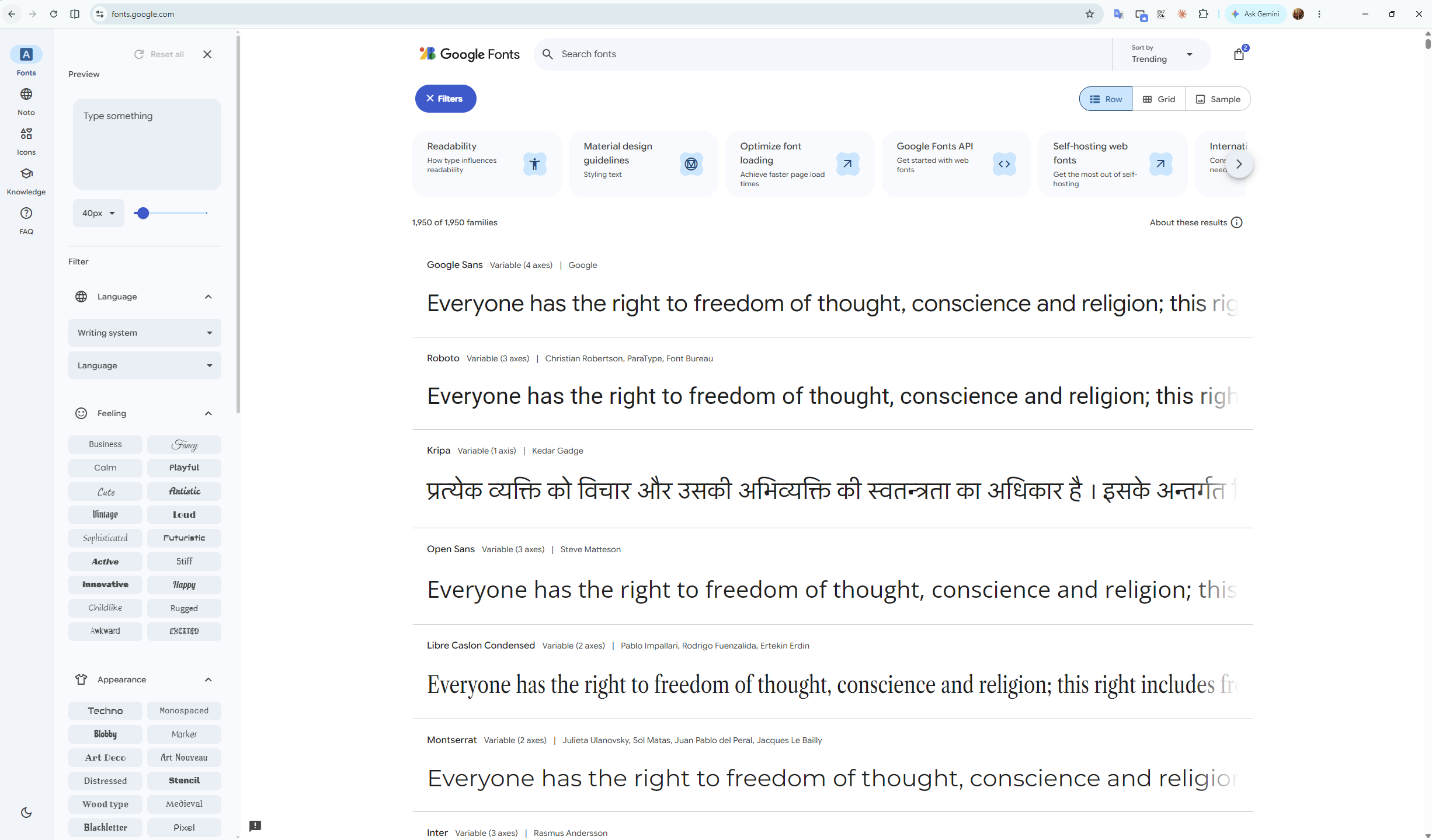
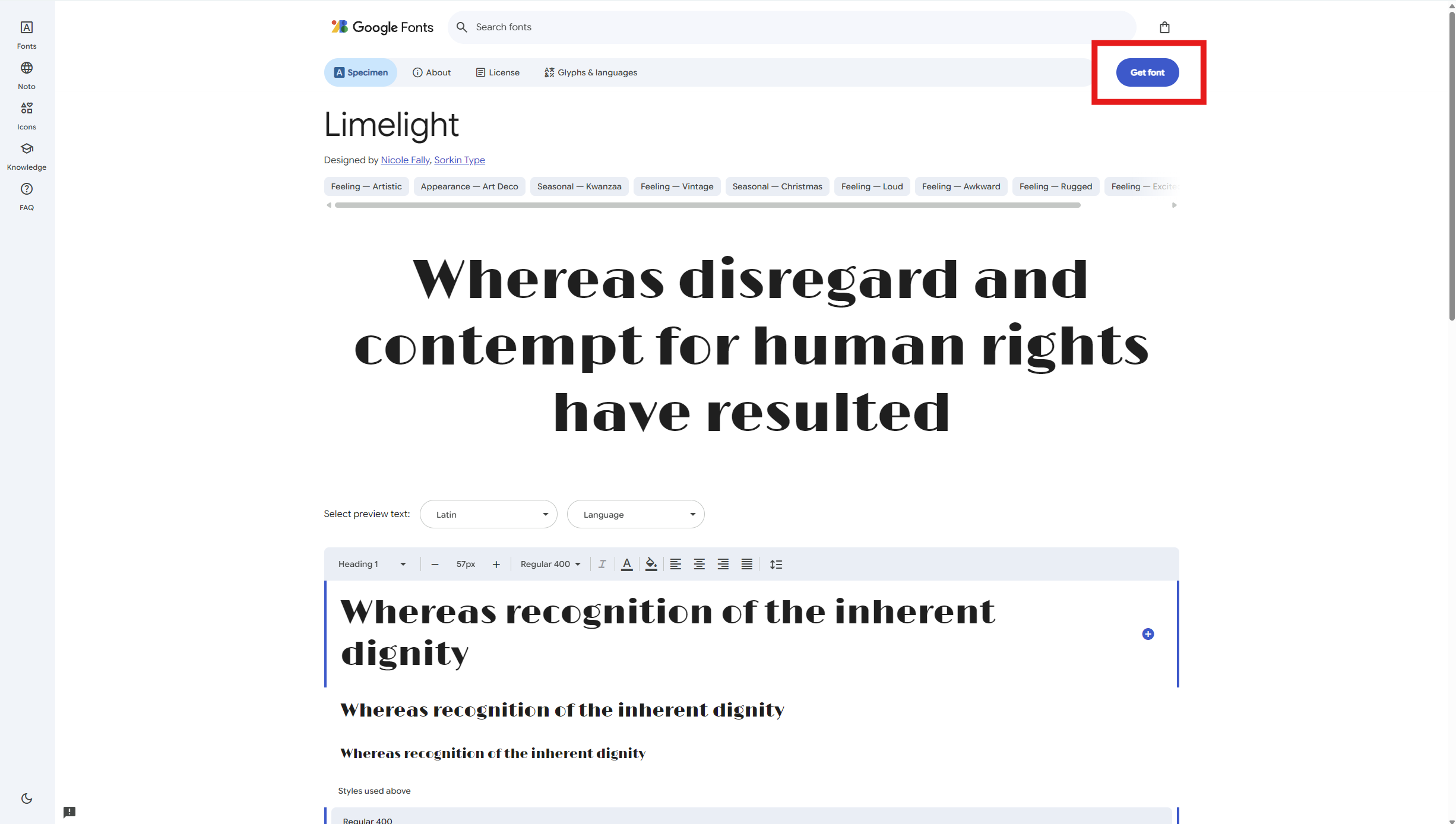
Étape 2 : Choisissez une police et sélectionnez Get font
Ouvrez la police qui vous plaît, prévisualisez ses styles, puis cliquez sur le bouton Get font en haut à droite. Vous pouvez répéter l'opération pour plusieurs familles avant de continuer.
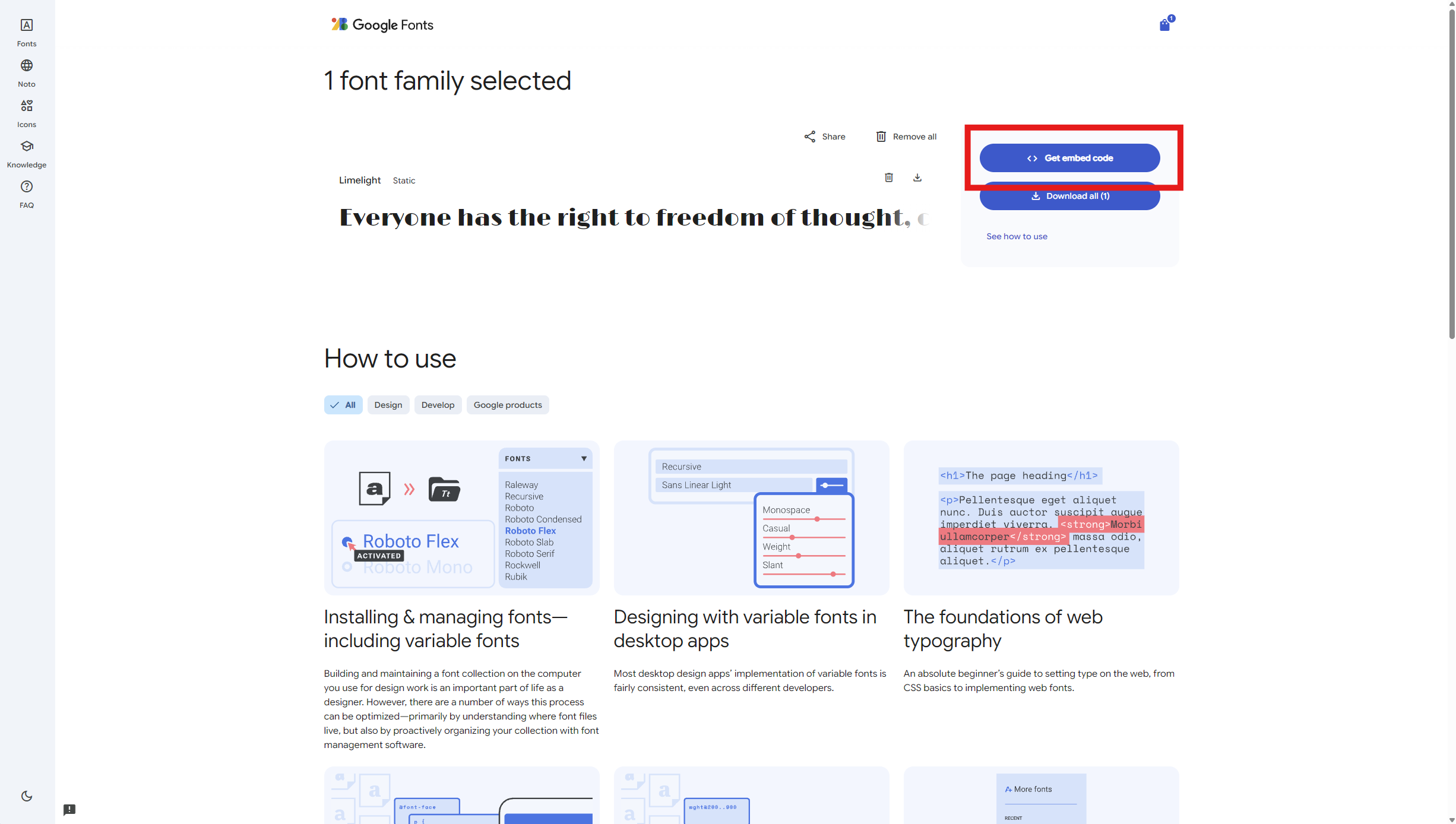
Étape 3 : Choisissez Get embed code
Sélectionnez Get embed code pour utiliser la police directement dans EasyKara. Si vous préférez garder les fichiers de police sur votre ordinateur, choisissez plutôt Download all et importez le fichier téléchargé dans EasyKara.
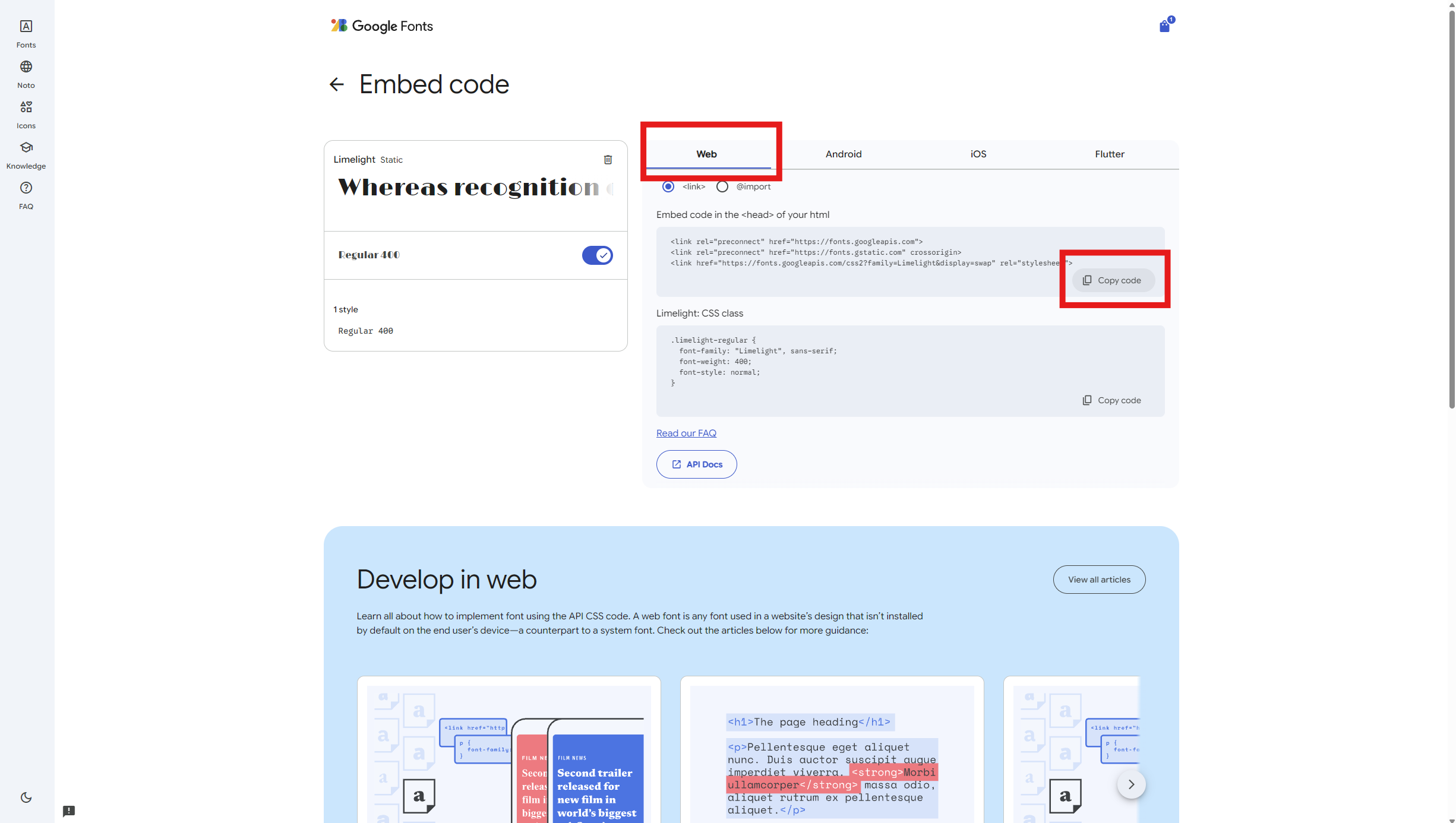
Étape 4 : Copiez le code d'intégration Web
Assurez-vous que l'onglet Web est actif, puis cliquez sur Copy code dans le premier panneau de code d'intégration. Copiez le bloc de liens complet ; EasyKara trouvera automatiquement l'URL de la feuille de style Google Fonts.
Étape 5 : Ouvrez Add font dans EasyKara
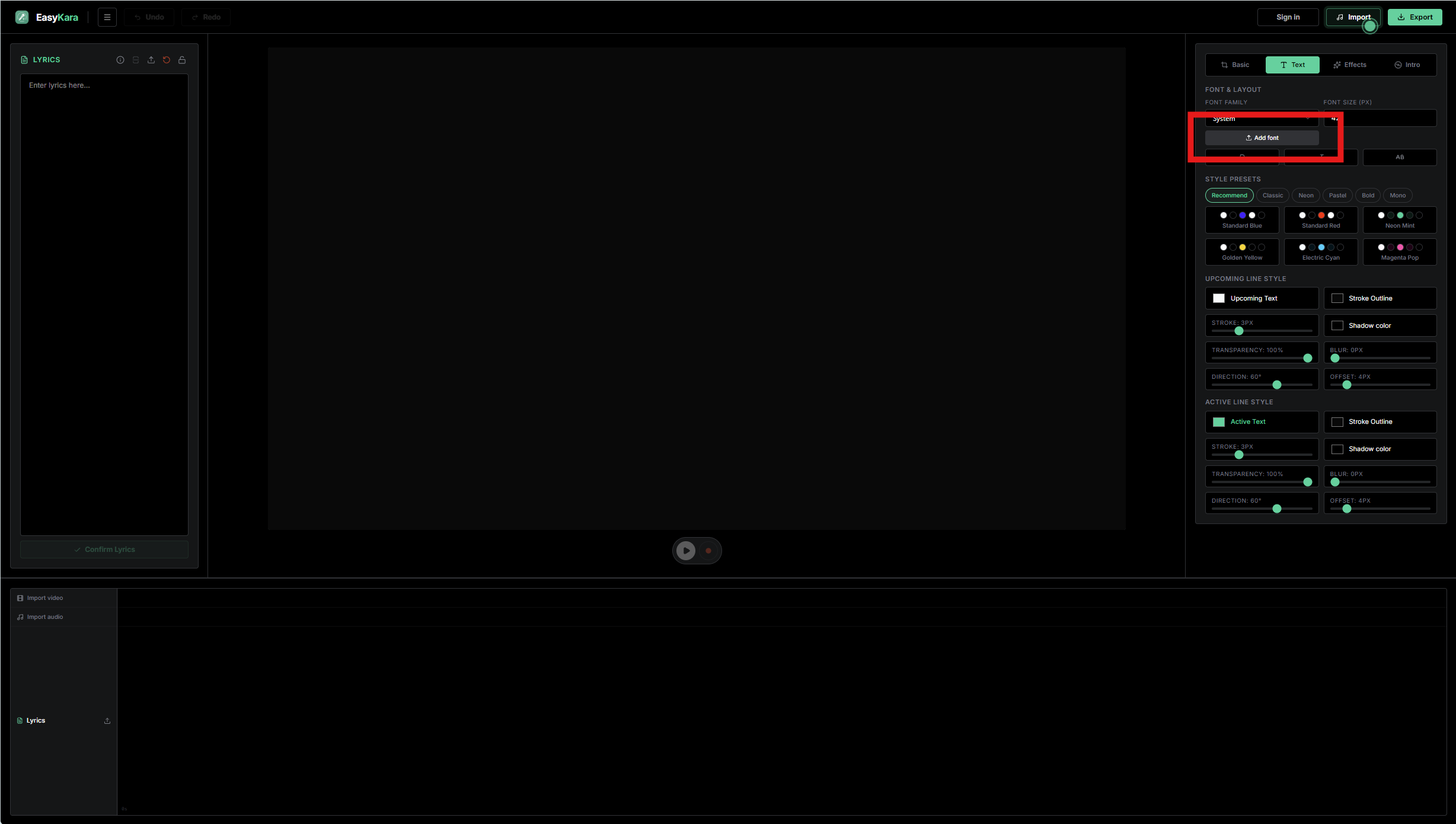
Revenez à EasyKara, ouvrez l'onglet Text et sélectionnez Add font sous le contrôle Font Family.
Étape 6 : Importez le code Google Fonts
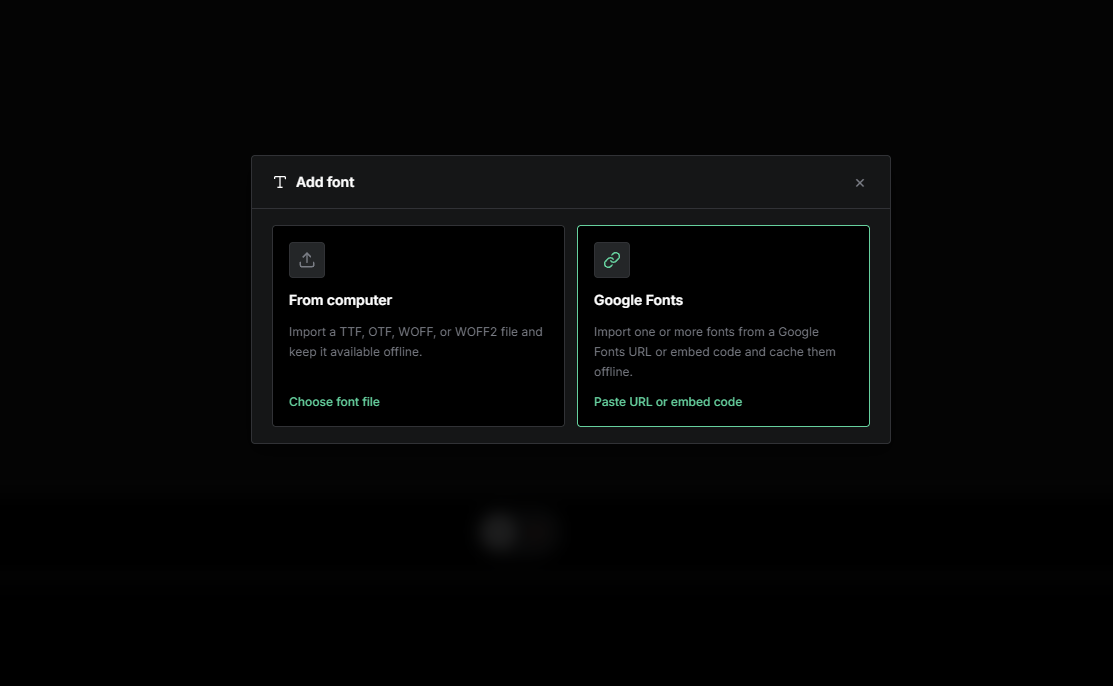
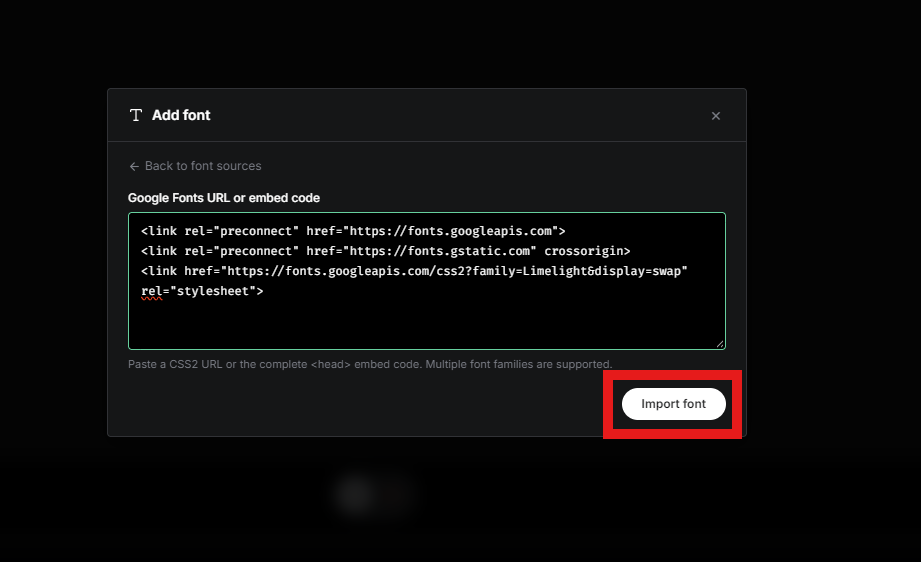
Choisissez Google Fonts, collez le code copié dans le champ de saisie, puis sélectionnez Import font. Un bloc d'intégration peut contenir plusieurs familles de polices ; EasyKara importe chaque famille séparément.
Étape 7 : Sélectionnez et utilisez la police importée
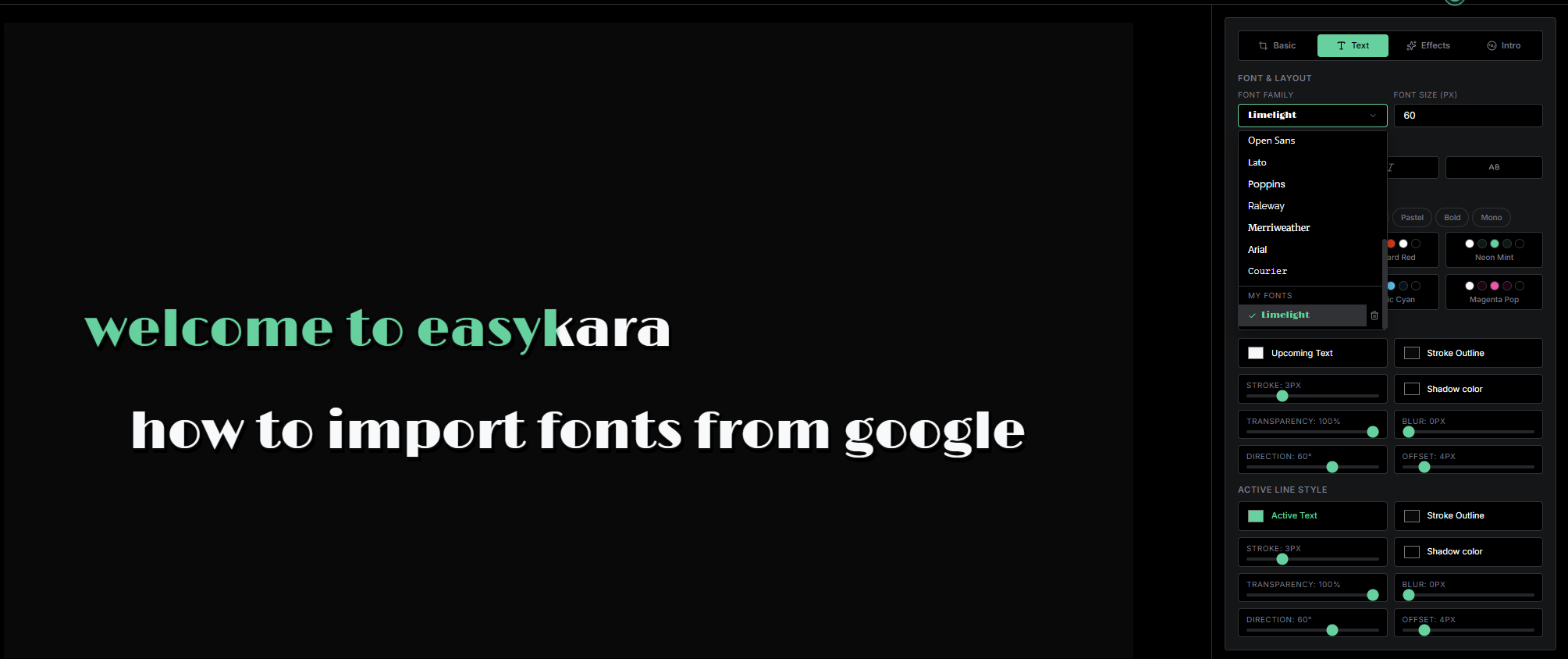
La famille importée apparaît désormais sous My Fonts dans la liste déroulante Font Family. Sélectionnez-la pour appliquer la police à vos paroles et voir le résultat immédiatement.
Prêt à styliser vos paroles karaoké ?
Ouvrez EasyKara et importez vos polices Google préférées en quelques clics.
Ouvrir l'éditeurQuestions fréquentes
Puis-je importer plusieurs polices Google à la fois ?
Oui. Ajoutez plusieurs familles dans Google Fonts, copiez le code d'intégration Web combiné et collez-le dans EasyKara. Chaque famille est importée comme une police distincte sélectionnable.
L'import de polices Google fonctionne-t-il sur le web et le bureau ?
Oui. La même URL Google Fonts ou le même code d'intégration Web fonctionne dans l'éditeur web et dans l'application de bureau d'EasyKara.
EasyKara téléverse-t-il ma police importée sur un serveur ?
Non. Les fichiers de police importés sont stockés localement dans votre navigateur ou dans les données de l'application de bureau.