EasyKaraでアクターを使ったデュエット歌詞の作り方
デュエット曲では歌い手が交代し、歌い手ごとに違う見た目にしたいことがよくあります。EasyKaraのアクターを使うと、歌詞の行に「男性」「女性」「デュエット」などの歌い手を割り当て、それぞれに色を設定できます。このガイドでは、アクターの割り当て、歌手アイコンの表示、アクターごとのスタイル設定を説明します。
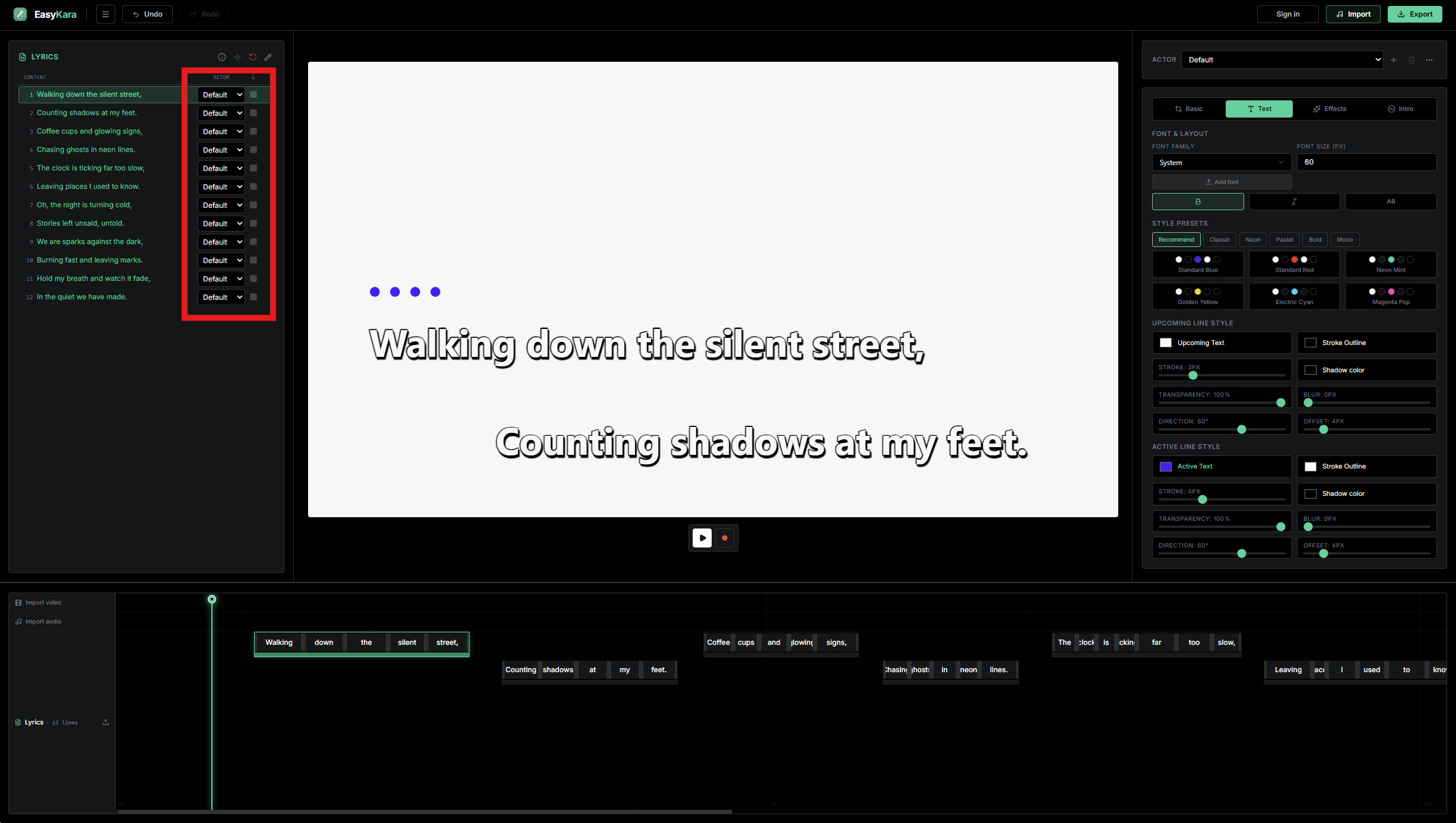
ステップ1: 歌詞リストのアクター列を見つける
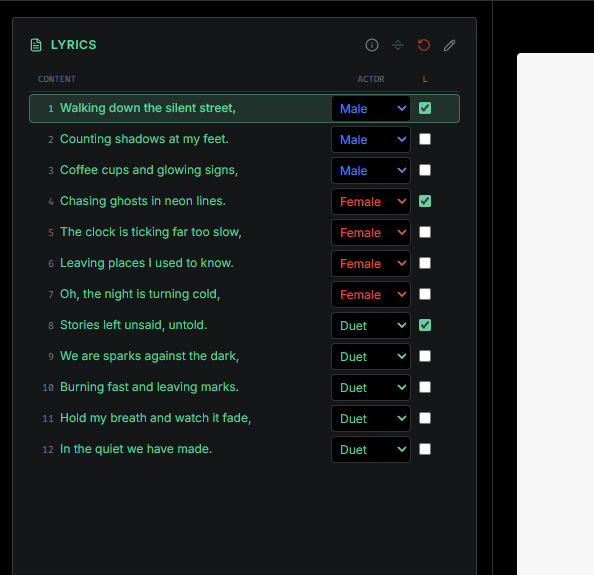
各歌詞行の左側にはアクターのドロップダウンがあります。EasyKaraには「男性」「女性」「デュエット」の3つのアクターが最初から用意されています。「デフォルト」の行は、曲全体に設定した通常のスタイルになります。
ステップ2: 変えたい行でアクターを選ぶ
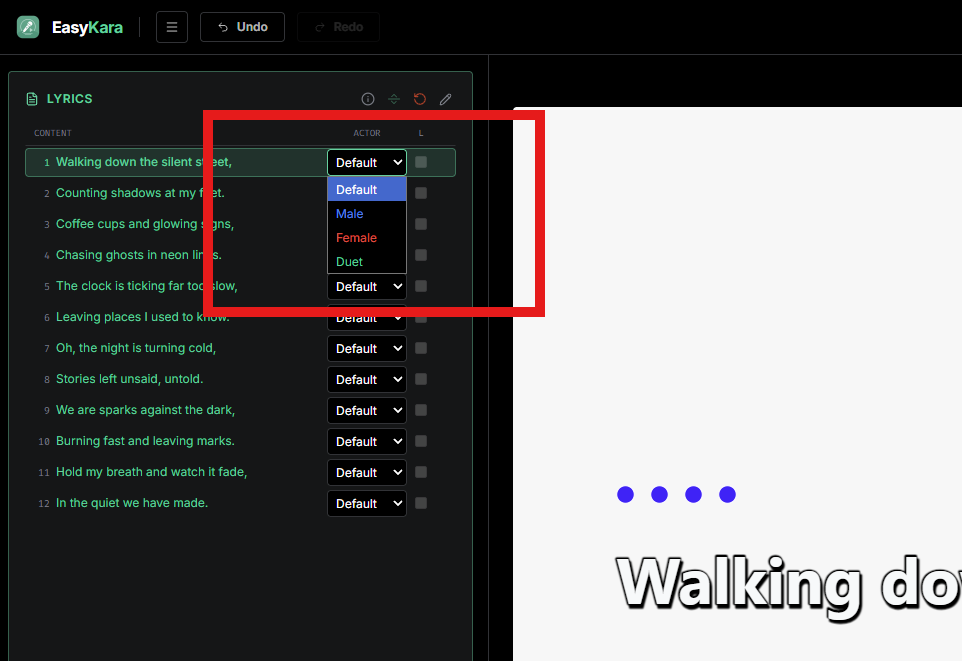
歌い手が切り替わる行のドロップダウンを開き、アクターを選びます。その下のすべての行にも同じアクターが設定されるので、歌い手が変わる場所だけ変更すれば十分です。
ステップ3: アクターの色とアイコンを確認する
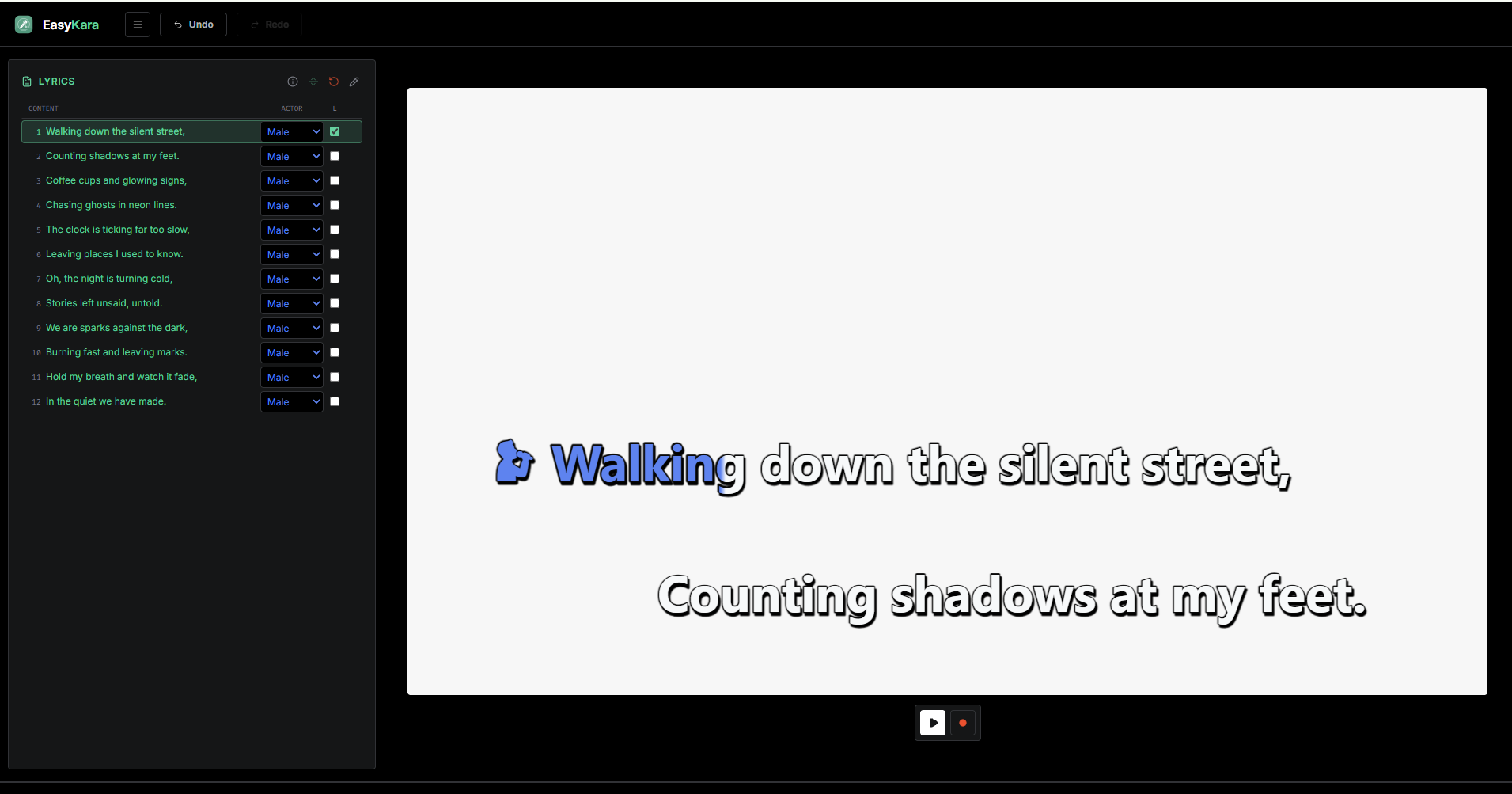
この例では「男性」を選びました。歌唱中の文字が青になり、最初の行の歌詞の前に男性歌手のアイコンが表示されます。
ステップ4: 必要なければアイコンを非表示にする
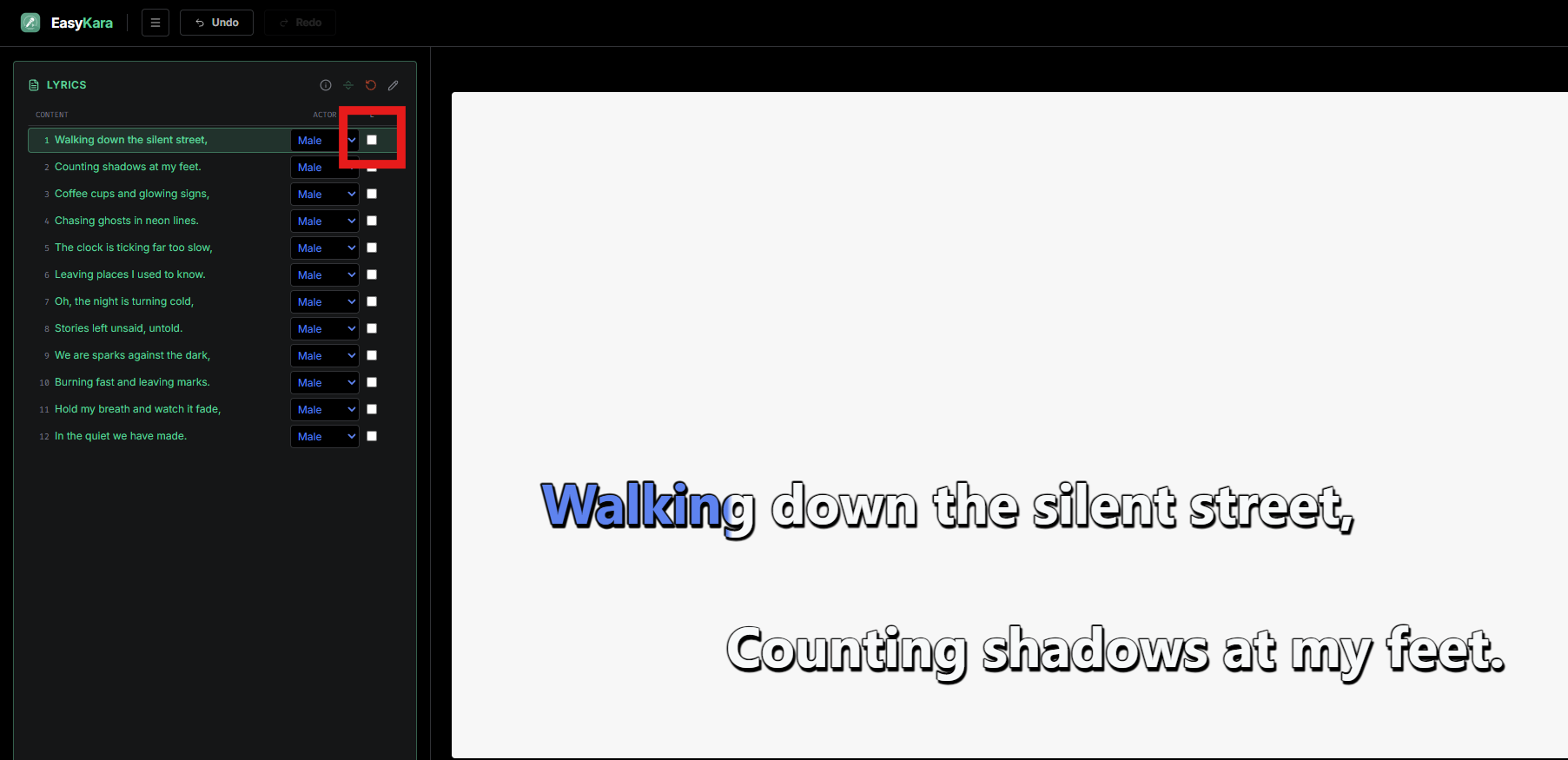
L列のチェックボックスで、その行にアクターのアイコンを表示するかを決めます。チェックを外すとその行のアイコンが消え、色はそのままです。アクターにアイコンがある場合、EasyKaraは新しい歌い手の最初の行でこのチェックボックスを自動でオンにします。
ステップ5: 1曲で男性・女性・デュエットを割り当てる
短いデモです。1行目を男性にしたので、1〜3行目は男性です。4行目で女性に切り替えたので、4〜7行目は女性です。8行目でデュエットに切り替えたので、8〜12行目はデュエットです。アイコンは各パートの最初の行に表示されます。
ステップ6: 結果を見る
プレビューでの結果です。パートごとにアクターの色が使われ、歌い手が変わる最初の行の前に歌手アイコンが表示されます。
ステップ7: アクターごとに見た目を調整する
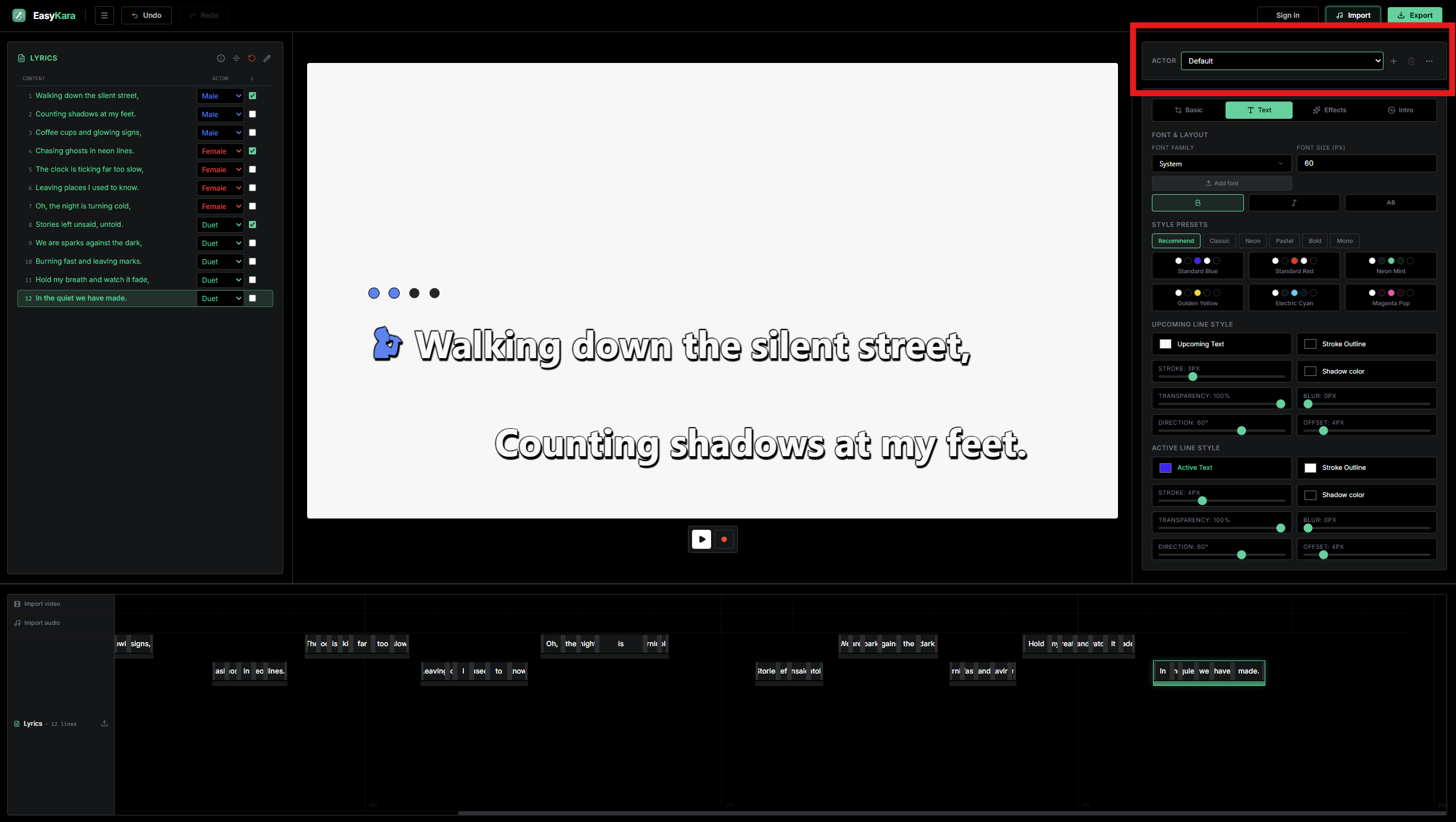
アクターのバーはスタイルパネルの上にあり、編集するアクターを選びます。テキストタブのカラープリセットと、歌う前・歌唱中の行の塗り、縁取り、影の設定は、選んだアクターだけに適用されます。フォント、サイズ、レイアウト、背景は曲全体で共通です。
ステップ8: アクターごとにスタイルを設定する
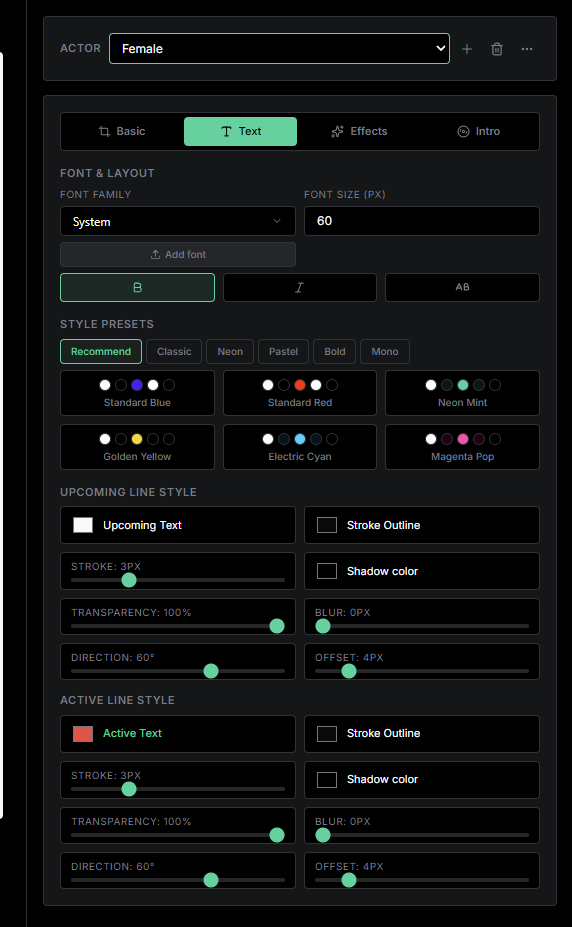
アクターバーで女性を選び、その色を設定します。この例では、女性の歌唱中の文字を赤にしています。男性とデュエットも同じように設定すれば、歌い手ごとに違う見た目を保てます。
ステップ9: メニューからアクターを追加・編集・削除する
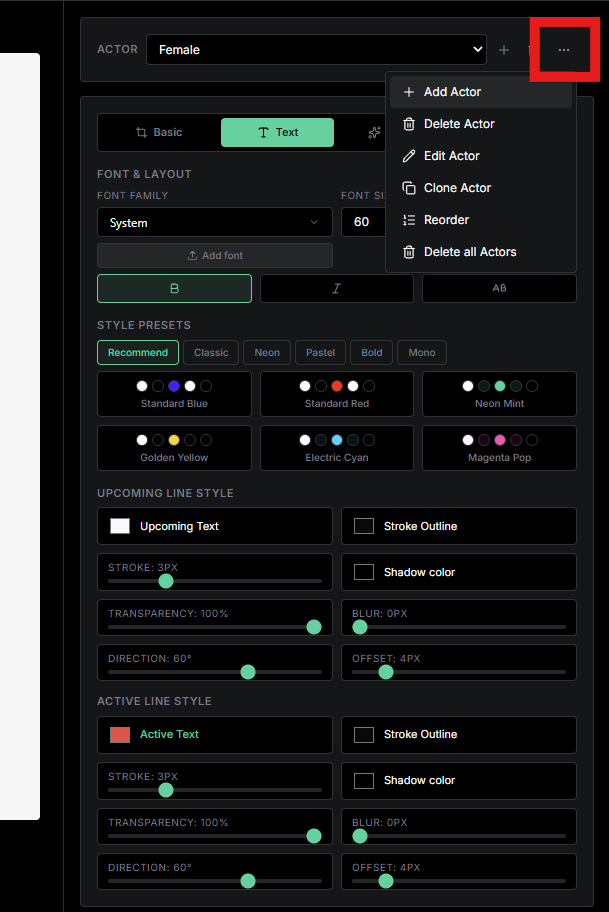
アクターバーの横にある三点ボタンを押してメニューを開きます。アクターの追加、名前やアイコンの編集、複製、並べ替え、削除ができます。「すべて削除」を選ぶと、デフォルトだけが残ります。
デュエット歌詞を簡単に
行ごとにアクターを割り当て、歌い手が始まる場所にアイコンを付け、歌手ごとにスタイルを整えます。アクターの色はプレビューと書き出した動画に使われます。
よくある質問
アクターを割り当てると歌詞のタイミングが変わりますか?
いいえ。アクターの割り当てで変わるのは色と任意のアイコンだけです。タイミング、音節、翻訳、区切りはそのままです。
アクターの色は書き出した字幕にも反映されますか?
書き出した動画には反映されます。ASS字幕はアクターのスタイルを保持します。LRCとSRTのファイルにはアクターの色やアイコンは含まれません。
自分で歌手を追加できますか?
はい。アクターのメニューから「追加」を選び、名前を付けてから、テキストタブで色を設定します。新しいアクターはデフォルトの色から始まります。