EasyKara에서 액터로 듀엣 가사 만드는 법
듀엣 곡은 가수가 번갈아 노래하고, 가수마다 다른 모습을 주고 싶을 때가 많습니다. EasyKara의 액터를 사용하면 가사 줄에 남성, 여성, 듀엣 같은 가수를 지정하고 각각 색을 줄 수 있습니다. 이 가이드에서는 액터 지정, 가수 아이콘 표시, 액터별 스타일 설정 방법을 안내합니다.
1단계: 가사 목록에서 액터 열 찾기
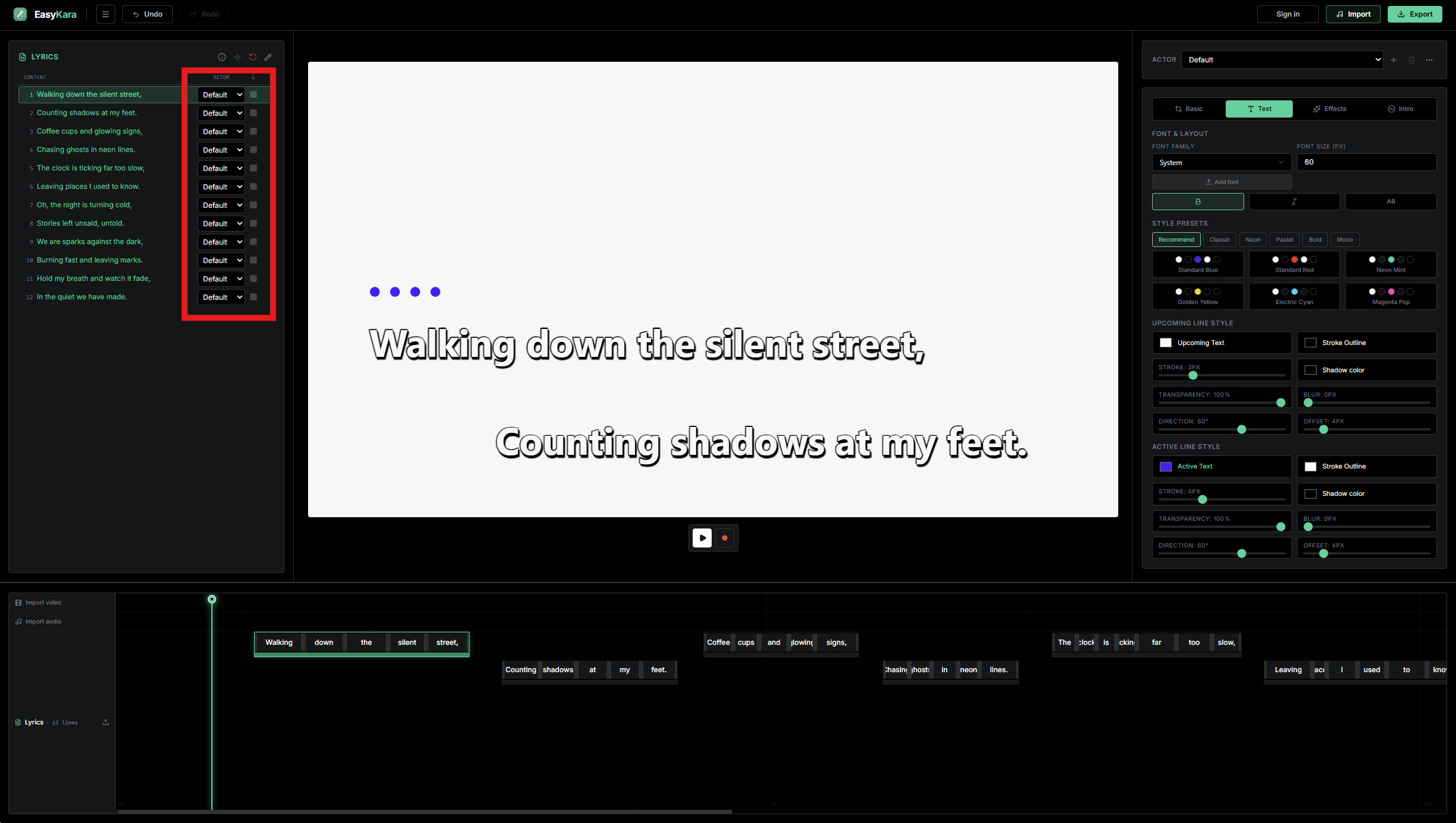
왼쪽 가사 목록의 각 줄 옆에는 액터 드롭다운이 있습니다. EasyKara에는 남성, 여성, 듀엣 액터가 기본으로 준비되어 있습니다. 기본으로 설정된 줄은 곡 전체에 설정한 일반 스타일을 따릅니다.
2단계: 원하는 줄에서 액터 선택하기
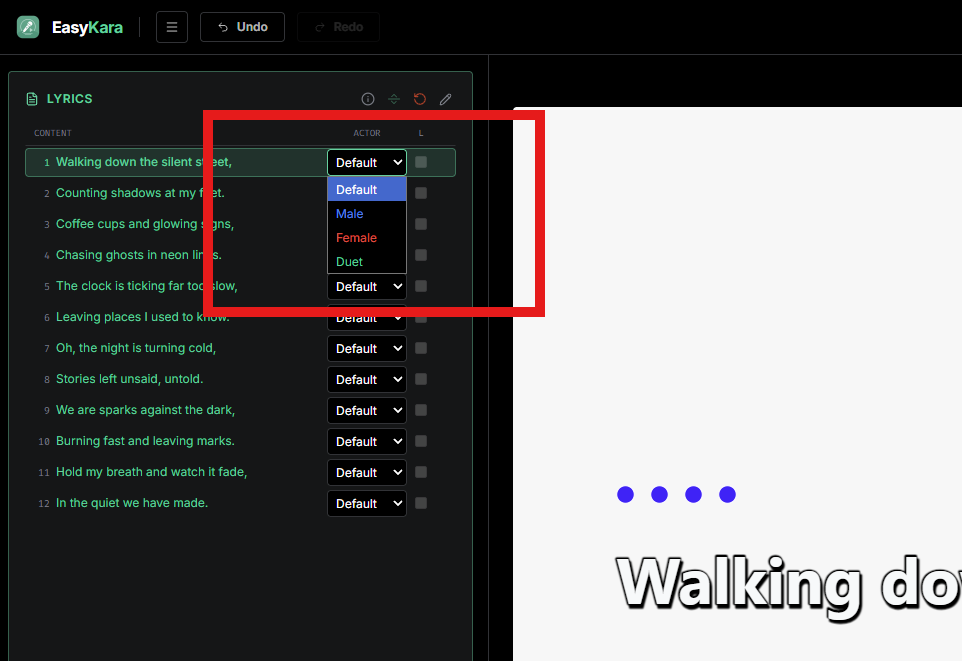
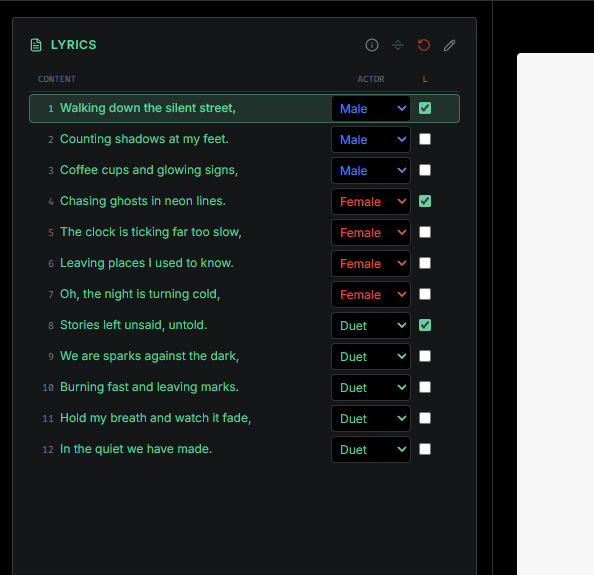
가수가 바뀌는 줄의 드롭다운을 열고 액터를 고릅니다. 그 아래의 모든 줄도 같은 액터로 설정되므로, 가수가 바뀌는 곳에서만 드롭다운을 바꾸면 됩니다.
3단계: 액터의 색과 아이콘 확인하기
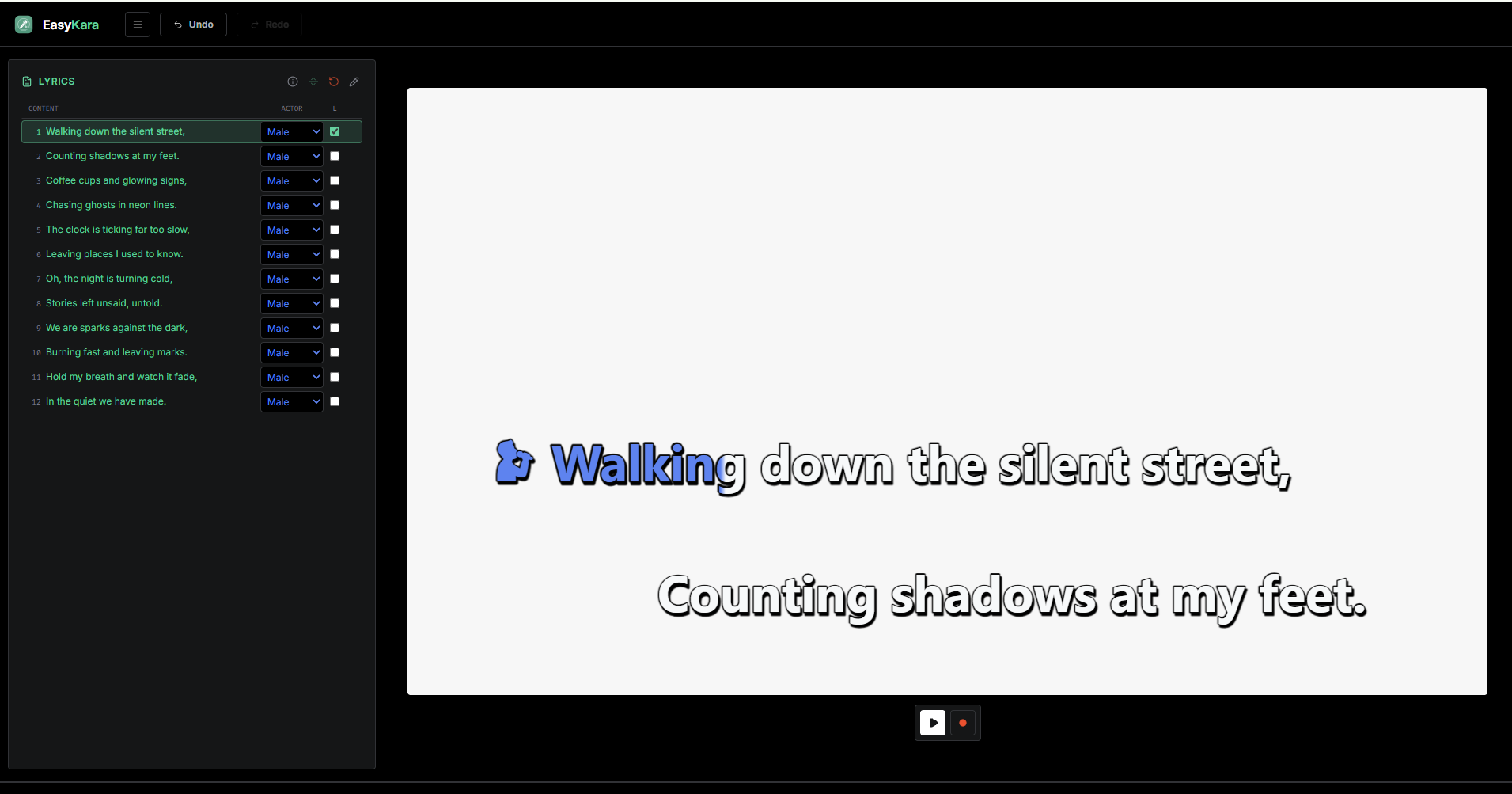
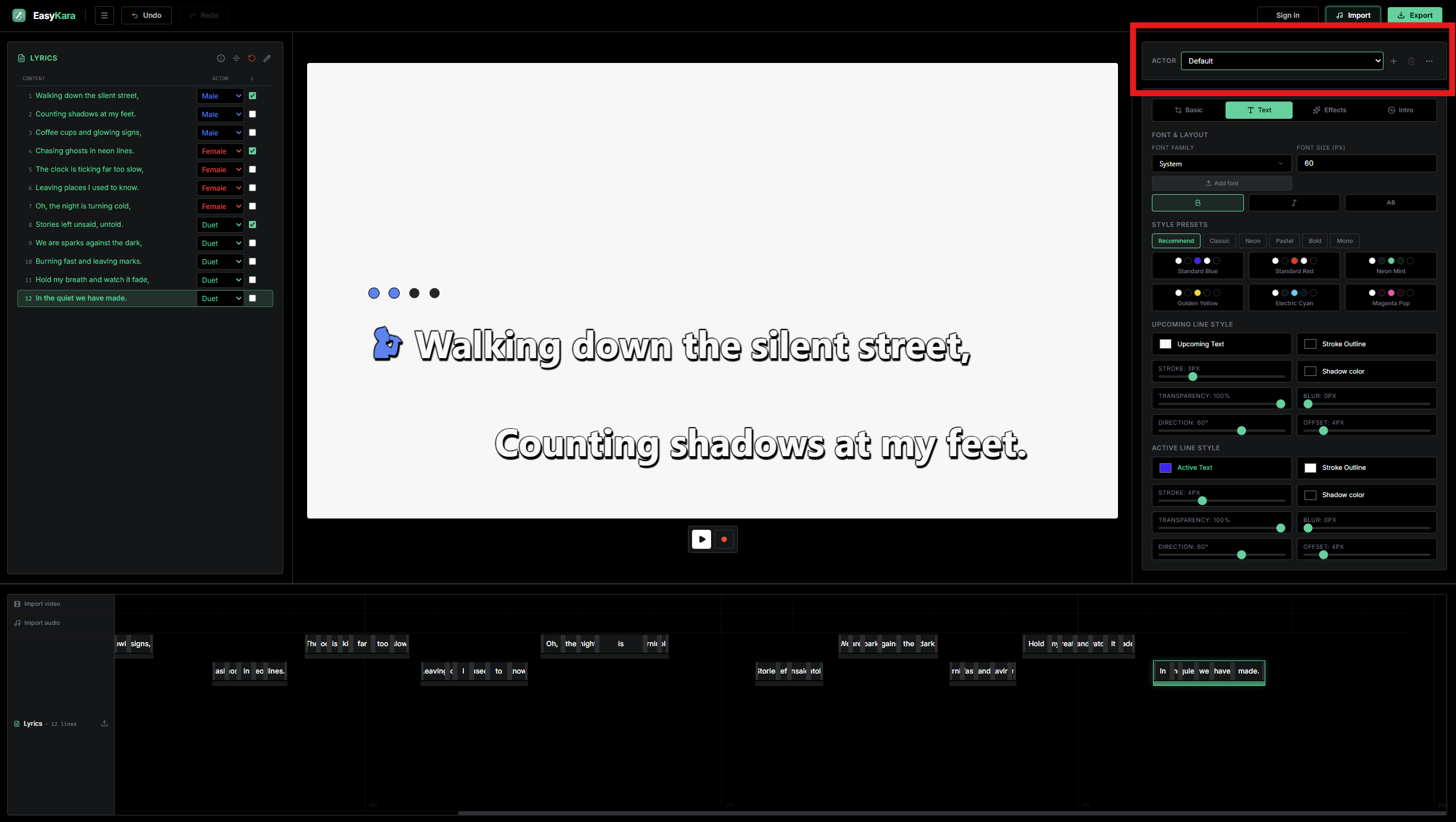
이 예시에서는 남성을 선택했습니다. 부르는 중인 글자가 파란색으로 바뀌고, 첫 번째 줄의 가사 앞에 남성 가수 아이콘이 나타납니다.
4단계: 아이콘이 필요 없으면 숨기기
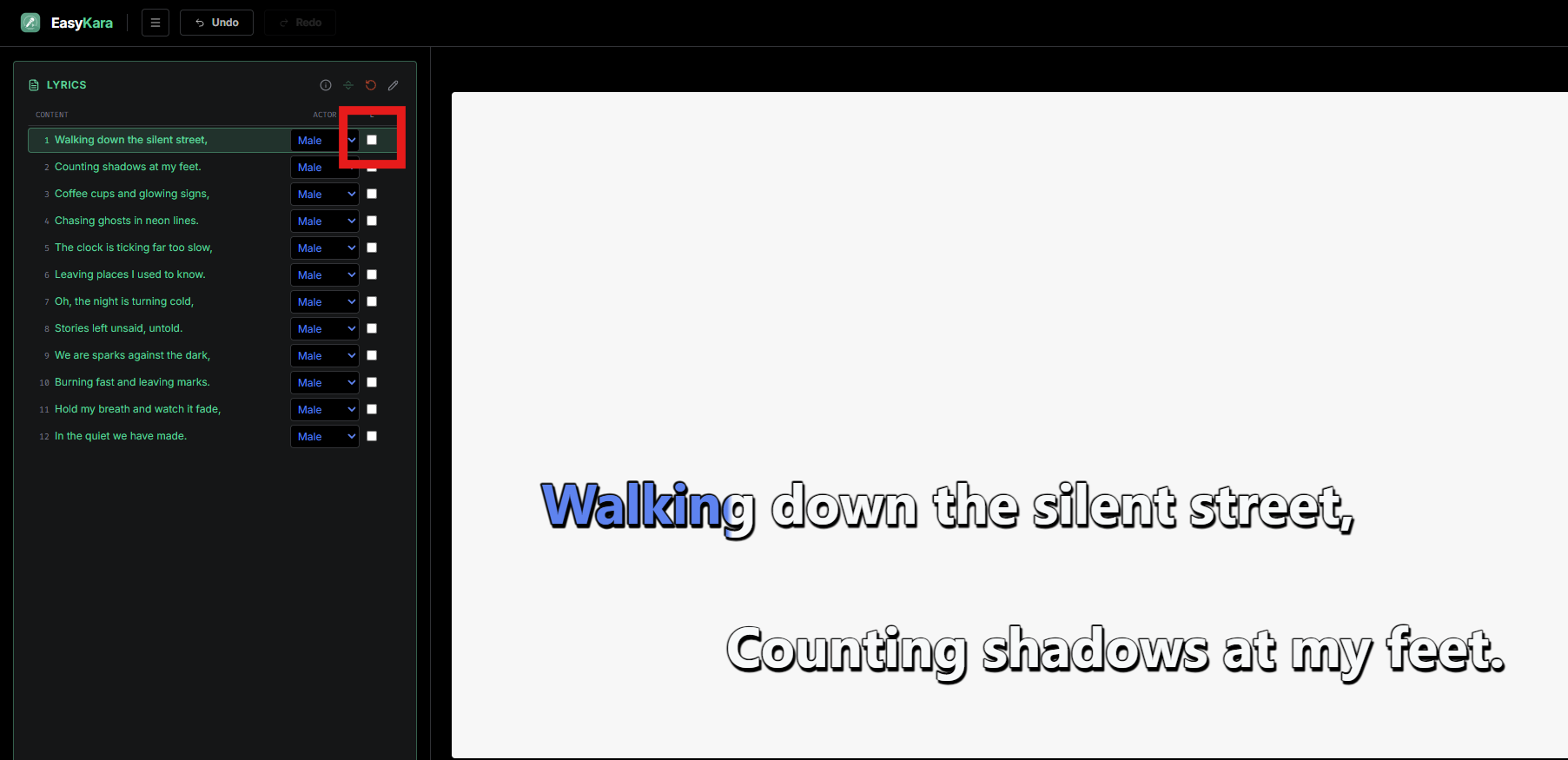
L 열의 체크박스는 해당 줄에 액터 아이콘을 표시할지 정합니다. 체크를 해제하면 그 줄의 아이콘이 사라지고 색은 그대로 유지됩니다. 액터에 아이콘이 있으면 EasyKara가 새 가수가 시작되는 첫 줄에서 이 체크박스를 자동으로 켭니다.
5단계: 한 곡에서 남성, 여성, 듀엣 지정하기
짧은 데모입니다. 1번 줄을 남성으로 지정했으므로 1~3번 줄이 남성입니다. 4번 줄에서 여성으로 바꿔 4~7번 줄이 여성입니다. 8번 줄에서 듀엣으로 바꿔 8~12번 줄이 듀엣입니다. 아이콘은 각 파트의 첫 줄에 표시됩니다.
6단계: 결과 확인하기
미리보기에서 나온 결과입니다. 파트마다 액터 색이 적용되고, 가수가 바뀌는 첫 줄 앞에 가수 아이콘이 나타납니다.
7단계: 액터별로 스타일 조정하기
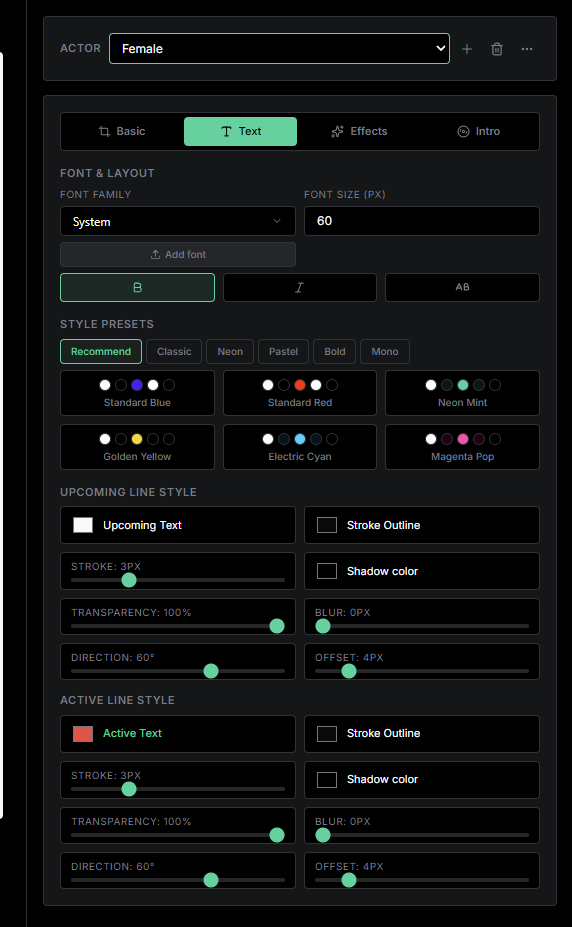
액터 막대는 스타일 패널 위에 있고, 편집할 액터를 고릅니다. 텍스트 탭의 색상 프리셋과 부르기 전·부르는 중 줄의 채우기, 외곽선, 그림자 설정은 선택한 액터에만 적용됩니다. 글꼴, 크기, 레이아웃, 배경은 곡 전체에 공통으로 적용됩니다.
8단계: 액터마다 스타일 설정하기
액터 막대에서 여성을 고른 뒤 색을 설정합니다. 이 예시에서는 여성의 부르는 중 글자 색을 빨간색으로 지정했습니다. 남성과 듀엣도 같은 방법으로 설정하면 가수마다 고유한 모습을 유지할 수 있습니다.
9단계: 메뉴에서 액터 추가, 편집, 삭제하기
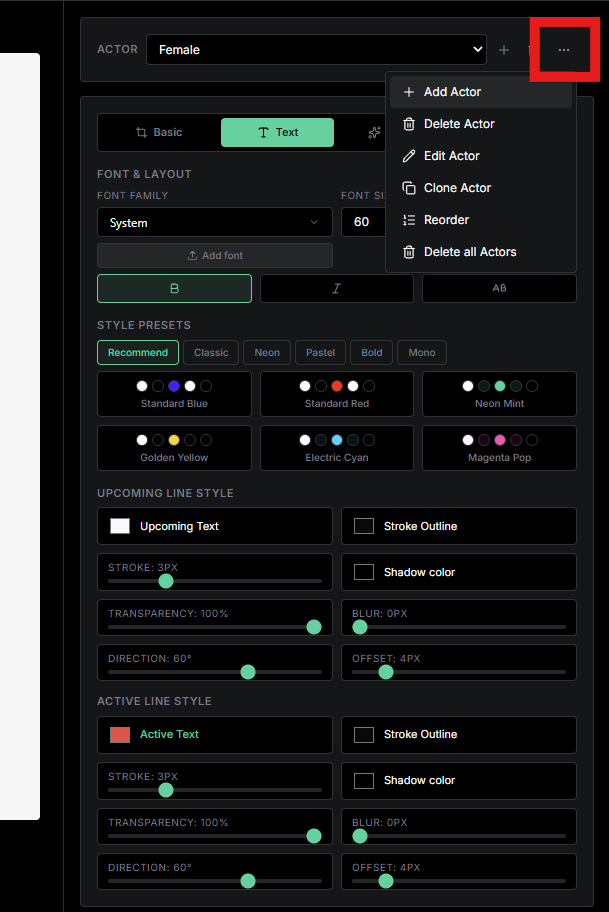
액터 막대 옆의 점 세 개 버튼을 눌러 메뉴를 엽니다. 액터 추가, 이름과 아이콘 편집, 복제, 순서 변경, 삭제를 할 수 있습니다. 모두 삭제를 누르면 기본 액터만 남습니다.
듀엣 가사를 쉽게
줄마다 액터를 지정하고, 가수가 시작되는 곳에 아이콘을 넣고, 가수마다 스타일을 다듬어 보세요. 액터의 색은 미리보기와 내보낸 영상에 사용됩니다.
자주 묻는 질문
가수를 지정하면 가사 타이밍이 바뀌나요?
아니요. 액터 지정으로 바뀌는 것은 색과 선택적인 아이콘뿐입니다. 타이밍, 음절, 번역, 절 구분은 그대로 유지됩니다.
액터 색이 내보낸 자막에도 적용되나요?
내보낸 영상에는 적용됩니다. ASS 자막은 액터 스타일을 유지합니다. LRC와 SRT 파일에는 액터 색이나 아이콘이 들어가지 않습니다.
직접 가수를 추가할 수 있나요?
네. 액터 메뉴에서 액터 추가를 선택하고 이름을 입력한 뒤, 텍스트 탭에서 색을 설정하세요. 새 액터는 기본 액터의 색에서 시작합니다.