Cómo hacer letras de dueto con actores en EasyKara
Las canciones de dueto alternan entre cantantes, y cada uno suele necesitar su propio aspecto. Los actores de EasyKara te permiten asignar un cantante a las líneas de la letra, como Masculino, Femenino o Dúo, y darle a cada uno sus propios colores. Esta guía muestra cómo asignar actores, mostrar el icono del cantante y personalizar el estilo de cada actor.
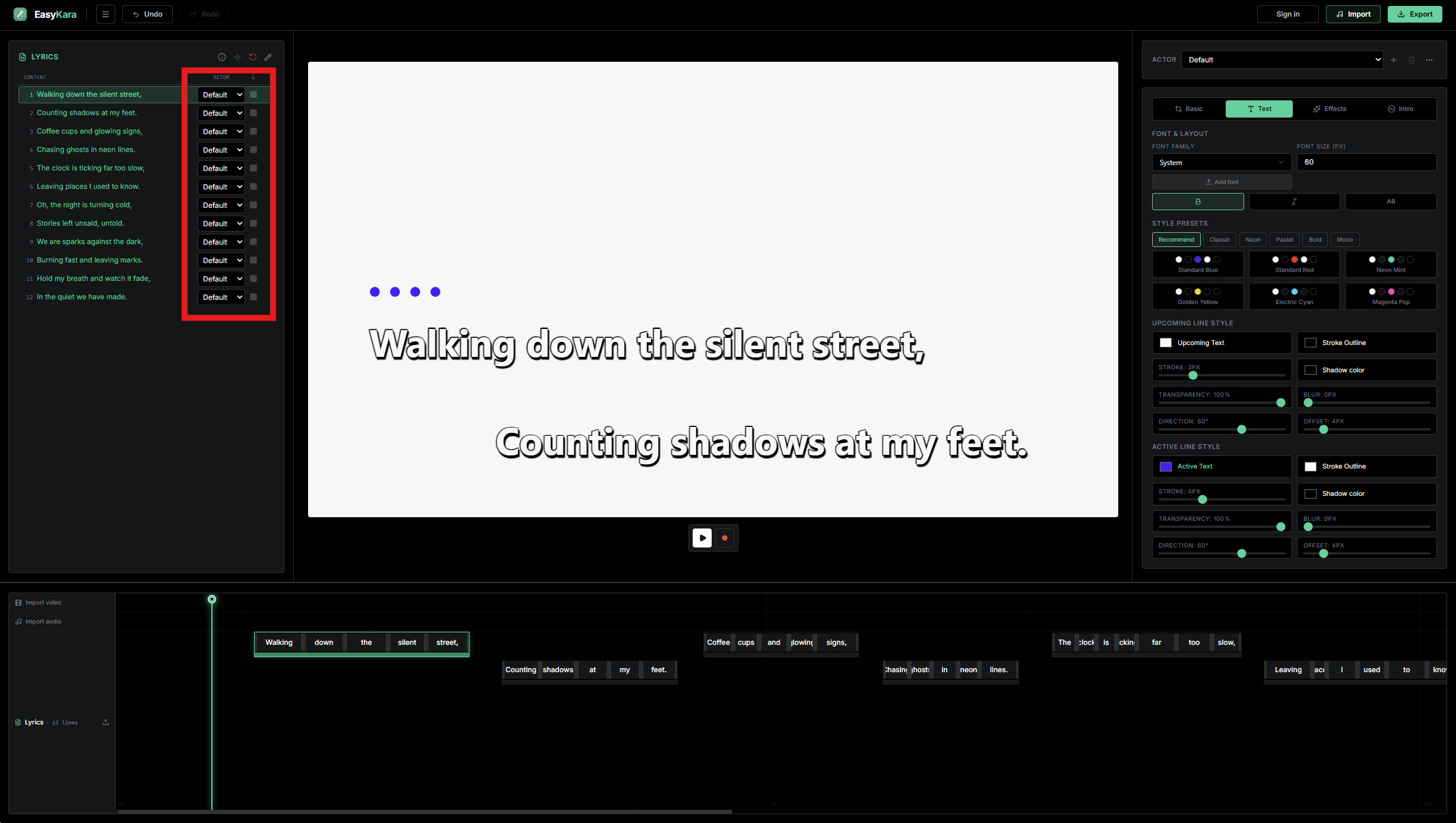
Paso 1: Encuentra la columna de actores en la lista de letras
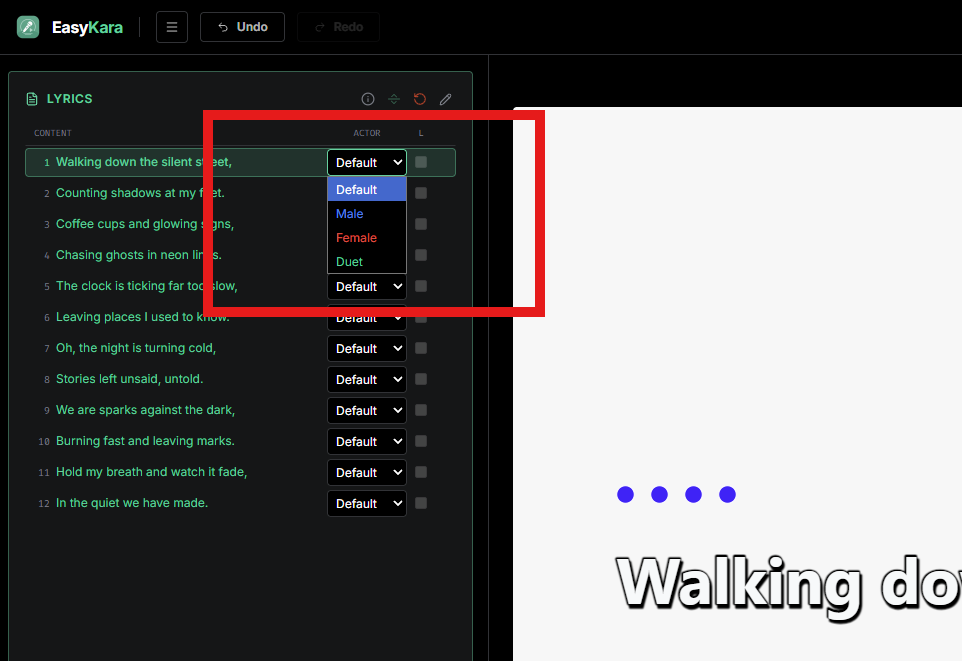
Junto a cada línea de letra, a la izquierda, hay un desplegable de Actor. EasyKara incluye tres actores listos para usar: Masculino, Femenino y Dúo. Una línea en Predeterminado usa el estilo general que hayas definido para toda la canción.
Paso 2: Elige un actor en la línea que quieras
Abre el desplegable de la línea donde empieza un nuevo cantante y elige un actor. Todas las líneas siguientes también se asignan a ese actor, así que solo tienes que cambiar el desplegable donde cambia el cantante.
Paso 3: Mira el color y el icono del actor
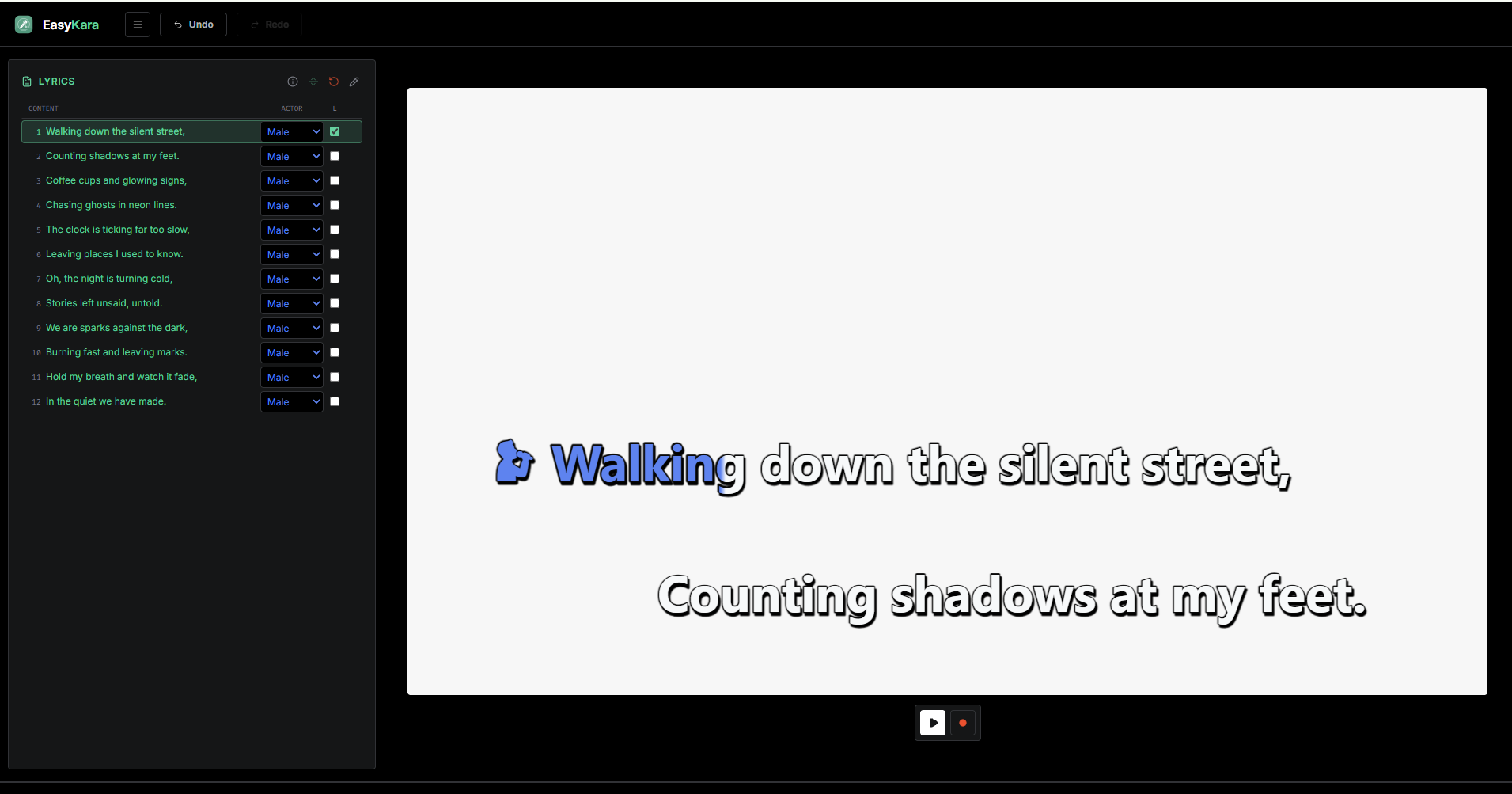
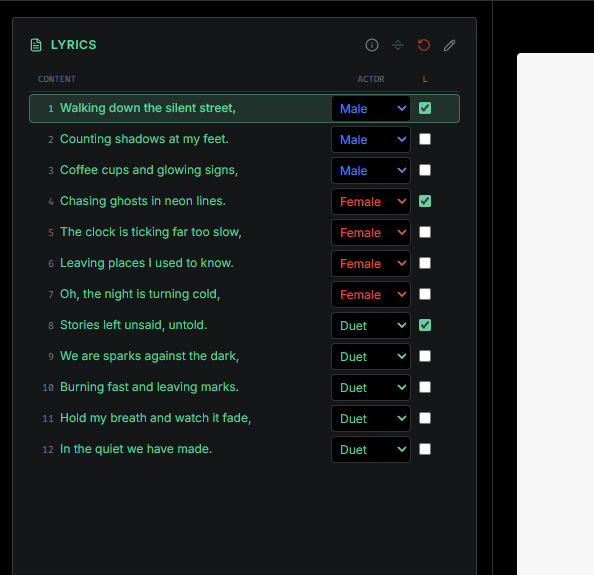
En este ejemplo elegimos Masculino. El texto que se canta cambia a azul y la primera línea muestra el icono del cantante masculino delante de la letra.
Paso 4: Oculta el icono si no lo quieres
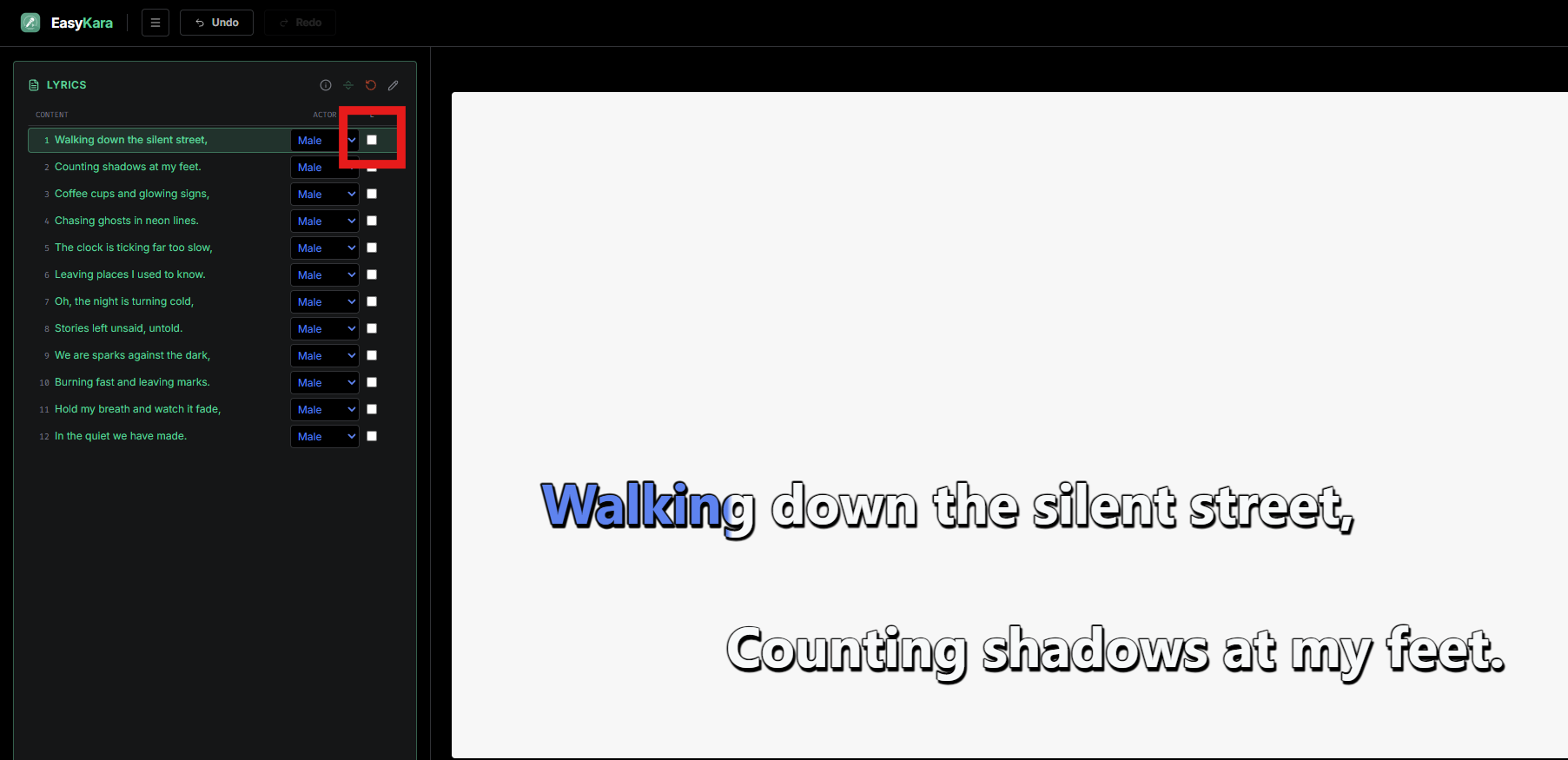
La casilla de la columna L decide si una línea muestra el icono del actor. Desmárcala para ocultar el icono en esa línea; el color no cambia. Si el actor tiene un icono, EasyKara marca esta casilla automáticamente en la primera línea de cada nuevo cantante.
Paso 5: Asigna Masculino, Femenino y Dúo en una misma canción
Este es un ejemplo corto. La línea 1 es Masculino, así que las líneas 1 a 3 son Masculino. La línea 4 cambia a Femenino, así que las líneas 4 a 7 son Femenino. La línea 8 cambia a Dúo, así que las líneas 8 a 12 son Dúo. El icono aparece en la primera línea de cada parte.
Paso 6: Mira el resultado
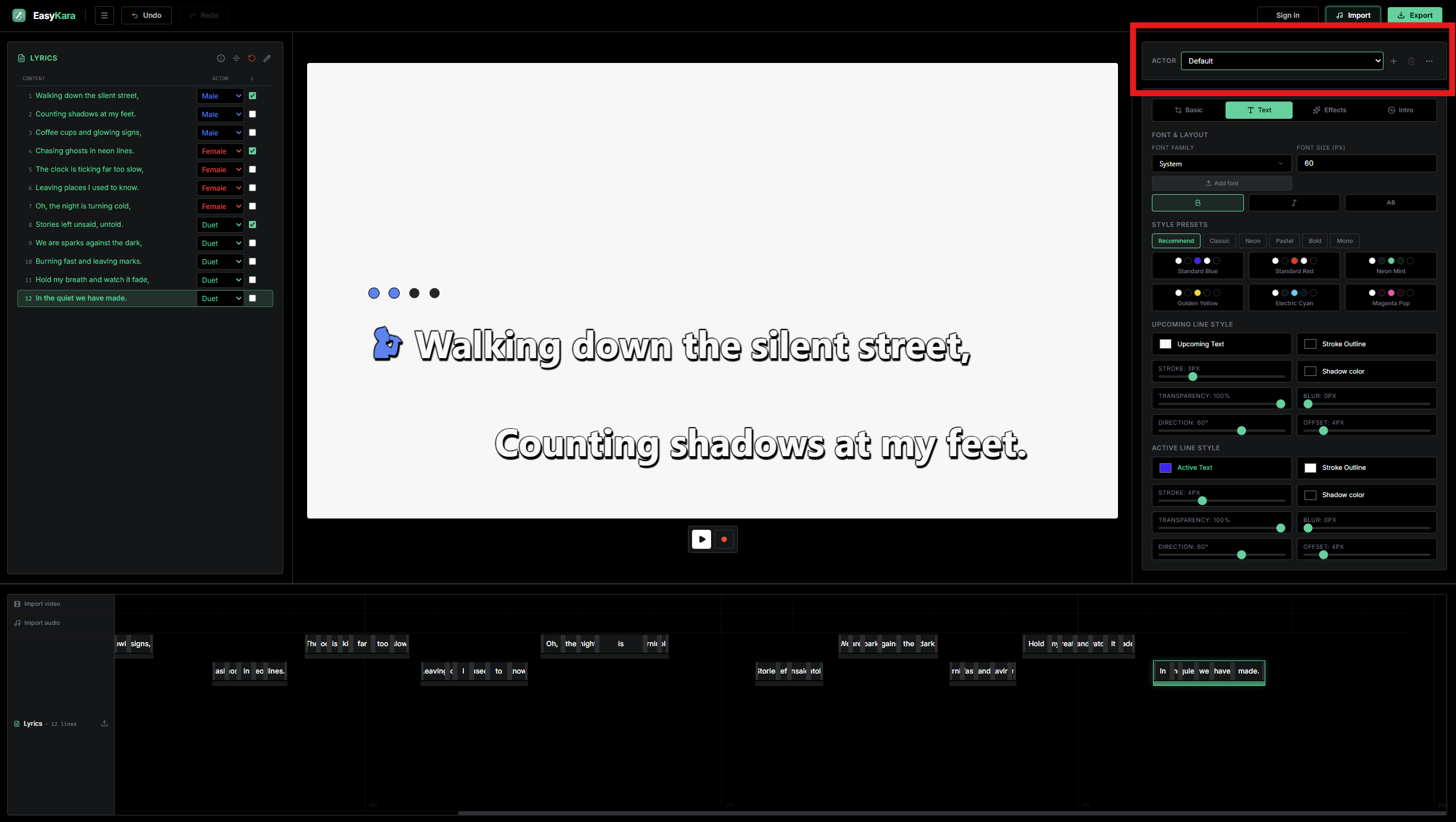
Este es el resultado en la vista previa. Cada parte usa el color de su actor, y el icono del cantante aparece antes de la primera línea de cada cantante.
Paso 7: Personaliza el estilo de cada actor
La barra de actores está encima del panel de estilos y sirve para elegir el actor que quieres editar. En la pestaña Texto, los preajustes de color y los controles de relleno, contorno y sombra de las líneas por cantar y de las líneas en curso solo cambian para ese actor. La fuente, el tamaño, el diseño y el fondo son comunes a toda la canción.
Paso 8: Define un estilo para cada actor
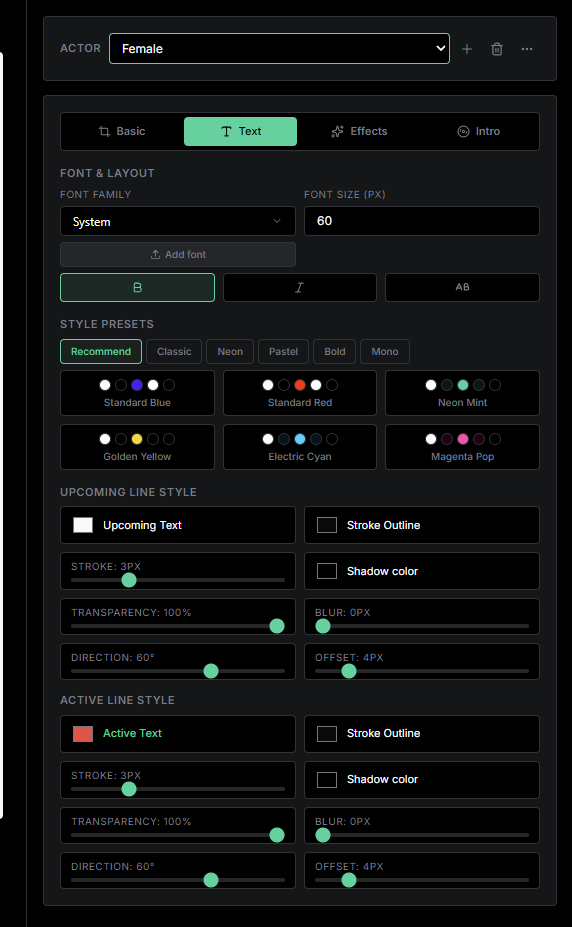
Elige Femenino en la barra de actores y luego sus colores. En este ejemplo, el texto activo de Femenino es rojo. Haz lo mismo con Masculino y Dúo, y cada cantante conservará su propio aspecto.
Paso 9: Añade, edita o elimina actores desde el menú
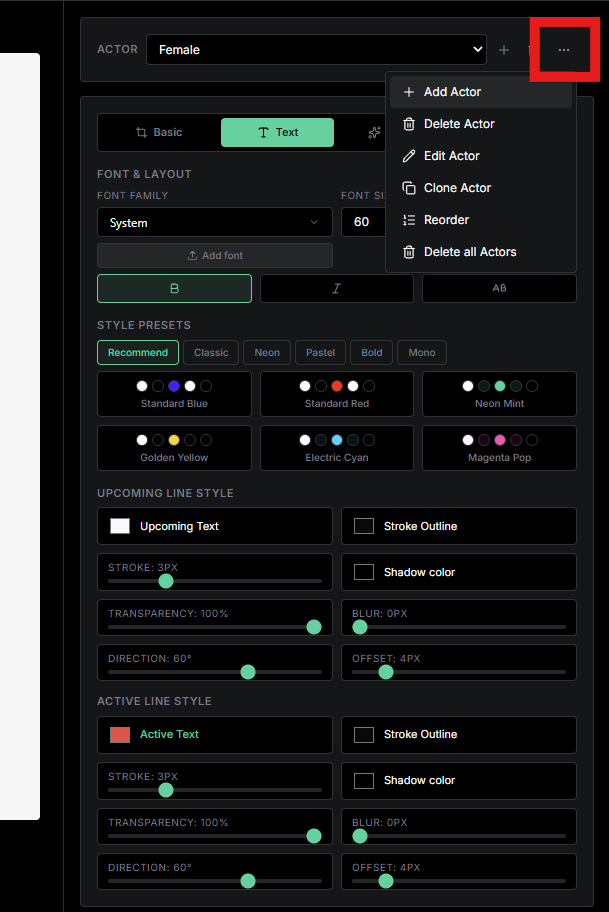
Haz clic en el botón de tres puntos junto a la barra de actores para abrir el menú. Puedes añadir un actor, cambiarle el nombre y el icono, duplicar un actor, reordenar la lista o eliminar actores. Eliminar todos deja solo Predeterminado.
Las letras de dueto, más fáciles
Asigna actores línea por línea, activa los iconos donde quieras y personaliza a cada cantante. Los colores de los actores se usan en la vista previa y en el video exportado.
¿Listo para crear tu dueto?
Abre EasyKara, añade a tus cantantes y dale a cada uno su propio estilo.
Abrir el editorPreguntas frecuentes
¿Asignar un actor cambia el tiempo de mis letras?
No. Asignar un actor solo cambia el color y el icono opcional. El tiempo, las sílabas, las traducciones y los cortes de estrofa no cambian.
¿Los colores de los actores aparecen en los subtítulos exportados?
Los colores aparecen en el video exportado. Los subtítulos ASS mantienen los estilos de los actores. Los archivos LRC y SRT no incluyen colores ni iconos de actores.
¿Puedo añadir mi propio cantante?
Sí. Abre el menú de actores, elige Añadir actor, ponle un nombre y luego define sus colores en la pestaña Texto. El nuevo actor empieza con los colores de Predeterminado.