Cách làm lời song ca với Actor trong EasyKara
Bài hát song ca thường đổi giọng ca, và mỗi giọng thường cần một màu riêng. Actor trong EasyKara cho phép bạn gán giọng ca cho từng dòng lời, chẳng hạn Nam, Nữ hoặc Song ca, và đặt màu riêng cho mỗi actor. Bài này hướng dẫn cách gán actor, hiện biểu tượng ca sĩ và tùy chỉnh kiểu chữ của từng actor.
Bước 1: Tìm cột Actor trong danh sách lời
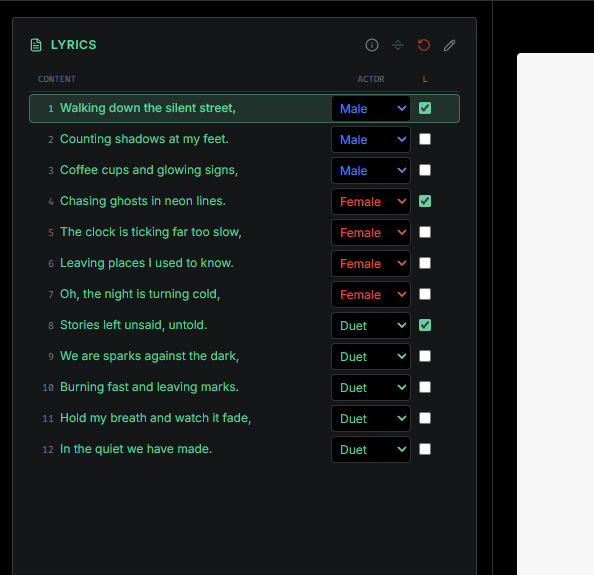
Bên cạnh mỗi dòng lời ở bên trái là một ô chọn Actor. EasyKara có sẵn ba actor: Nam, Nữ và Song ca. Dòng để Mặc định sẽ dùng kiểu chữ chung của toàn bài.
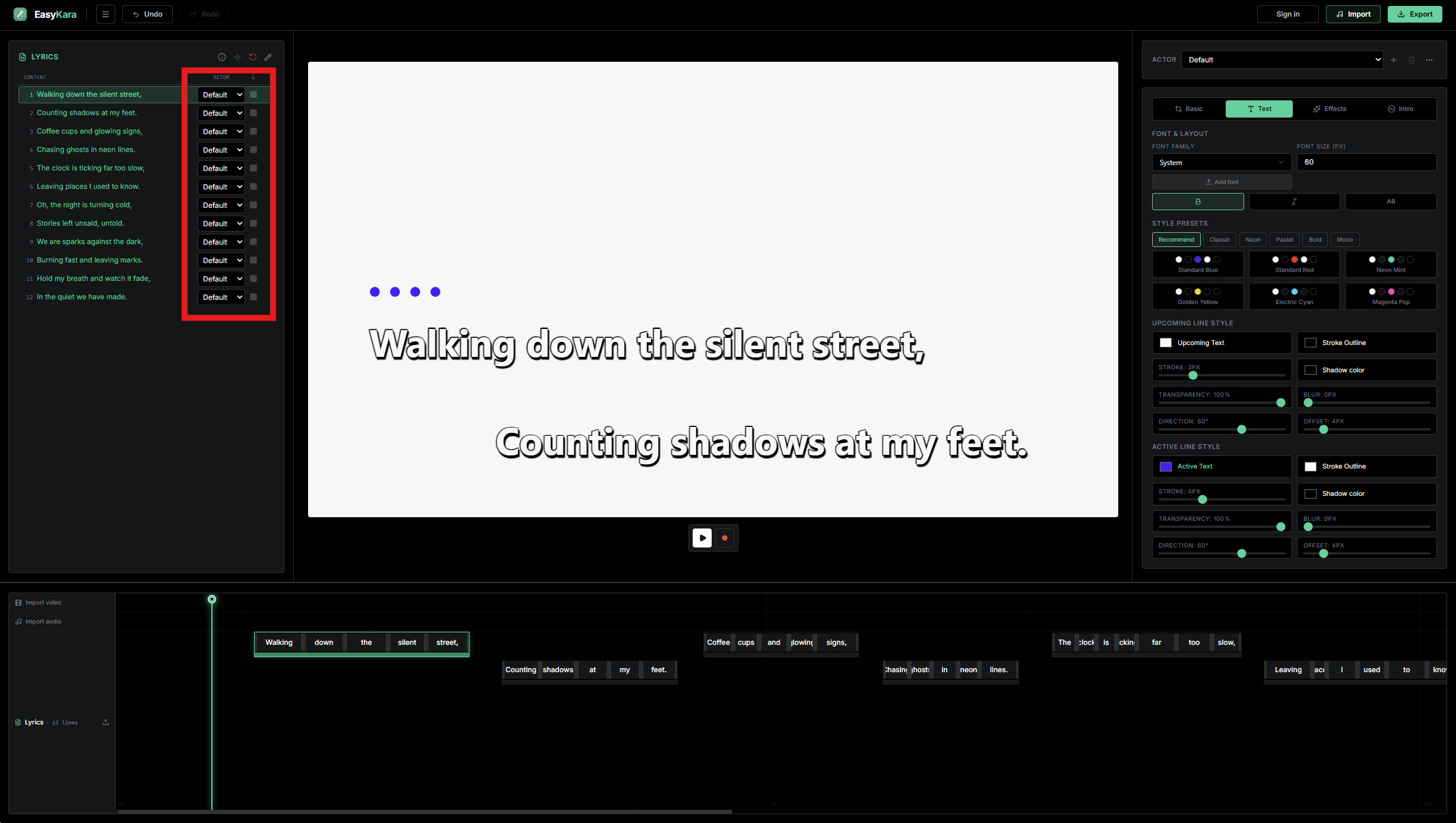
Bước 2: Chọn actor cho dòng bạn muốn
Mở ô chọn ở dòng mà giọng ca mới bắt đầu, rồi chọn một actor. Mọi dòng bên dưới cũng được gán actor đó, nên bạn chỉ cần đổi ô chọn ở chỗ giọng ca thay đổi.
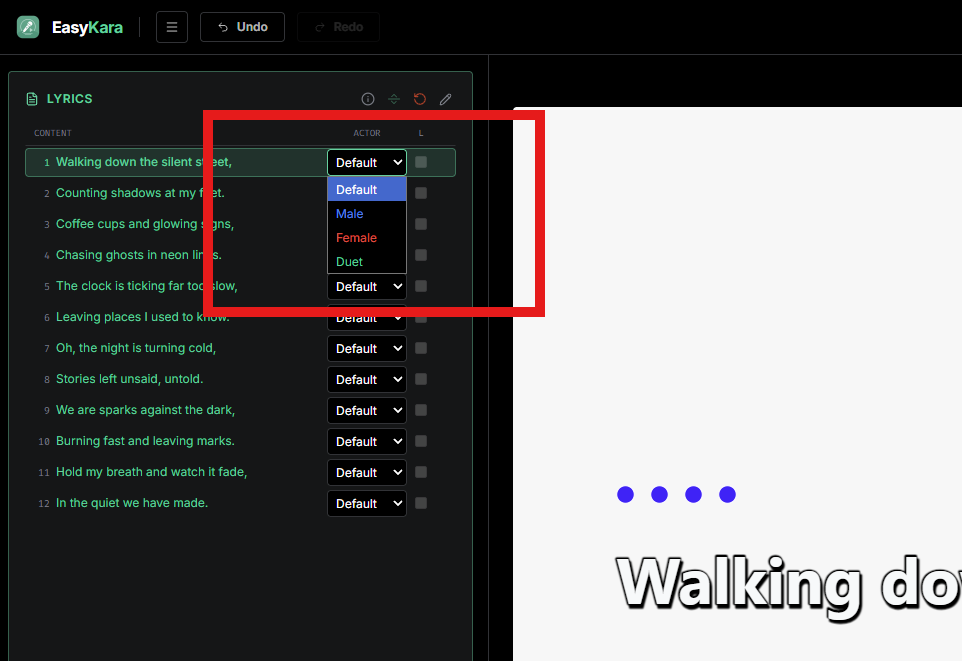
Bước 3: Xem màu và biểu tượng của actor
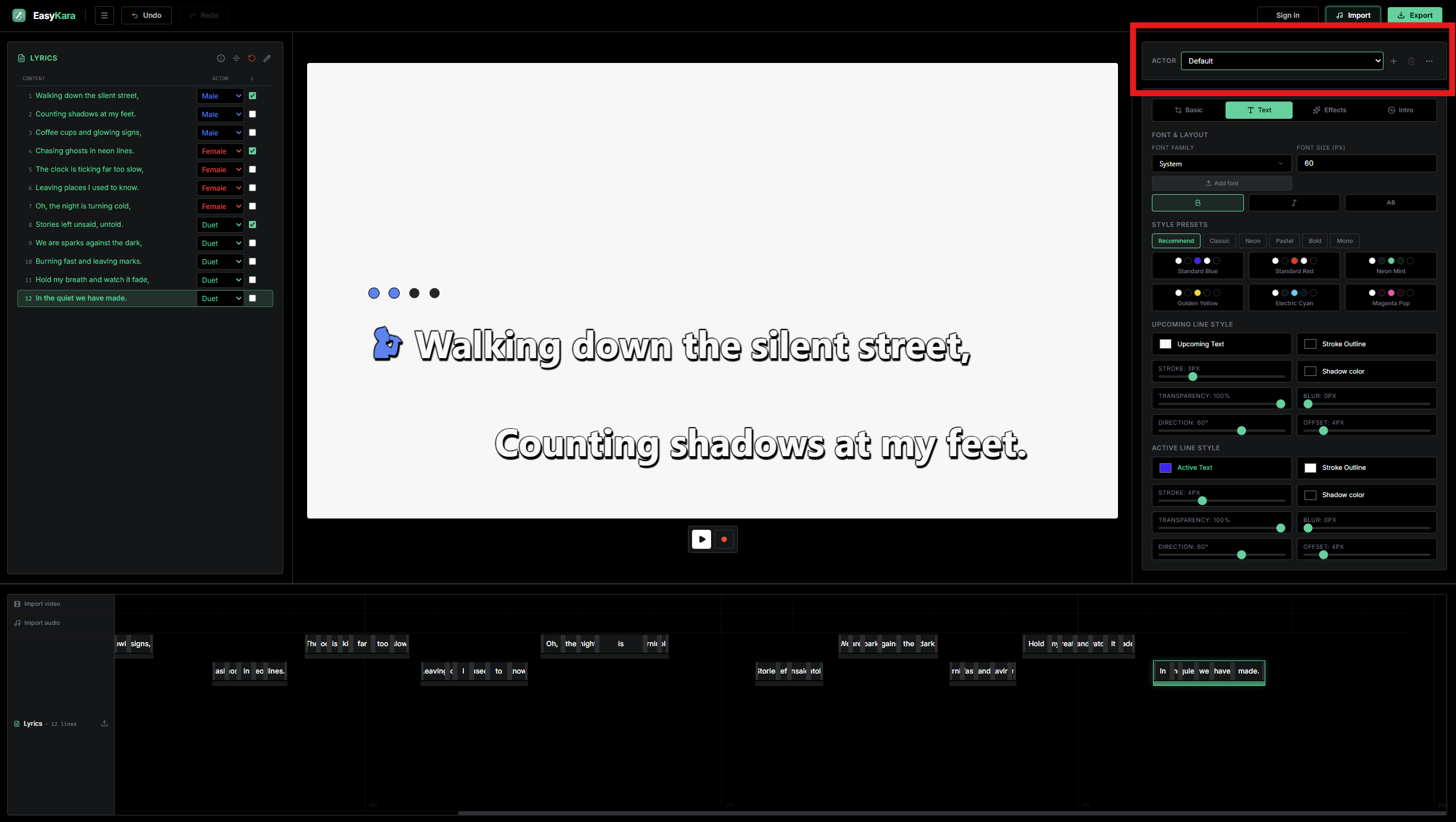
Ở ví dụ này, chúng tôi chọn Nam. Chữ đang hát chuyển sang màu xanh và dòng đầu tiên hiện biểu tượng ca sĩ nam phía trước lời.
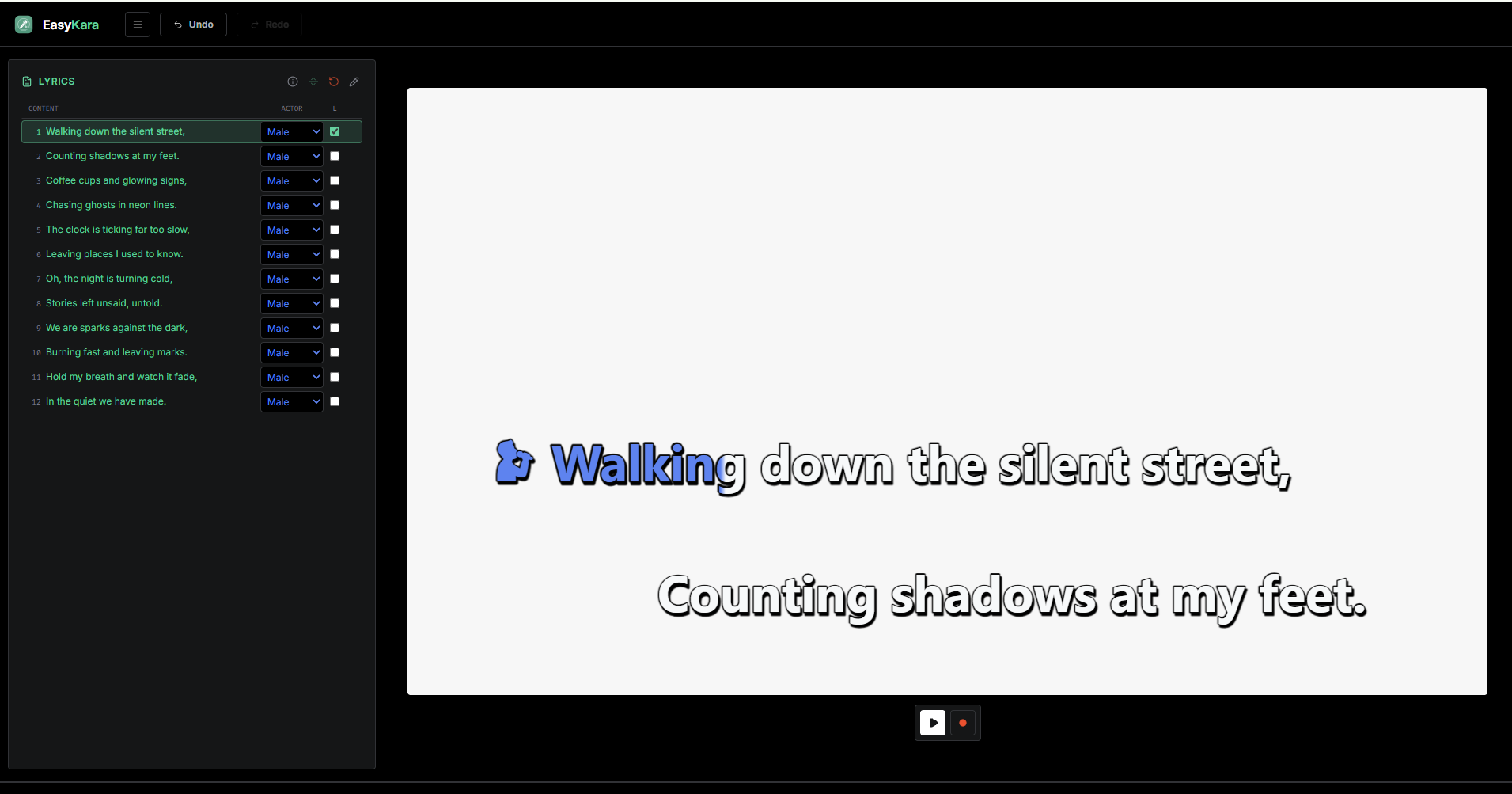
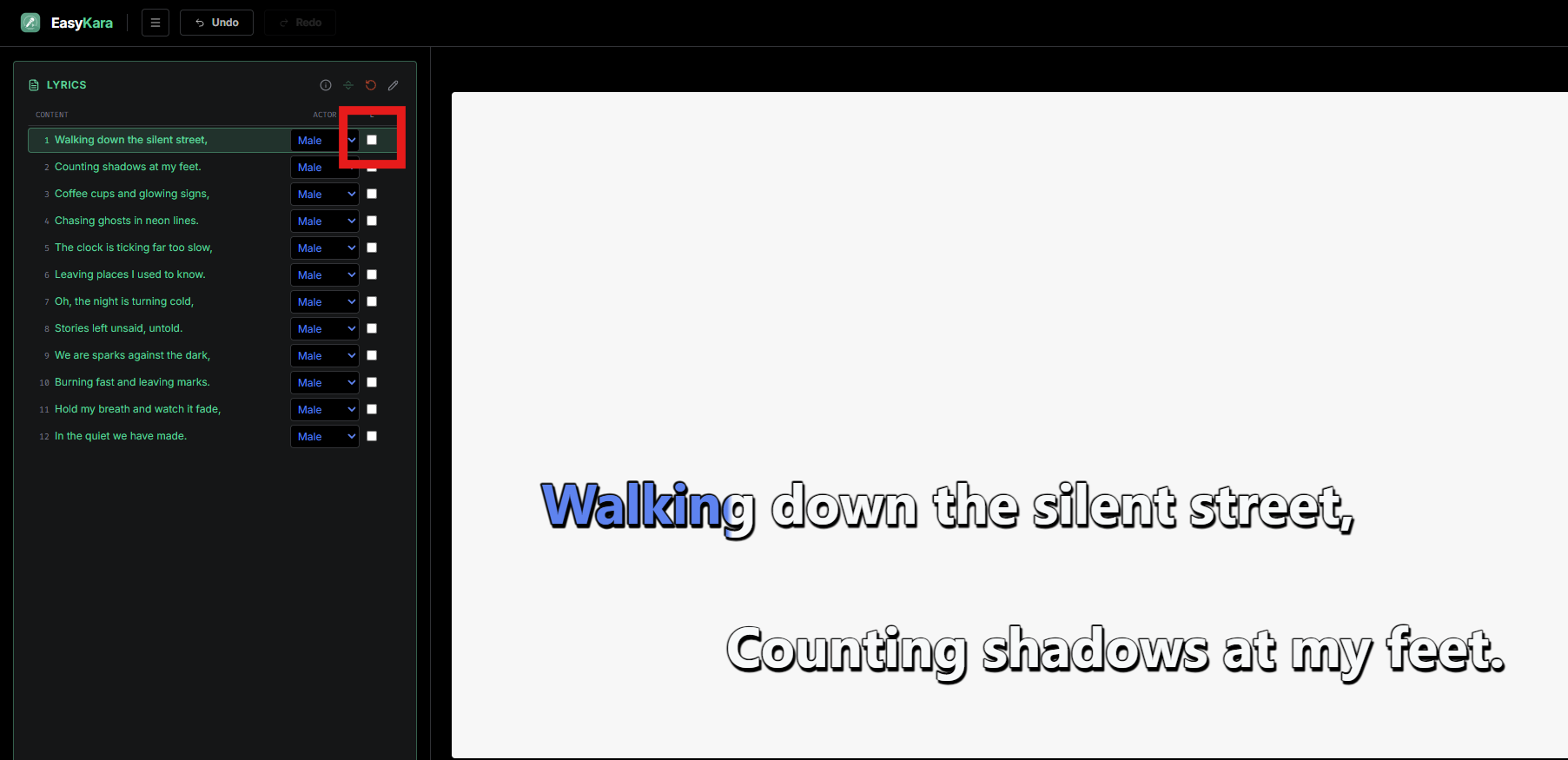
Bước 4: Ẩn biểu tượng nếu bạn không muốn
Ô tick trong cột L quyết định dòng có hiện biểu tượng actor hay không. Bỏ tick để ẩn biểu tượng ở dòng đó; màu của actor vẫn giữ nguyên. Nếu actor có biểu tượng, EasyKara sẽ tự tick ô này ở dòng đầu tiên của mỗi giọng ca mới.
Bước 5: Gán Nam, Nữ và Song ca trong một bài
Đây là ví dụ ngắn. Dòng 1 là Nam, nên dòng 1 đến 3 là Nam. Dòng 4 chuyển sang Nữ, nên dòng 4 đến 7 là Nữ. Dòng 8 chuyển sang Song ca, nên dòng 8 đến 12 là Song ca. Biểu tượng hiện ở dòng đầu của mỗi phần.
Bước 6: Xem kết quả
Đây là kết quả trong phần xem trước. Mỗi phần dùng màu actor riêng, và biểu tượng ca sĩ hiện trước dòng đầu của mỗi giọng ca.
Bước 7: Tùy chỉnh kiểu chữ cho từng actor
Thanh Actor nằm phía trên bảng kiểu chữ, dùng để chọn actor bạn đang chỉnh sửa. Ở tab Text, các màu mẫu và các tùy chọn tô màu, viền, bóng của dòng sắp hát và dòng đang hát chỉ thay đổi cho actor đó. Phông chữ, cỡ chữ, bố cục và nền vẫn dùng chung cho cả bài.
Bước 8: Đặt kiểu chữ cho từng actor
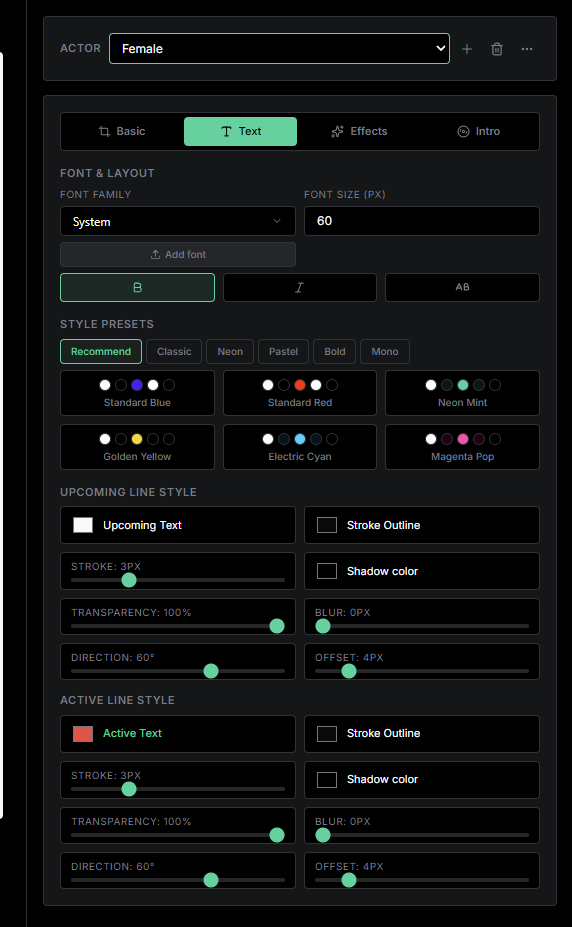
Chọn Nữ trong thanh Actor, rồi chọn màu cho actor này. Trong ví dụ, Nữ có màu chữ đang hát màu đỏ. Làm tương tự với Nam và Song ca, mỗi giọng ca sẽ giữ một kiểu riêng.
Bước 9: Thêm, sửa hoặc xóa actor trong menu
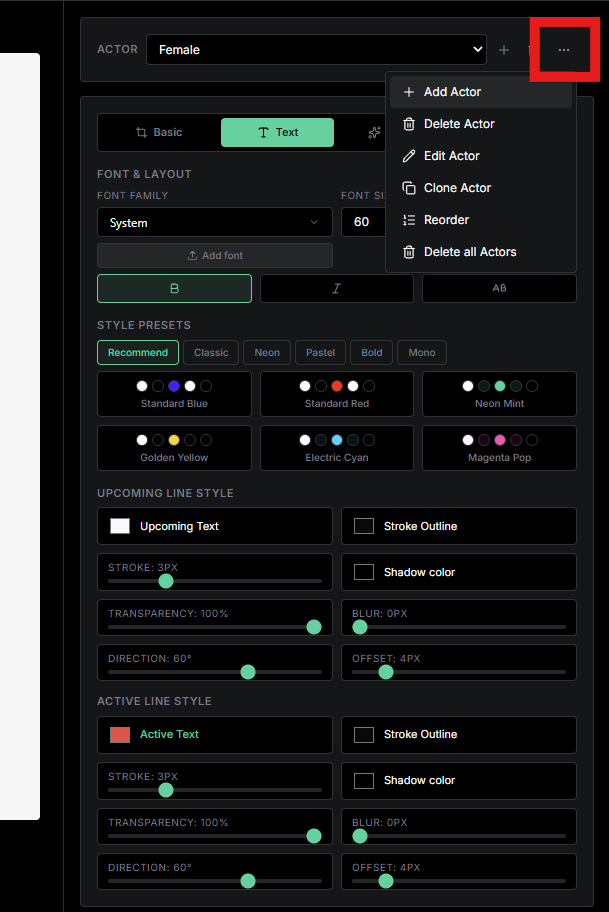
Bấm nút ba chấm bên cạnh thanh Actor để mở menu. Tại đây bạn có thể thêm actor, đổi tên và biểu tượng, nhân bản actor, sắp xếp lại danh sách hoặc xóa actor. Xóa tất cả sẽ chỉ giữ lại Mặc định.
Làm lời song ca thật đơn giản
Gán actor theo từng dòng, bật biểu tượng ở nơi bạn muốn và tùy chỉnh cho từng giọng ca. Màu của actor được dùng trong phần xem trước và trong video xuất ra.
Sẵn sàng làm bài song ca của bạn?
Mở EasyKara, thêm các giọng ca và đặt kiểu riêng cho từng người.
Mở trình chỉnh sửaCâu hỏi thường gặp
Gán actor có làm thay đổi thời gian của lời không?
Không. Gán actor chỉ thay đổi màu và biểu tượng tùy chọn. Thời gian, các âm tiết, lời dịch và ngắt đoạn vẫn giữ nguyên.
Màu actor có xuất ra phụ đề không?
Màu actor có trong video xuất ra. Phụ đề ASS vẫn giữ kiểu của actor. Tệp LRC và SRT không chứa màu hay biểu tượng actor.
Tôi có thể thêm giọng ca riêng không?
Có. Mở menu actor, chọn Thêm, đặt tên rồi chỉnh màu ở tab Text. Actor mới bắt đầu từ màu của Mặc định.