在 EasyKara 中用演員製作合唱歌詞
合唱歌曲會在不同歌手之間切換,每位歌手通常需要自己的外觀。EasyKara 的演員功能可以為歌詞行指定男聲、女聲或合唱等歌手,並為每位演員設定獨立的顏色。本指南將介紹如何指定演員、顯示歌手圖示,以及自訂每位演員的樣式。
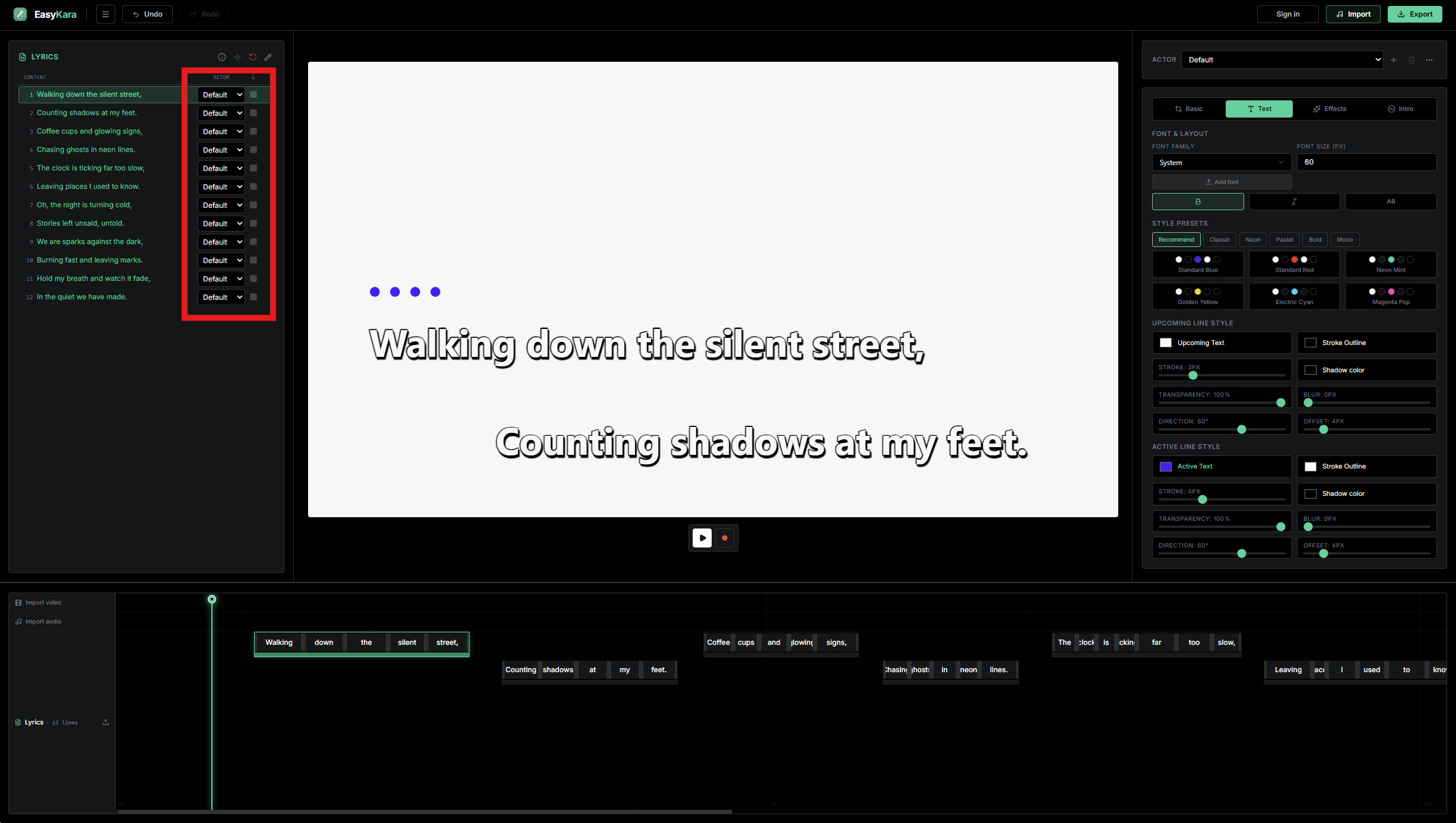
第 1 步:找到歌詞列表中的演員欄
左側每行歌詞旁邊都有一個演員下拉選單。EasyKara 內建三位演員:男聲、女聲和合唱。顯示「預設」的行會使用整首歌的一般樣式。
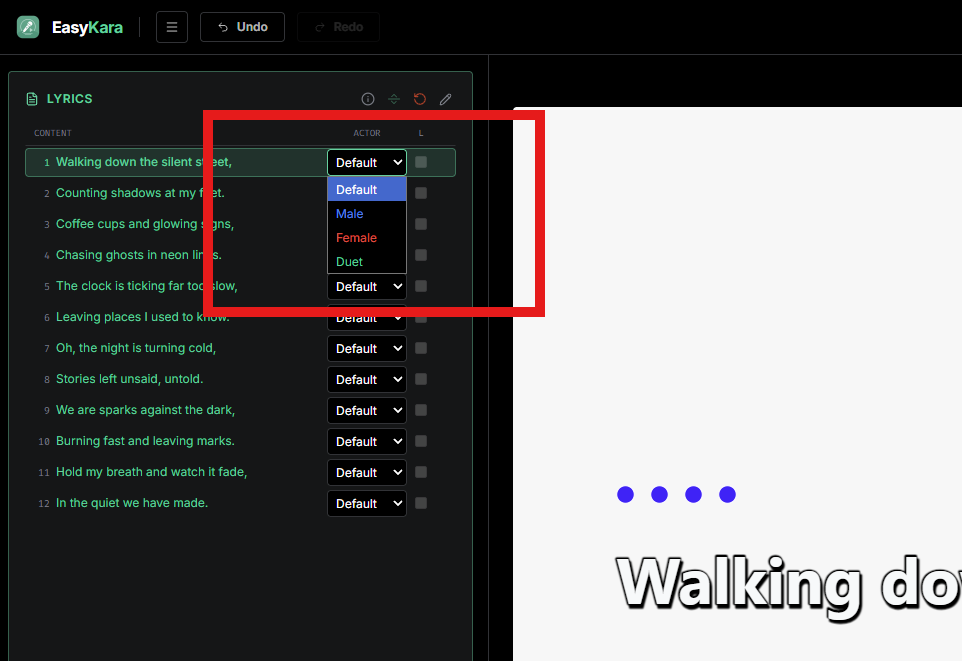
第 2 步:在需要的行上選擇演員
打開歌手切換那一行的下拉選單,選擇一位演員。它下面的所有行也會自動設為該演員,因此只需在歌手切換的地方修改下拉選單。
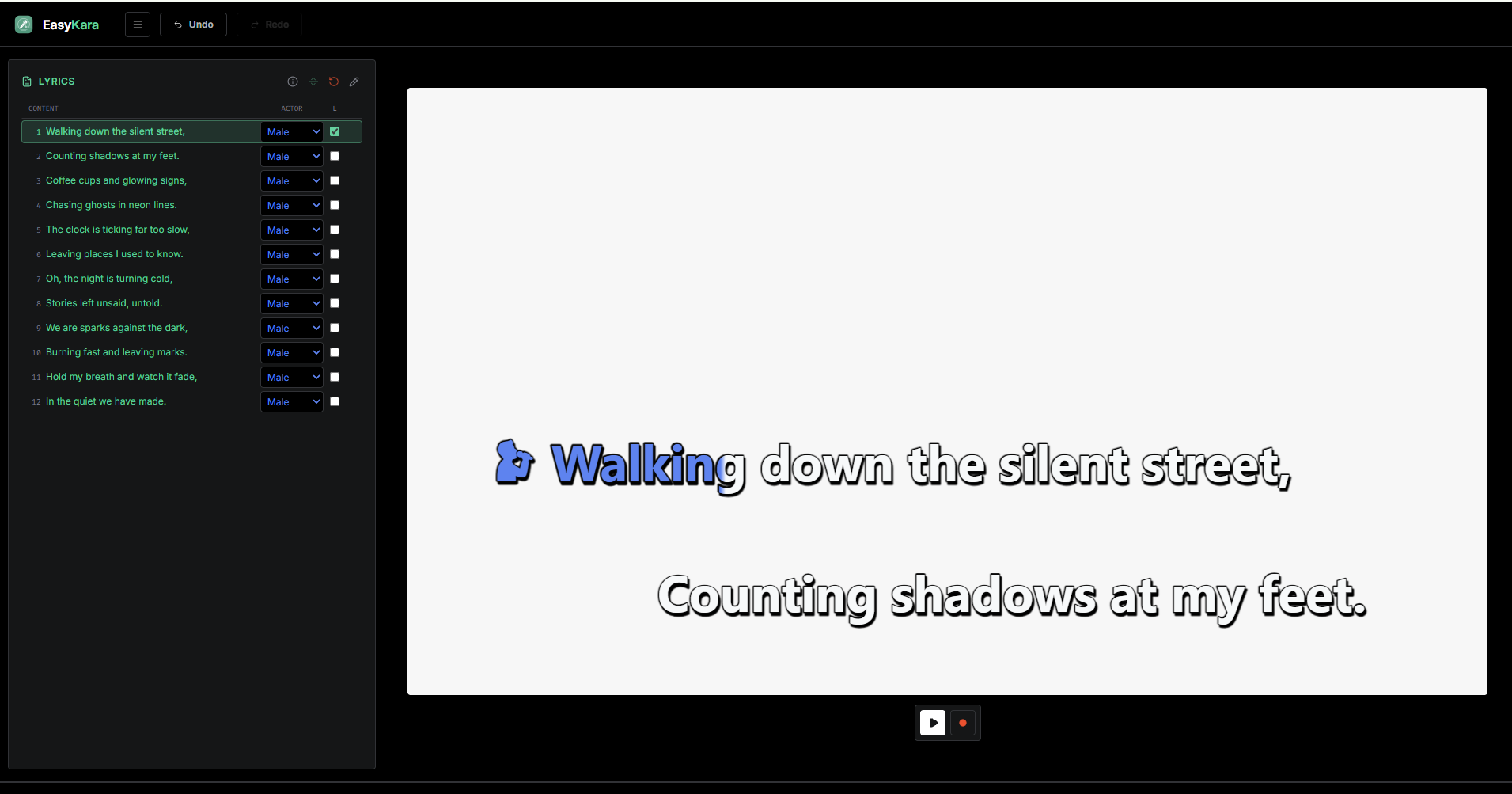
第 3 步:查看演員的顏色和圖示
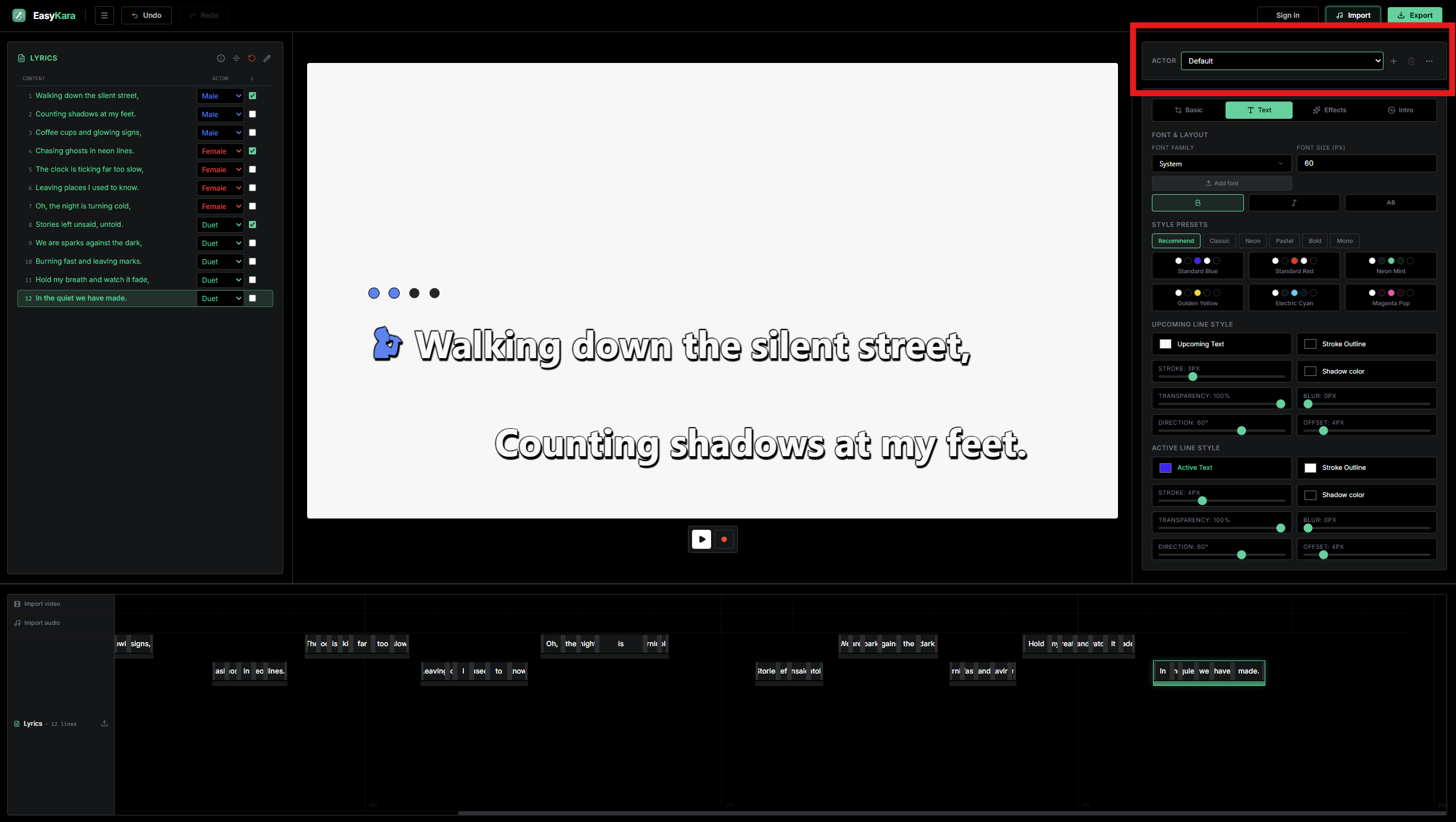
本例中我們選擇了男聲。正在演唱的文字變為藍色,第一行歌詞前會顯示男歌手圖示。
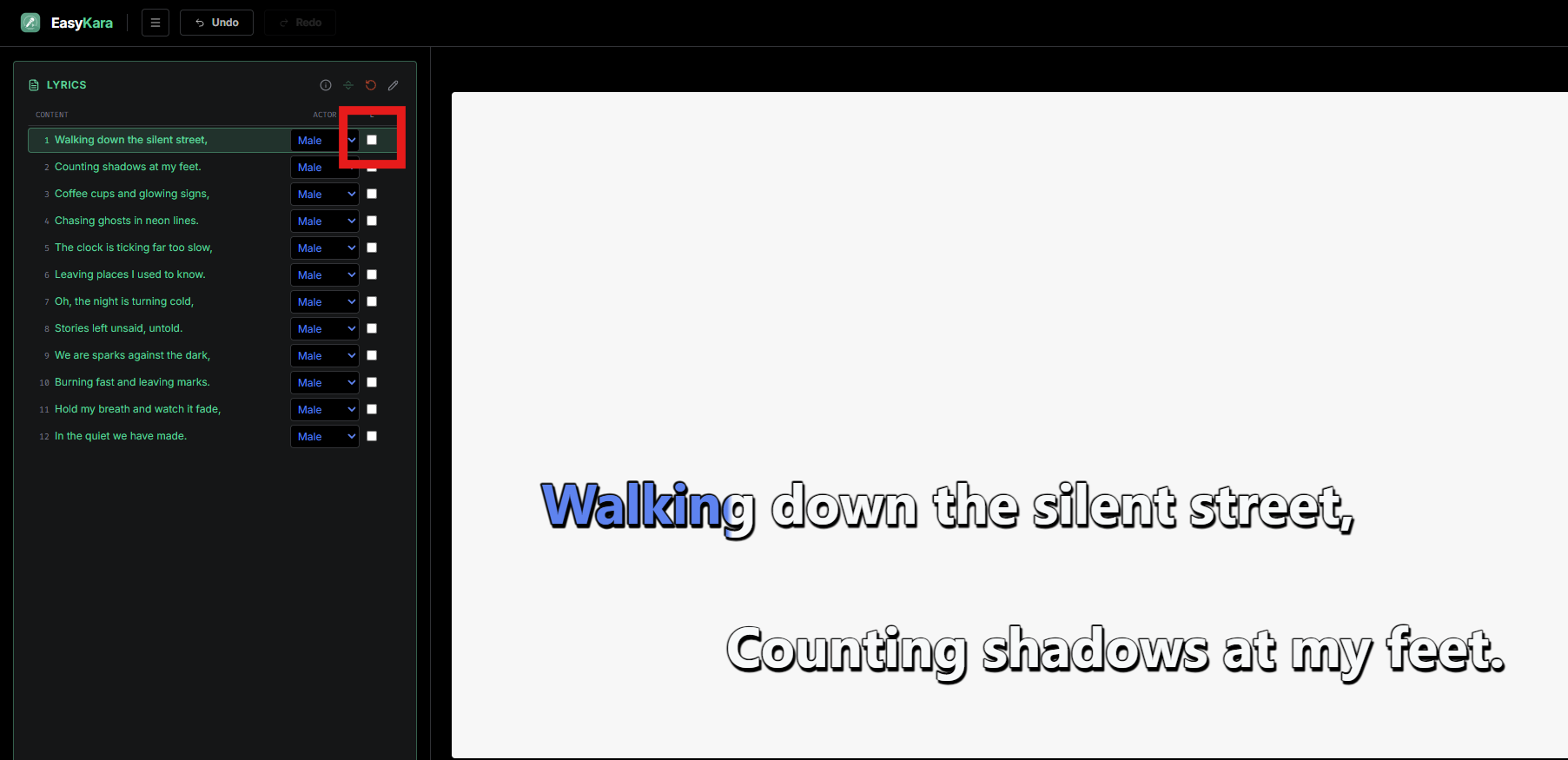
第 4 步:不需要時隱藏圖示
L 欄中的核取方塊決定該行是否顯示演員圖示。取消勾選即可隱藏該行的圖示,顏色保持不變。如果演員帶有圖示,EasyKara 會在每位新歌手的第一行自動勾選該核取方塊。
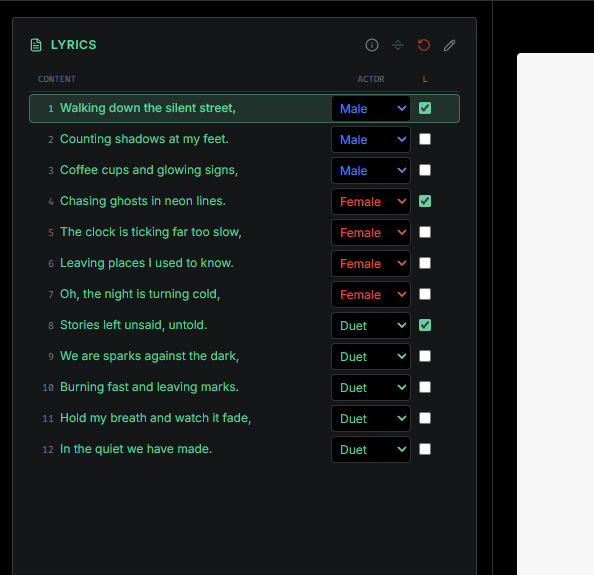
第 5 步:在一首歌中指定男聲、女聲和合唱
這是一個簡短的示範。第 1 行設為男聲,因此第 1 至 3 行為男聲。第 4 行切換為女聲,因此第 4 至 7 行為女聲。第 8 行切換為合唱,因此第 8 至 12 行為合唱。圖示顯示在每個段落的第一行。
第 6 步:查看結果
這是預覽中的效果。每個段落使用該演員的顏色,歌手切換的第一行前會顯示歌手圖示。
第 7 步:自訂每位演員的樣式
演員欄位於樣式面板上方,用於選擇要編輯的演員。在文字分頁中,顏色預設以及待唱行和演唱中行的填色、外框和陰影設定,只會套用到所選演員。字型、字級、版面和背景則對整首歌通用。
第 8 步:為每位演員設定樣式
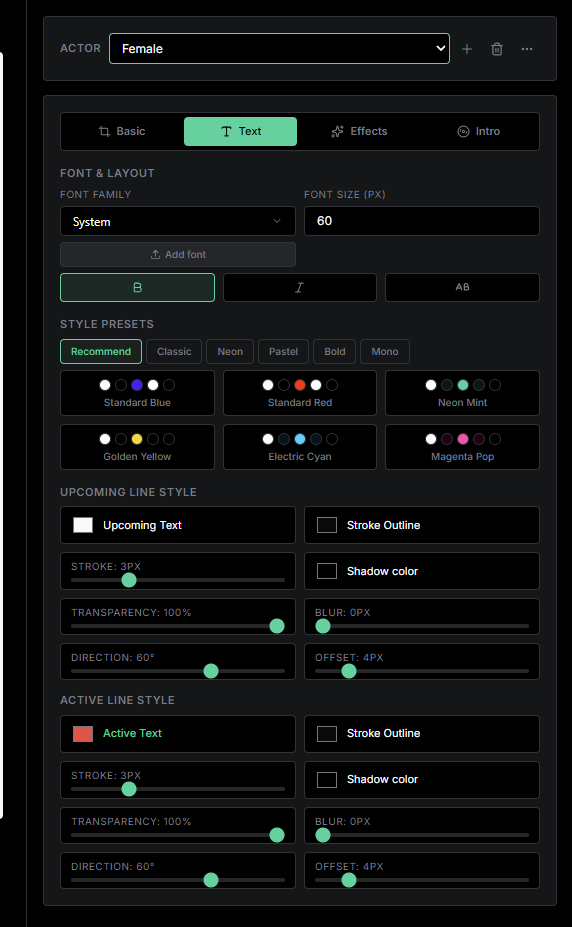
在演員欄中選擇女聲,然後設定它的顏色。本例中,女聲的演唱中文字顏色為紅色。對男聲和合唱也進行相同設定,每位歌手都能保有自己的樣式。
第 9 步:在選單中新增、編輯或刪除演員
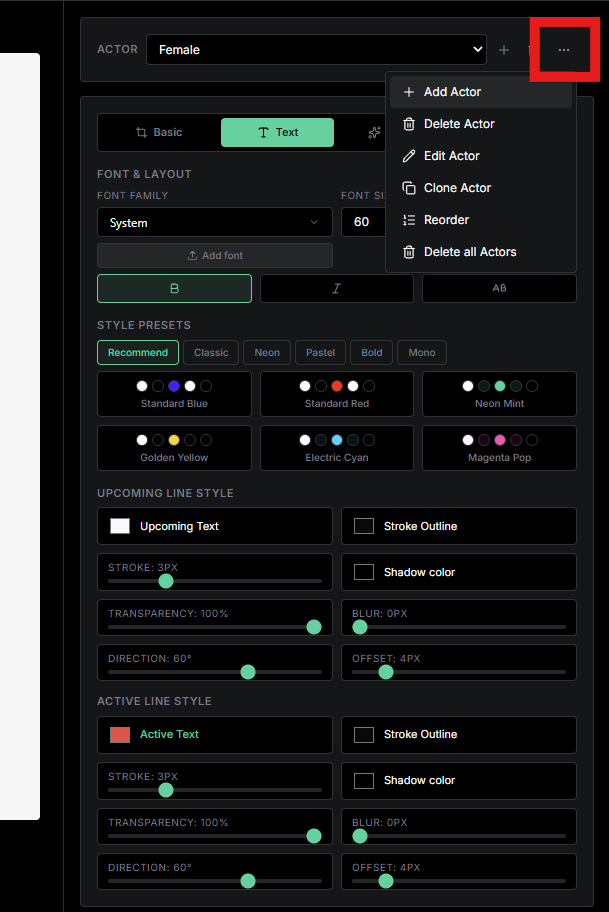
點擊演員欄旁的三點按鈕開啟選單。您可以新增演員、重新命名並更換圖示、複製演員、調整順序或刪除演員。「全部刪除」會只保留預設演員。
讓合唱歌詞變得簡單
逐行指定演員,在歌手切換處加上圖示,並為每位歌手設定樣式。演員顏色會同時用於預覽和匯出的影片。
常見問題
指定演員會改變歌詞的時間軸嗎?
不會。指定演員只會改變顏色和可選的圖示。時間、音節、譯文和段落劃分保持不變。
匯出的字幕會包含演員顏色嗎?
匯出的影片會包含演員顏色。ASS 字幕會保留演員樣式。LRC 和 SRT 檔案不包含演員顏色或圖示。
我可以新增自己的歌手嗎?
可以。開啟演員選單並選擇新增,輸入名稱,然後在文字分頁中設定顏色。新演員從預設的顏色開始。