Как создать дуэтные тексты с актёрами в EasyKara
В дуэтах исполнители сменяют друг друга, и каждому часто нужен свой внешний вид. Актёры в EasyKara позволяют назначить исполнителя строкам текста, например «Мужской», «Женский» или «Дуэт», и задать каждому свои цвета. В этом руководстве показано, как назначать актёров, отображать значок исполнителя и настраивать стиль каждого актёра.
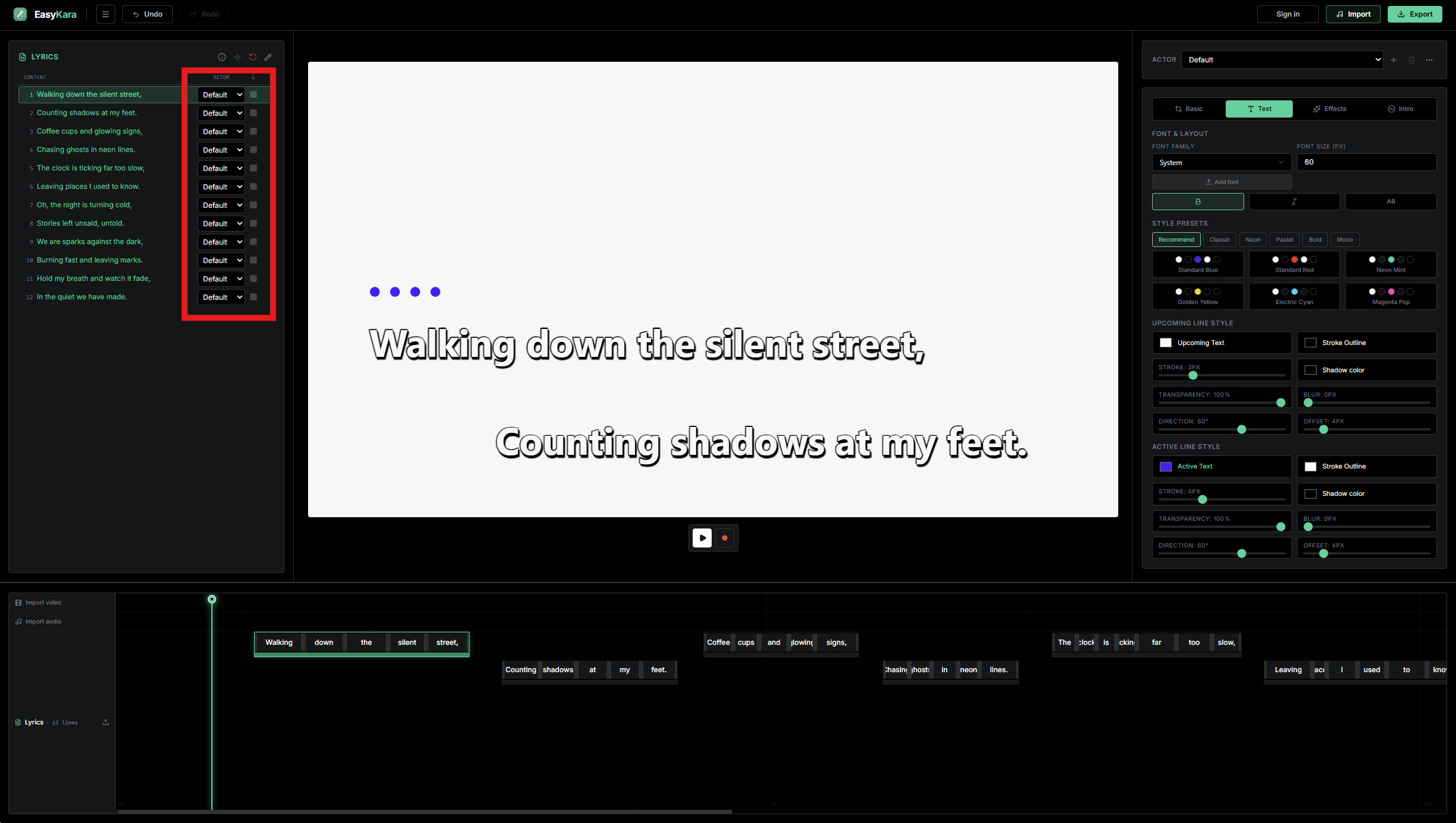
Шаг 1: Найдите столбец актёров в списке текста
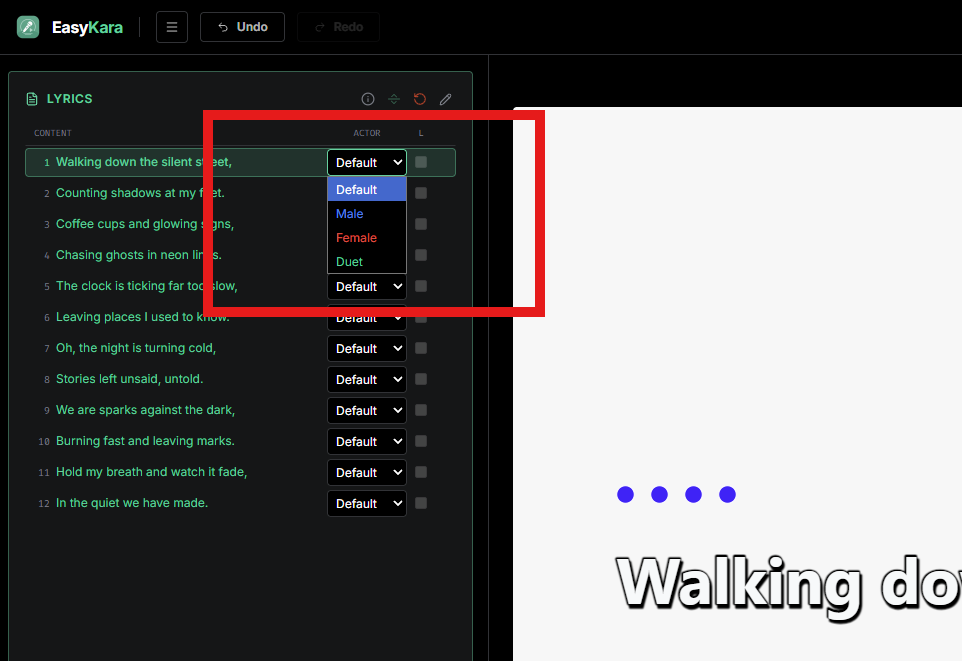
Рядом с каждой строкой текста слева есть выпадающий список «Актёр». В EasyKara уже есть три актёра: «Мужской», «Женский» и «Дуэт». Строка со значением «По умолчанию» использует общий стиль, заданный для всей песни.
Шаг 2: Выберите актёра в нужной строке
Откройте выпадающий список в строке, где начинается новый исполнитель, и выберите актёра. Все строки ниже получат того же актёра, поэтому достаточно менять список там, где меняется исполнитель.
Шаг 3: Посмотрите цвет и значок актёра
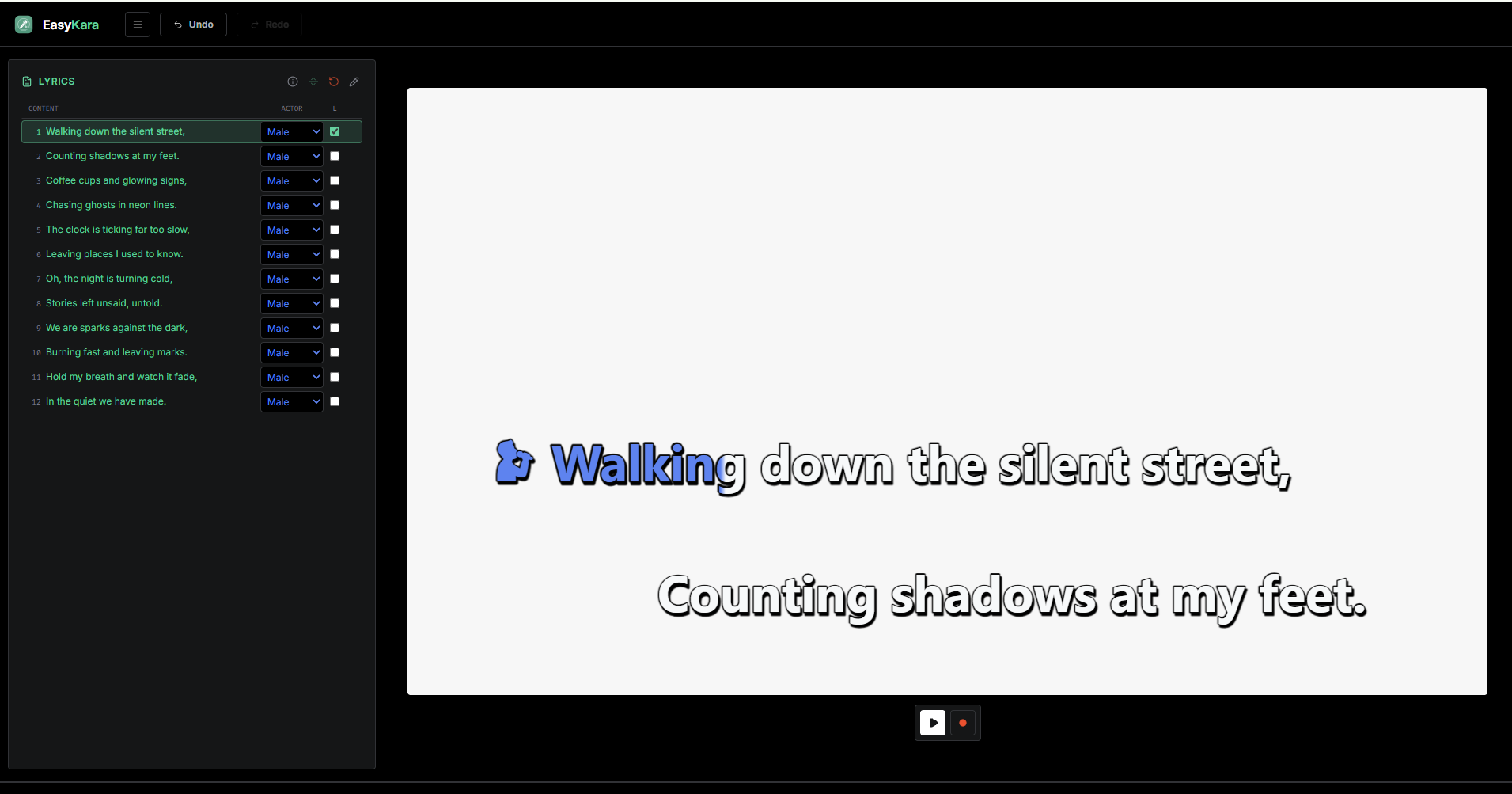
В этом примере мы выбрали «Мужской». Активный текст становится синим, а перед первой строкой появляется значок мужского исполнителя.
Шаг 4: Скройте значок, если он не нужен
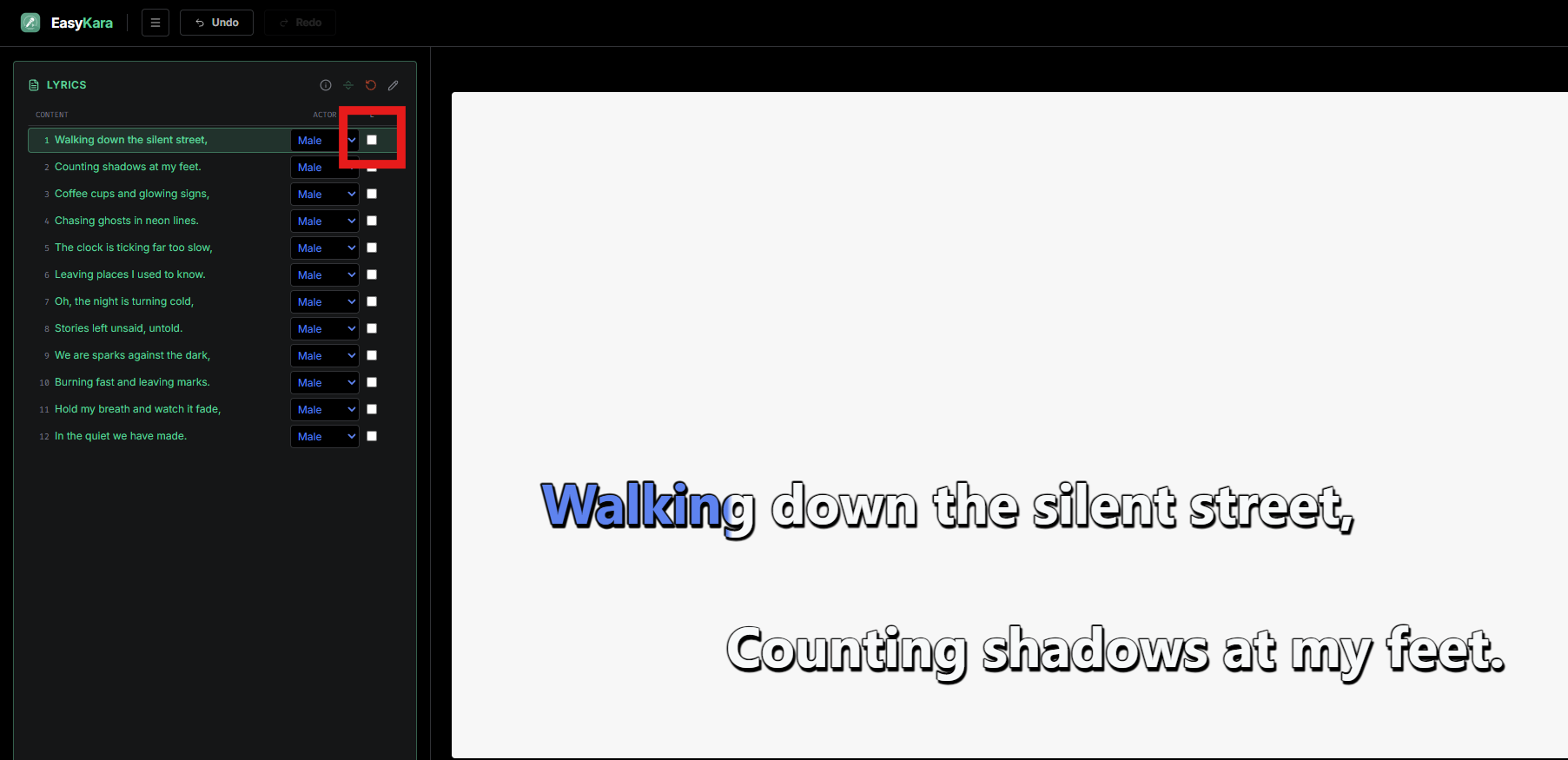
Флажок в столбце L определяет, показывать ли значок актёра в строке. Снимите флажок, чтобы скрыть значок в этой строке; цвет при этом не меняется. Если у актёра есть значок, EasyKara сама ставит этот флажок в первой строке каждого нового исполнителя.
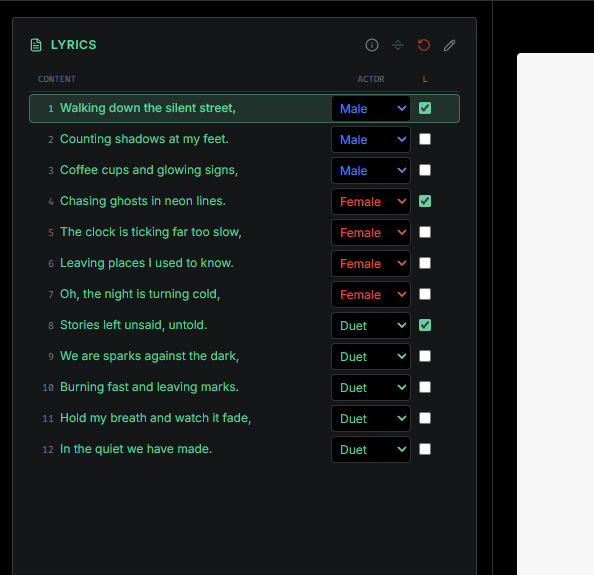
Шаг 5: Назначьте «Мужской», «Женский» и «Дуэт» в одной песне
Короткая демонстрация. Строка 1 — «Мужской», значит строки 1–3 тоже «Мужской». Строка 4 переключается на «Женский», значит строки 4–7 — «Женский». Строка 8 переключается на «Дуэт», значит строки 8–12 — «Дуэт». Значок появляется в первой строке каждой части.
Шаг 6: Посмотрите результат
Так выглядит результат в предпросмотре. Каждая часть использует цвет своего актёра, а значок исполнителя появляется перед первой строкой каждого исполнителя.
Шаг 7: Настройте стиль каждого актёра
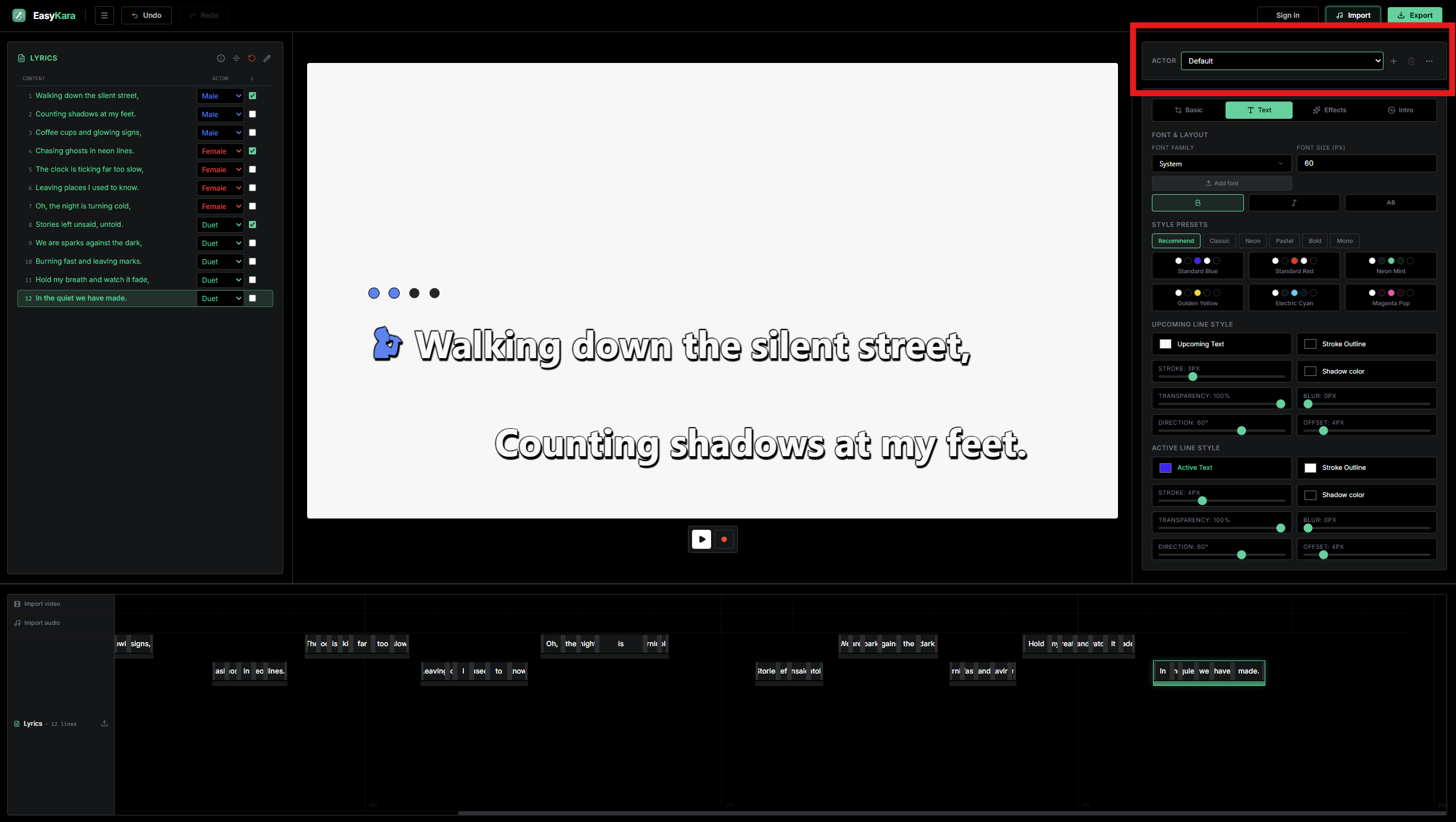
Панель актёров находится над панелью стилей и позволяет выбрать актёра для редактирования. На вкладке «Текст» цветовые пресеты, а также заливка, обводка и тень для строк, которые ещё не пропеты, и для строки, которая поётся сейчас, меняются только для выбранного актёра. Шрифт, размер, макет и фон общие для всей песни.
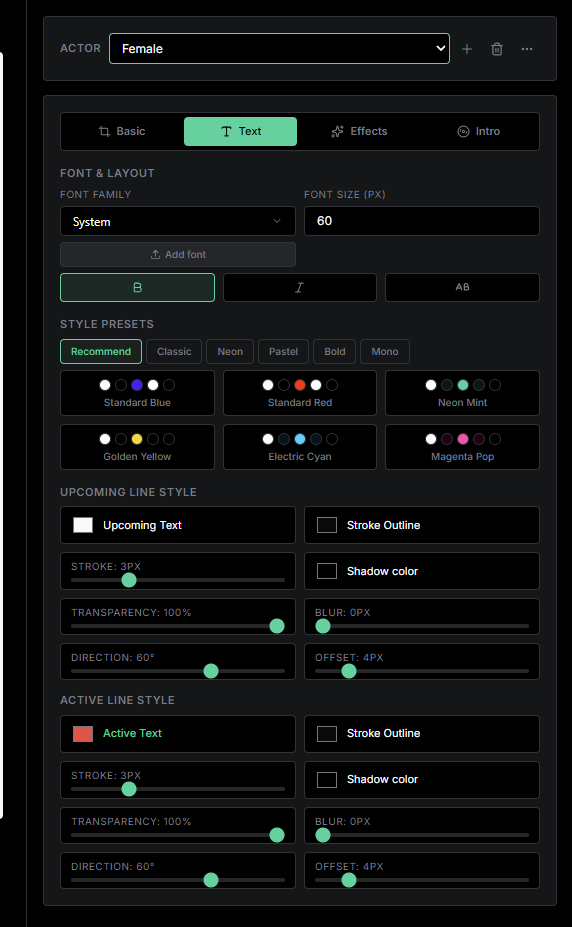
Шаг 8: Задайте стиль для каждого актёра
Выберите «Женский» на панели актёров и задайте его цвета. В этом примере активный текст «Женский» красного цвета. Сделайте то же для «Мужской» и «Дуэт», и каждый исполнитель сохранит свой облик.
Шаг 9: Добавляйте, редактируйте и удаляйте актёров в меню
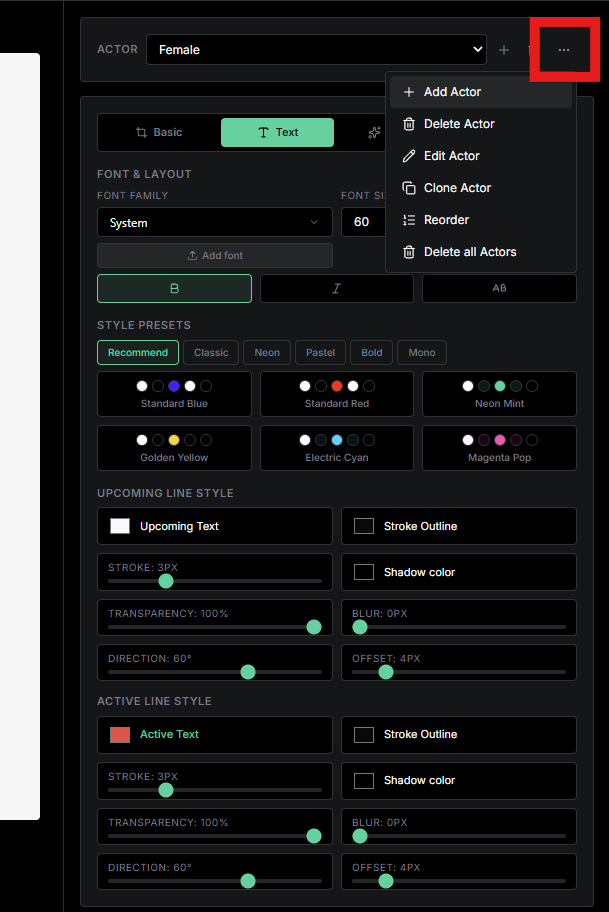
Нажмите кнопку с тремя точками рядом с панелью актёров, чтобы открыть меню. Здесь можно добавить актёра, изменить имя и значок, создать копию актёра, изменить порядок или удалить актёров. «Удалить всех» оставит только «По умолчанию».
Дуэтные тексты — проще некуда
Назначайте актёров по строкам, добавляйте значки там, где нужно, и настраивайте стиль каждого исполнителя. Цвета актёров используются в предпросмотре и в экспортированном видео.
Готовы создать свой дуэт?
Откройте EasyKara, добавьте исполнителей и задайте каждому свой стиль.
Открыть редакторЧастые вопросы
Меняет ли назначение актёра тайминг текста?
Нет. Назначение актёра меняет только цвет и необязательный значок. Тайминг, слоги, переводы и разбиение на куплеты остаются прежними.
Цвета актёров попадают в экспортированные субтитры?
Цвета попадают в экспортированное видео. Субтитры ASS сохраняют стили актёров. Файлы LRC и SRT не содержат цветов и значков актёров.
Можно ли добавить собственного исполнителя?
Да. Откройте меню актёров, выберите «Добавить актёра», задайте имя, а затем настройте цвета на вкладке «Текст». Новый актёр начинает с цветов «По умолчанию».