在 EasyKara 中用演员制作对唱歌词
对唱歌曲会在不同歌手之间切换,每位歌手通常需要自己的外观。EasyKara 的演员功能可以为歌词行指定男声、女声或合唱等歌手,并为每位演员设置独立的颜色。本指南将介绍如何指定演员、显示歌手图标,以及自定义每位演员的样式。
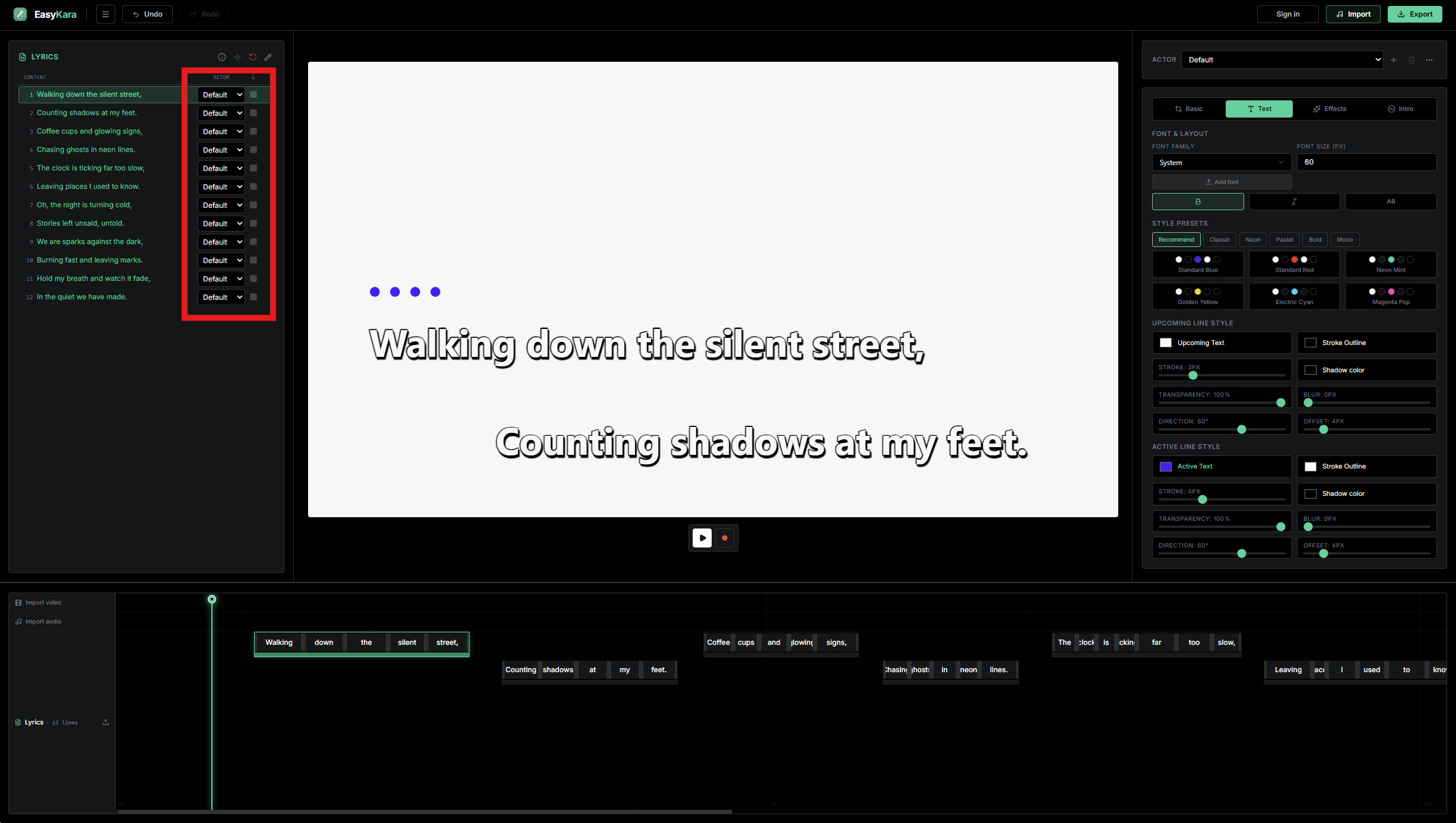
第 1 步:找到歌词列表中的演员列
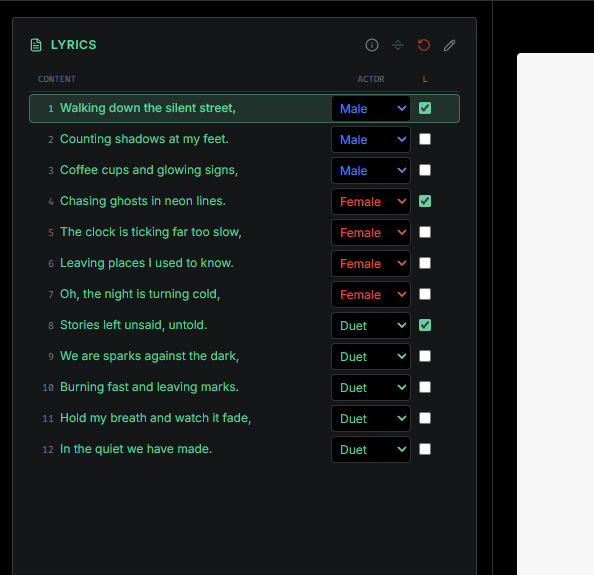
左侧每行歌词旁边都有一个演员下拉框。EasyKara 自带三位演员:男声、女声和合唱。显示“默认”的行会使用整首歌的常规样式。
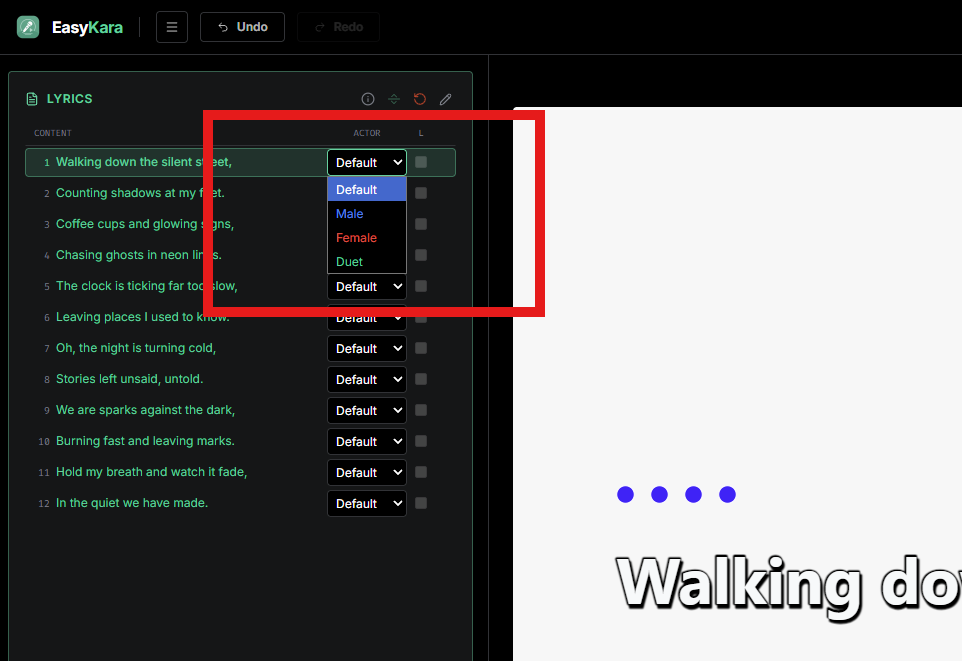
第 2 步:在需要的行上选择演员
打开歌手切换那一行的下拉框,选择一位演员。它下面的所有行也会自动设为该演员,因此只需在歌手切换的地方修改下拉框。
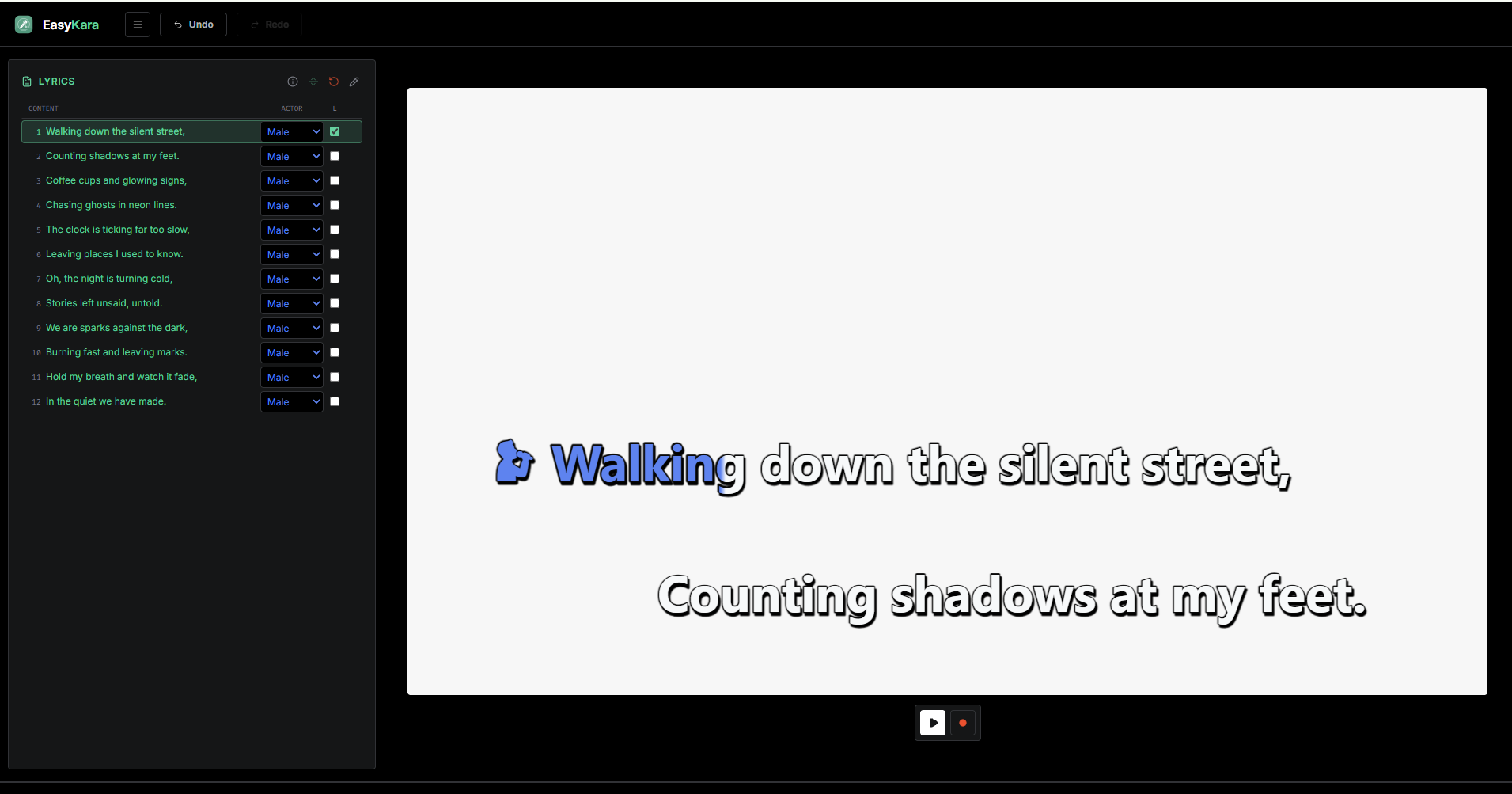
第 3 步:查看演员的颜色和图标
本例中我们选择了男声。正在演唱的文字变为蓝色,第一行歌词前会显示男歌手图标。
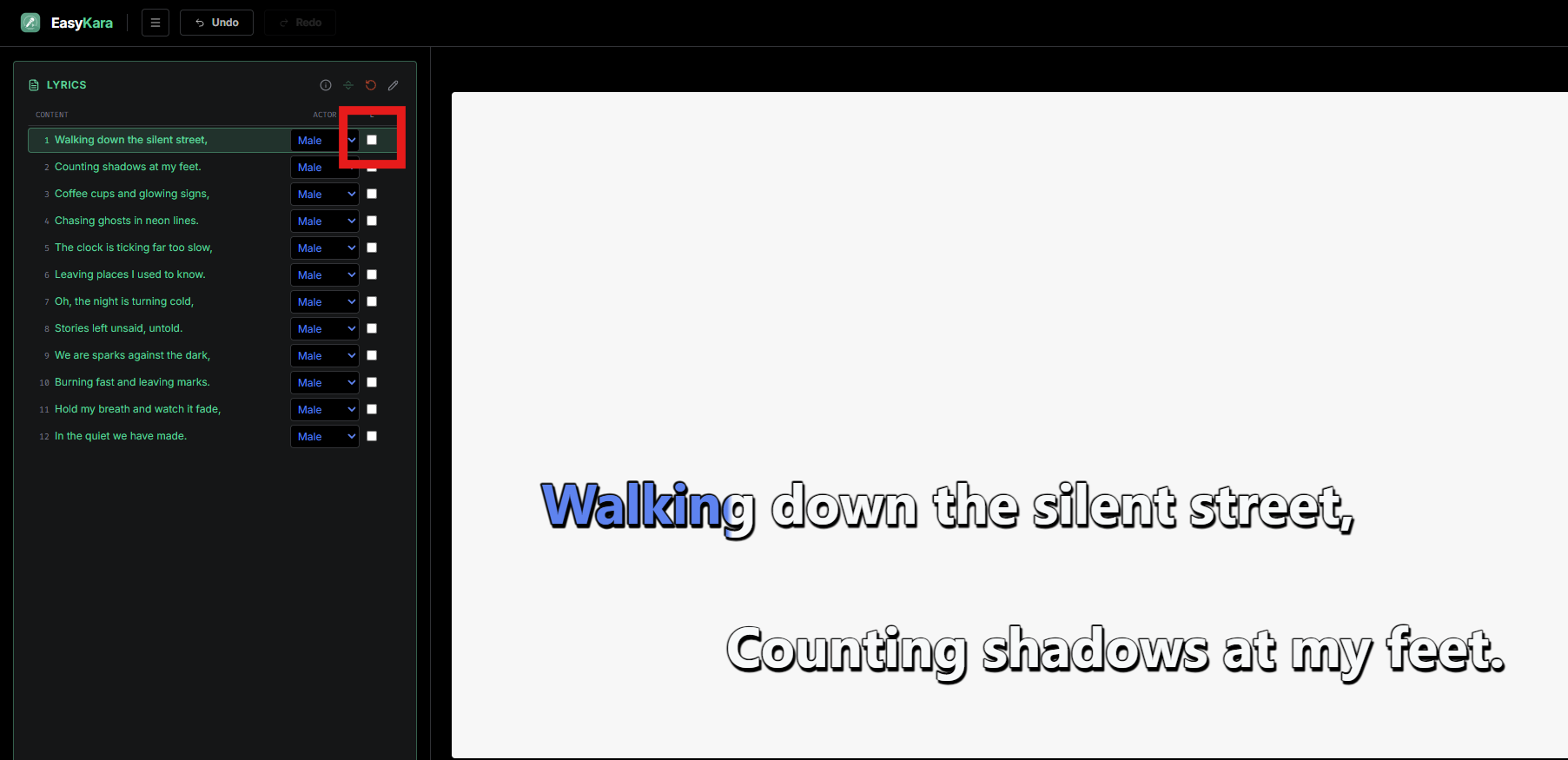
第 4 步:不需要时隐藏图标
L 列中的复选框决定该行是否显示演员图标。取消勾选即可隐藏该行的图标,颜色保持不变。如果演员带有图标,EasyKara 会在每位新歌手的第一行自动勾选该复选框。
第 5 步:在一首歌中指定男声、女声和合唱
这是一个简短的演示。第 1 行设为男声,因此第 1 至 3 行为男声。第 4 行切换为女声,因此第 4 至 7 行为女声。第 8 行切换为合唱,因此第 8 至 12 行为合唱。图标显示在每个段落的第一行。
第 6 步:查看结果
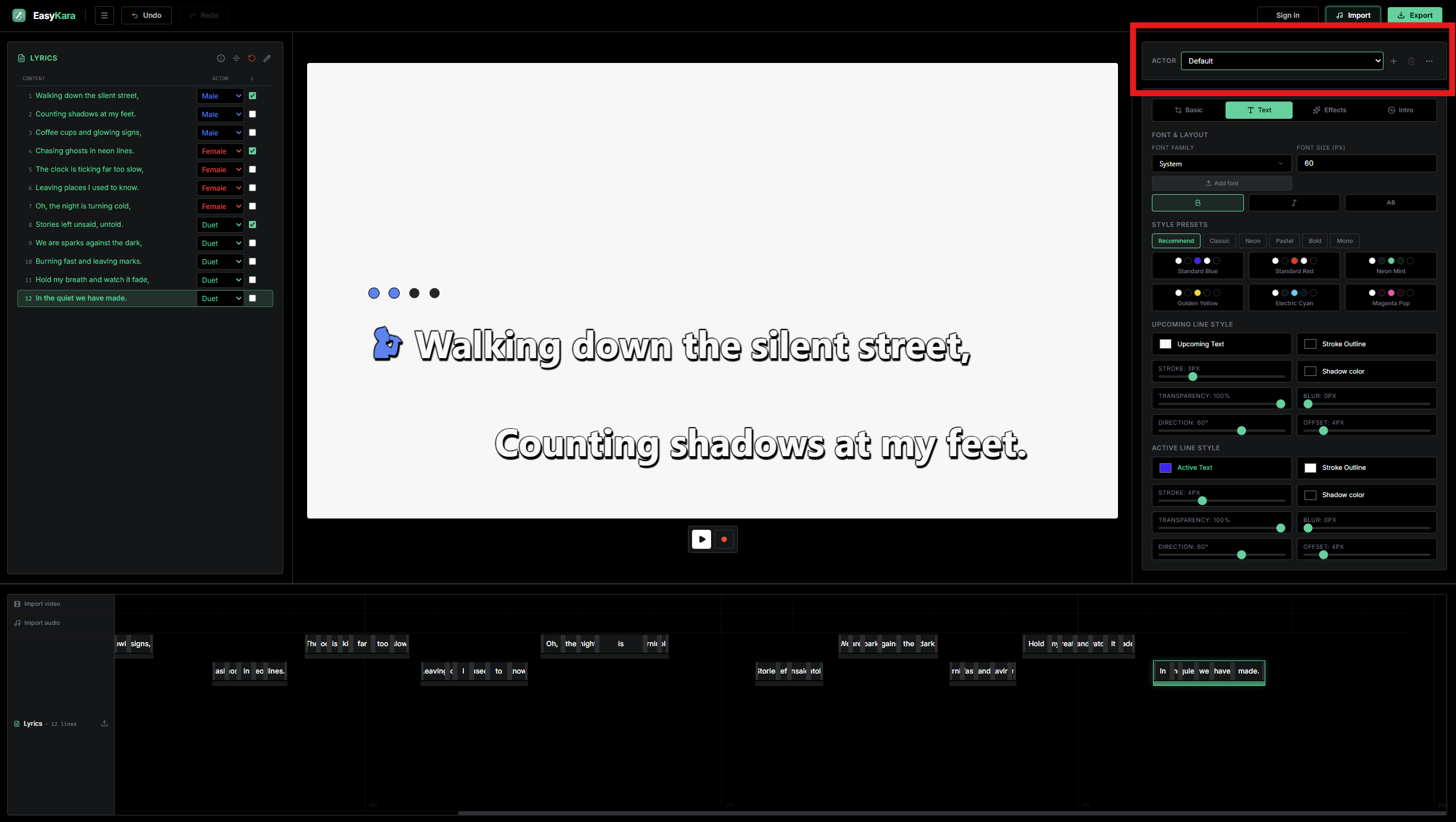
这是预览中的效果。每个段落使用该演员的颜色,歌手切换的第一行前会显示歌手图标。
第 7 步:自定义每位演员的样式
演员栏位于样式面板上方,用于选择要编辑的演员。在文本选项卡中,颜色预设以及待唱行和演唱中行的填充、描边和阴影设置,只会作用于所选演员。字体、字号、布局和背景则对整首歌通用。
第 8 步:为每位演员设置样式
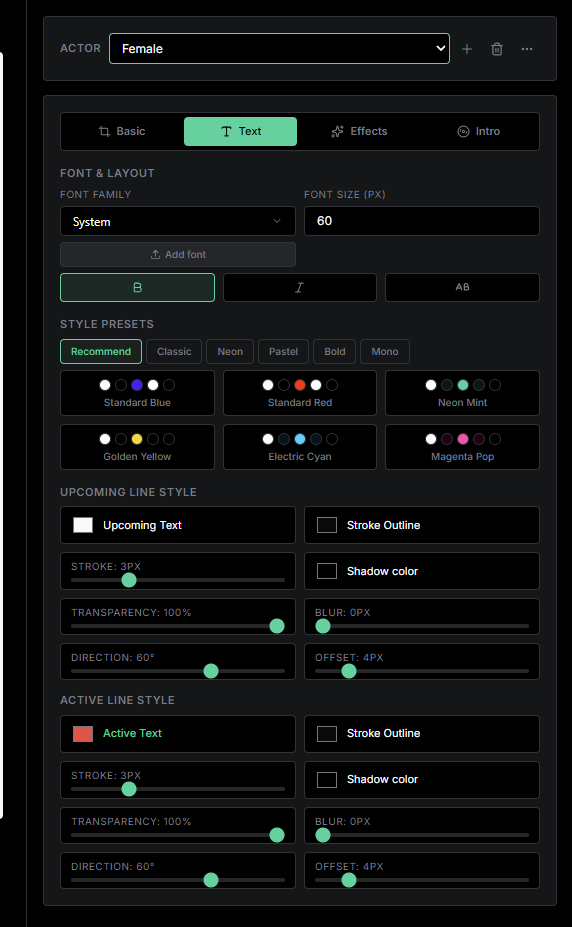
在演员栏中选择女声,然后设置它的颜色。本例中,女声的演唱中文字颜色为红色。对男声和合唱也进行同样的设置,每位歌手都能保持自己的样式。
第 9 步:在菜单中添加、编辑或删除演员
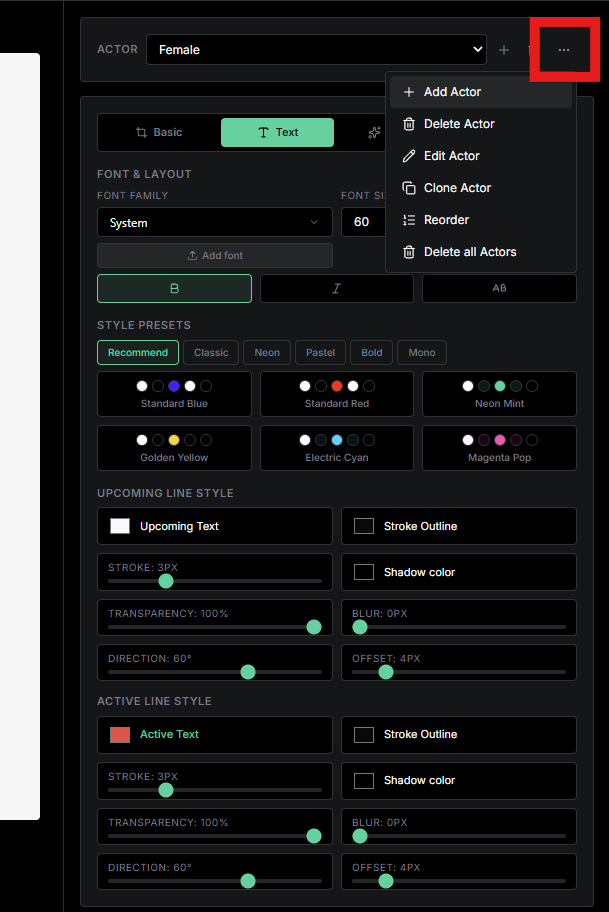
点击演员栏旁边的三点按钮打开菜单。您可以添加演员、重命名并更换图标、复制演员、调整顺序或删除演员。“全部删除”会只保留默认演员。
让对唱歌词变得简单
逐行指定演员,在歌手切换处添加图标,并为每位歌手设置样式。演员颜色会同时用于预览和导出的视频。
常见问题
指定演员会改变歌词的时间轴吗?
不会。指定演员只会改变颜色和可选的图标。时间、音节、译文和段落划分保持不变。
导出的字幕会包含演员颜色吗?
导出的视频会包含演员颜色。ASS 字幕会保留演员样式。LRC 和 SRT 文件不包含演员颜色或图标。
我可以添加自己的歌手吗?
可以。打开演员菜单并选择添加,输入名称,然后在文本选项卡中设置颜色。新演员从默认的颜色开始。