Como criar letras de dueto com atores no EasyKara
Músicas em dueto alternam entre cantores, e cada um costuma precisar de uma aparência própria. Os atores do EasyKara permitem atribuir um cantor às linhas da letra, como Masculino, Feminino ou Dueto, e dar a cada um suas próprias cores. Este guia mostra como atribuir atores, exibir o ícone do cantor e personalizar o estilo de cada ator.
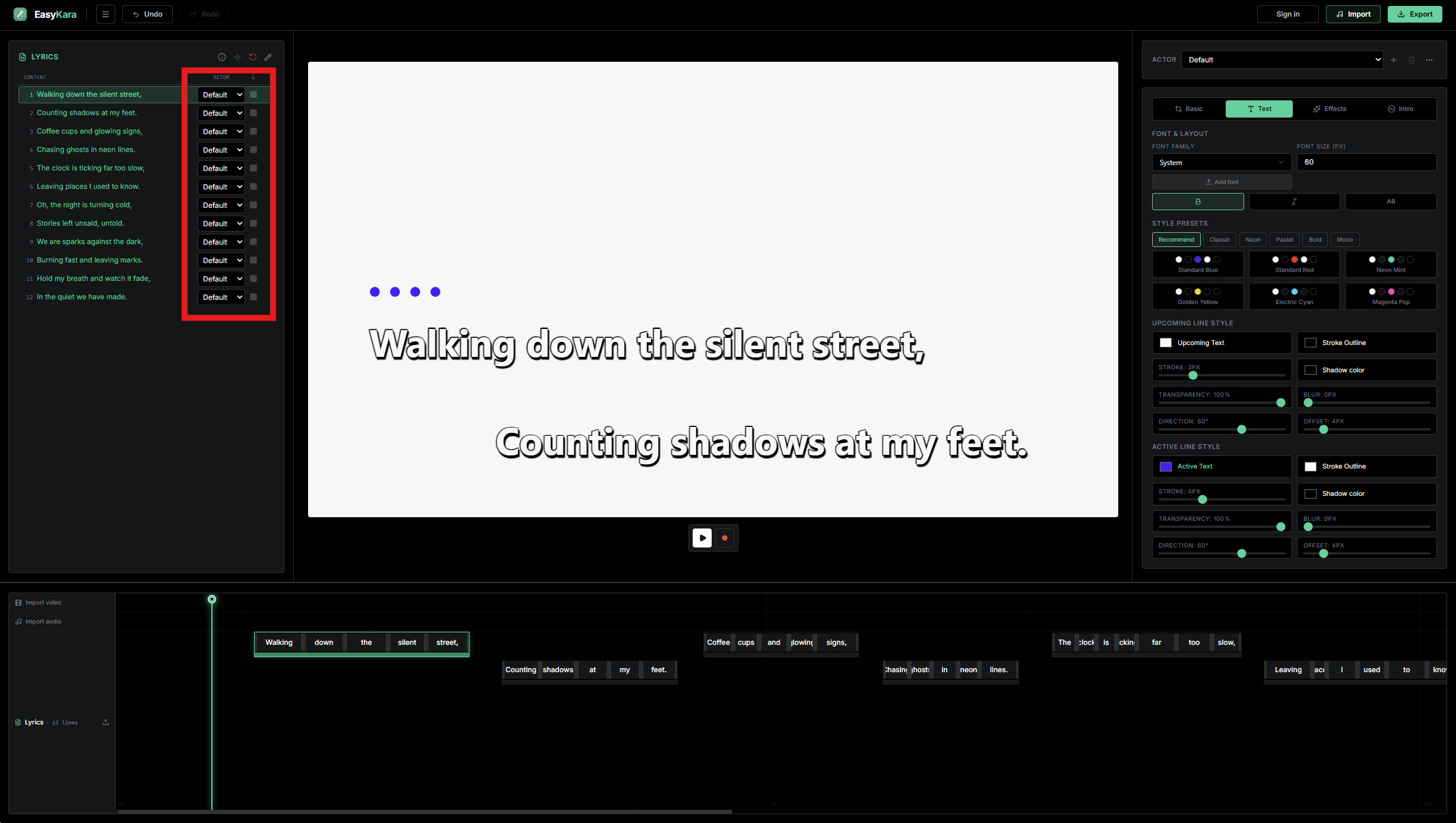
Passo 1: Encontre a coluna de atores na lista de letras
Ao lado de cada linha da letra, à esquerda, há uma lista suspensa de Ator. O EasyKara traz três atores prontos para usar: Masculino, Feminino e Dueto. Uma linha com Padrão usa o estilo geral definido para a música inteira.
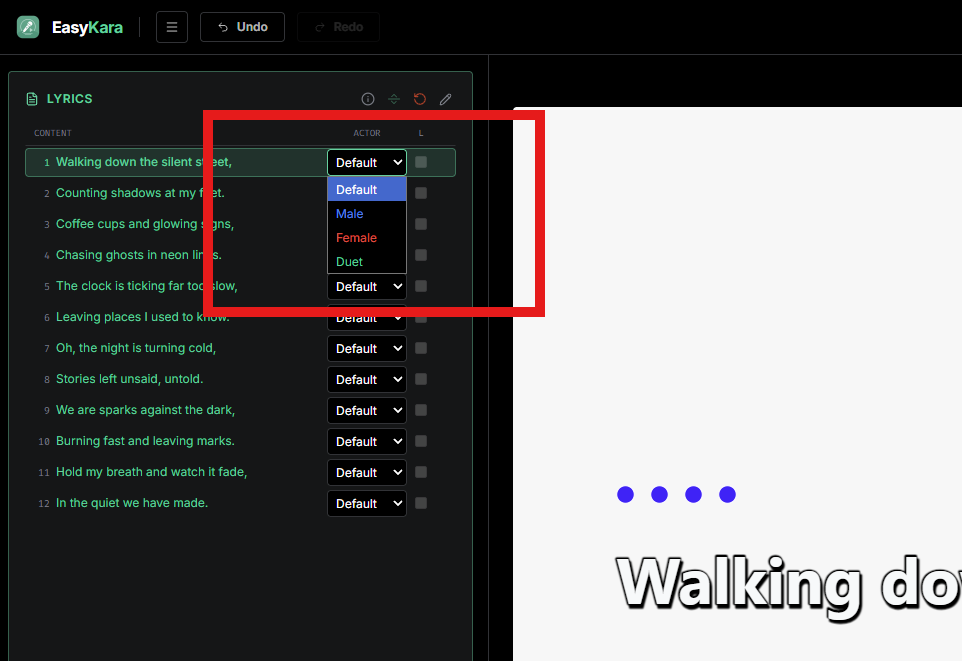
Passo 2: Escolha um ator na linha desejada
Abra a lista suspensa da linha onde começa um novo cantor e escolha um ator. Todas as linhas abaixo também recebem esse ator, então basta alterar a lista onde o cantor muda.
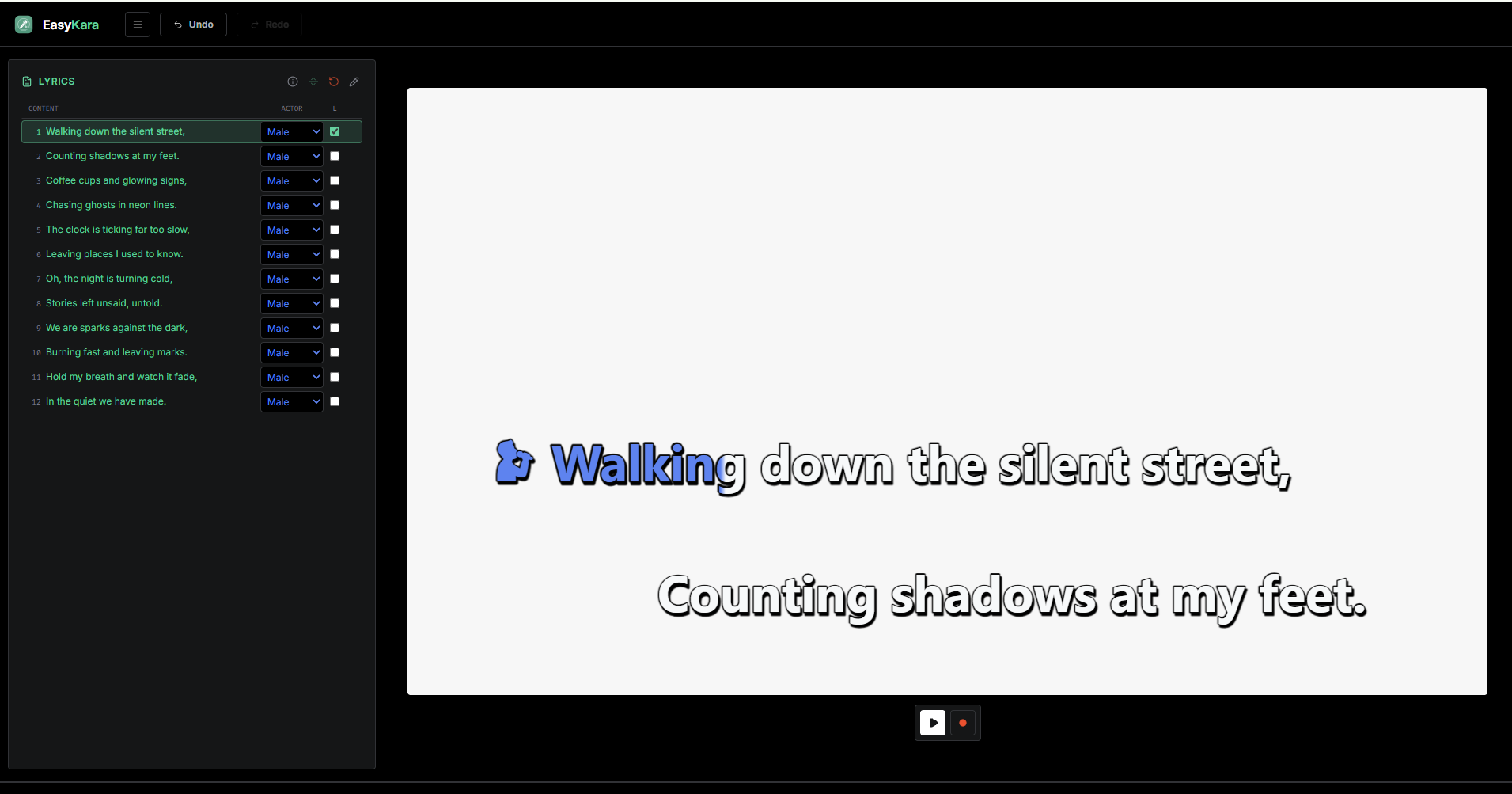
Passo 3: Veja a cor e o ícone do ator
Neste exemplo escolhemos Masculino. O texto que está sendo cantado fica azul e a primeira linha mostra o ícone do cantor masculino antes da letra.
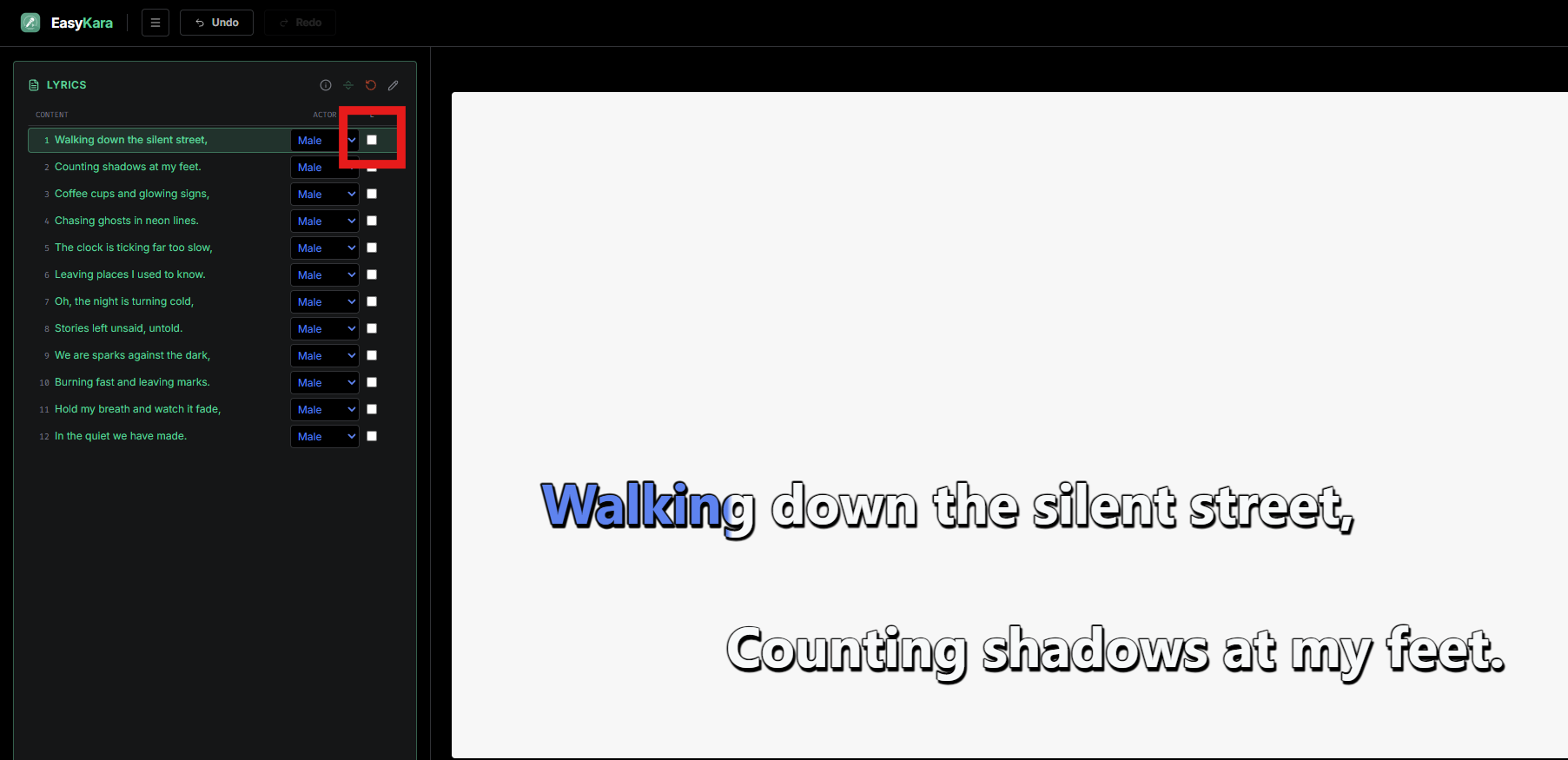
Passo 4: Oculte o ícone se não quiser
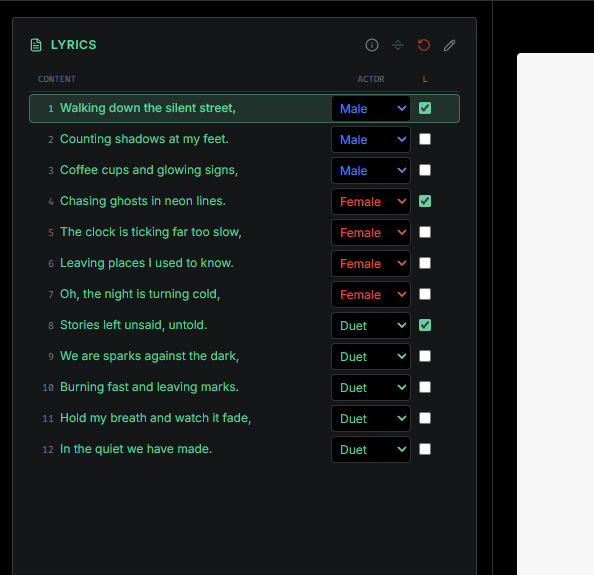
A caixa de seleção na coluna L define se uma linha exibe o ícone do ator. Desmarque para ocultar o ícone naquela linha; a cor continua a mesma. Se o ator tiver um ícone, o EasyKara marca essa caixa automaticamente na primeira linha de cada novo cantor.
Passo 5: Atribua Masculino, Feminino e Dueto em uma mesma música
Este é um exemplo curto. A linha 1 é Masculino, então as linhas 1 a 3 são Masculino. A linha 4 muda para Feminino, então as linhas 4 a 7 são Feminino. A linha 8 muda para Dueto, então as linhas 8 a 12 são Dueto. O ícone aparece na primeira linha de cada parte.
Passo 6: Veja o resultado
Este é o resultado na prévia. Cada parte usa a cor do seu ator, e o ícone do cantor aparece antes da primeira linha de cada cantor.
Passo 7: Personalize o estilo de cada ator
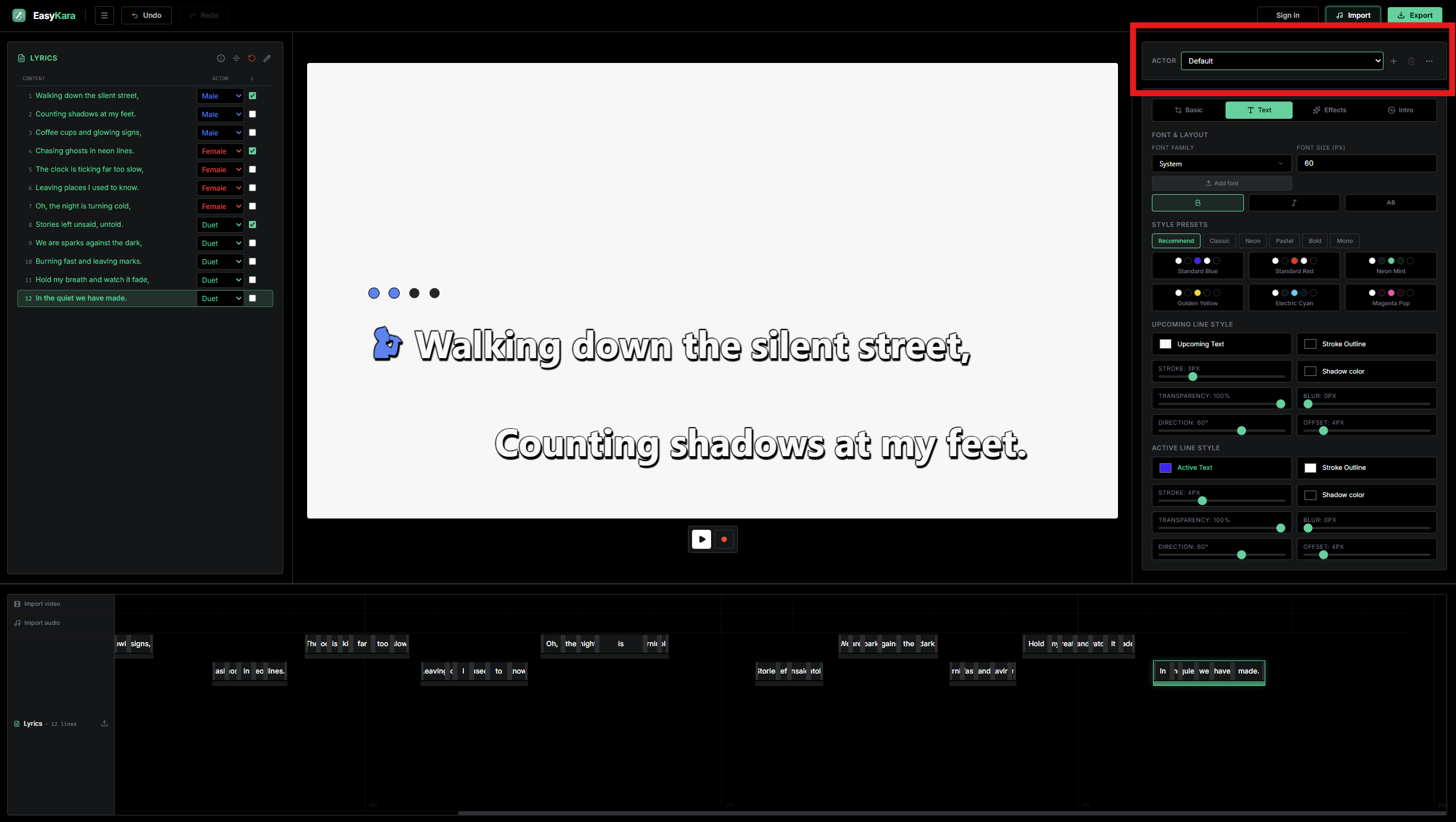
A barra de atores fica acima do painel de estilos e serve para escolher o ator que você quer editar. Na aba Texto, as predefinições de cor e os controles de preenchimento, contorno e sombra das linhas a cantar e das linhas em andamento alteram apenas esse ator. Fonte, tamanho, layout e fundo são compartilhados por toda a música.
Passo 8: Defina um estilo para cada ator
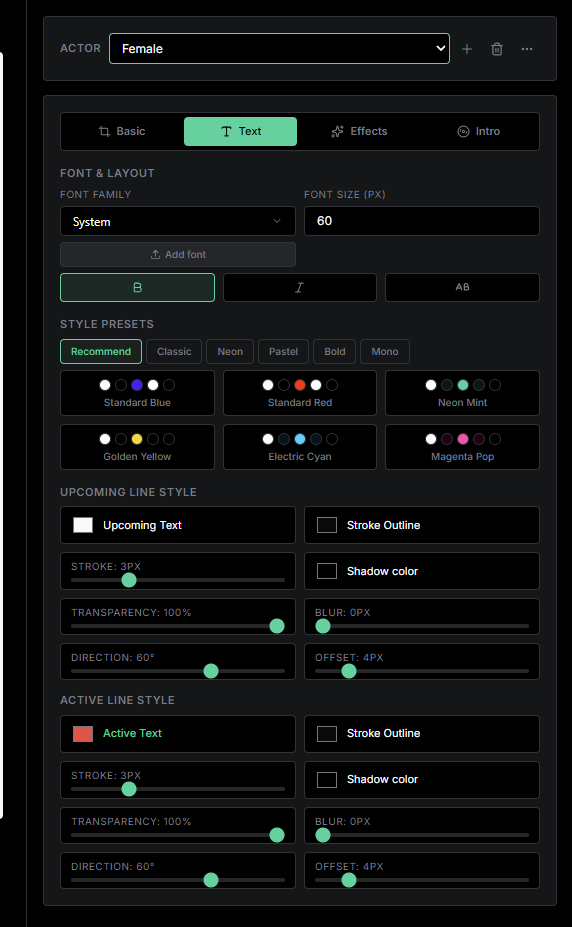
Escolha Feminino na barra de atores e depois as cores dele. Neste exemplo, o texto ativo de Feminino é vermelho. Faça o mesmo com Masculino e Dueto, e cada cantor manterá sua aparência.
Passo 9: Adicione, edite ou remova atores pelo menu
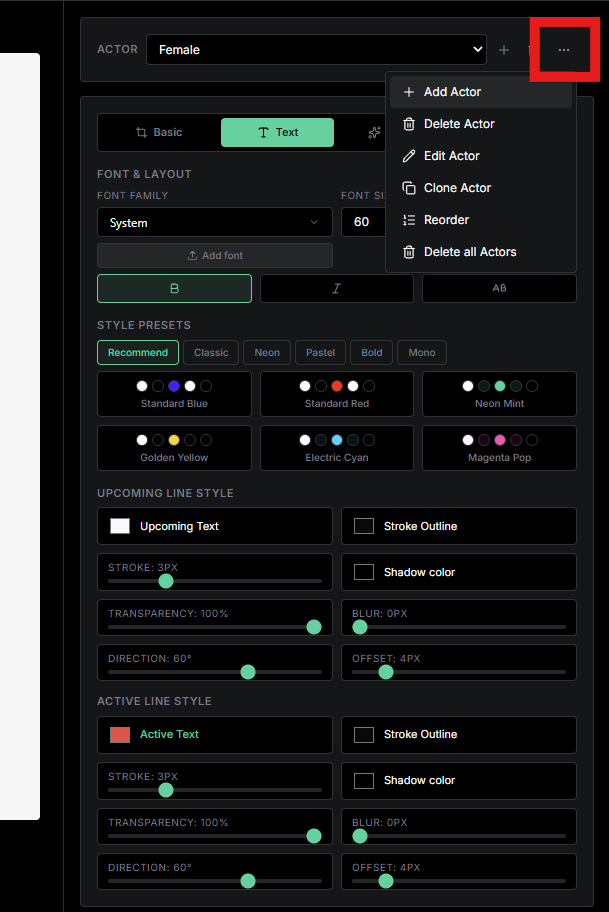
Clique no botão de três pontos ao lado da barra de atores para abrir o menu. Você pode adicionar um ator, mudar o nome e o ícone, duplicar um ator, reordenar a lista ou excluir atores. Excluir todos mantém apenas o Padrão.
Letras de dueto, mais simples
Atribua atores linha por linha, ative os ícones onde quiser e personalize cada cantor. As cores dos atores são usadas na prévia e no vídeo exportado.
Pronto para criar seu dueto?
Abra o EasyKara, adicione seus cantores e dê a cada um um estilo próprio.
Abrir o editorPerguntas frequentes
Atribuir um ator muda o tempo da minha letra?
Não. Atribuir um ator muda apenas a cor e o ícone opcional. O tempo, as sílabas, as traduções e as quebras de estrofe permanecem iguais.
As cores dos atores aparecem nas legendas exportadas?
As cores aparecem no vídeo exportado. As legendas ASS mantêm os estilos dos atores. Os arquivos LRC e SRT não incluem cores nem ícones de atores.
Posso adicionar meu próprio cantor?
Sim. Abra o menu de atores, escolha Adicionar ator, dê um nome e depois defina as cores na aba Texto. O novo ator começa com as cores do Padrão.