如何在 EasyKara 中为卡拉OK歌词添加注音文字
注音文字是显示在字词上方的小号读音,例如日文汉字的振假名、中文汉字的拼音,或韩文的罗马字拼写。它能帮助演唱者和观众跟上不太熟悉的语言歌词。本指南介绍如何为一行添加注音文字、为中文、日文和韩文生成读音,以及如何一次应用到多行。
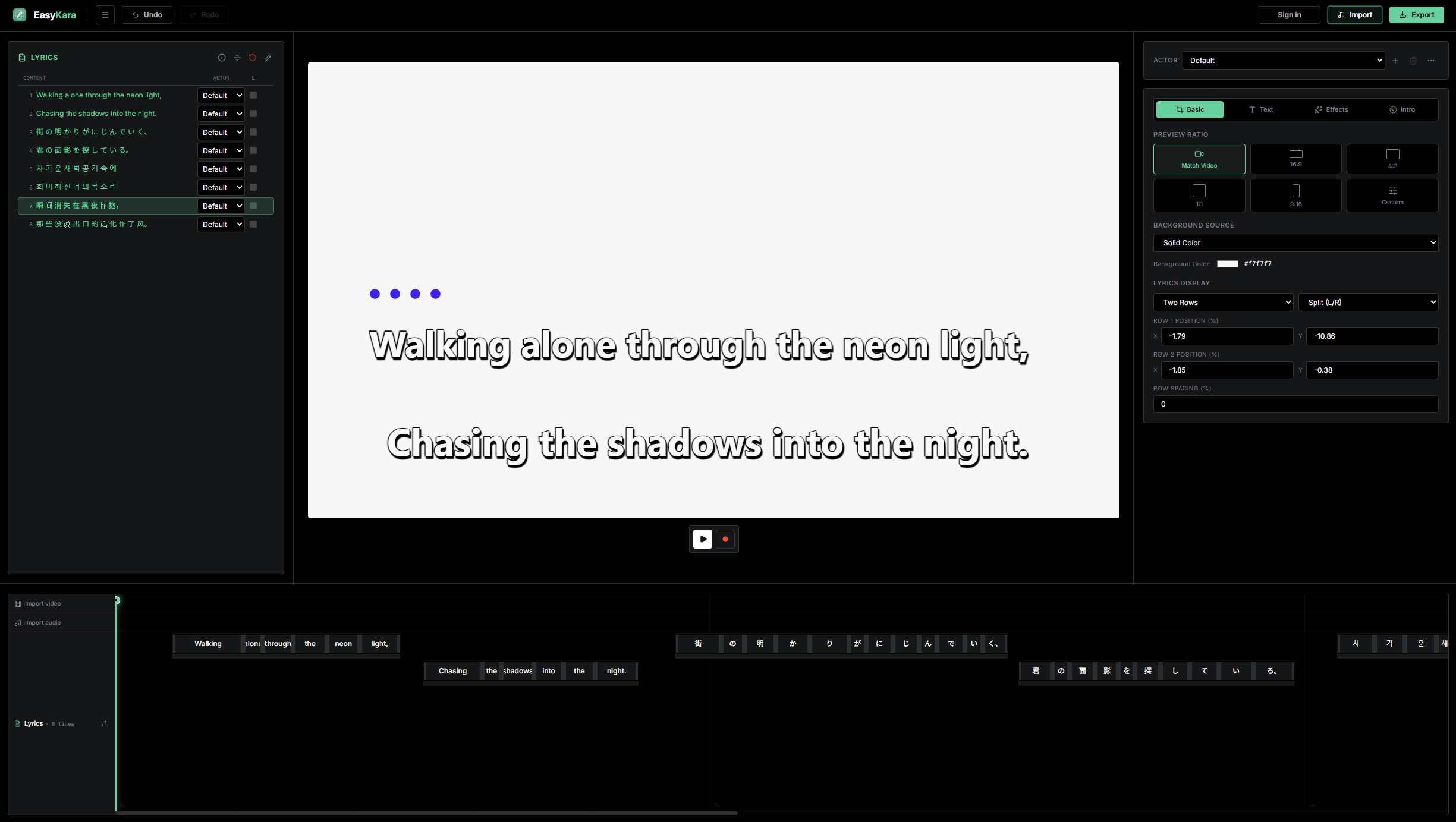
第 1 步:右键点击已同步的歌词行
先完成歌词同步。然后在左侧歌词列表中,右键点击要添加注音的那一行。
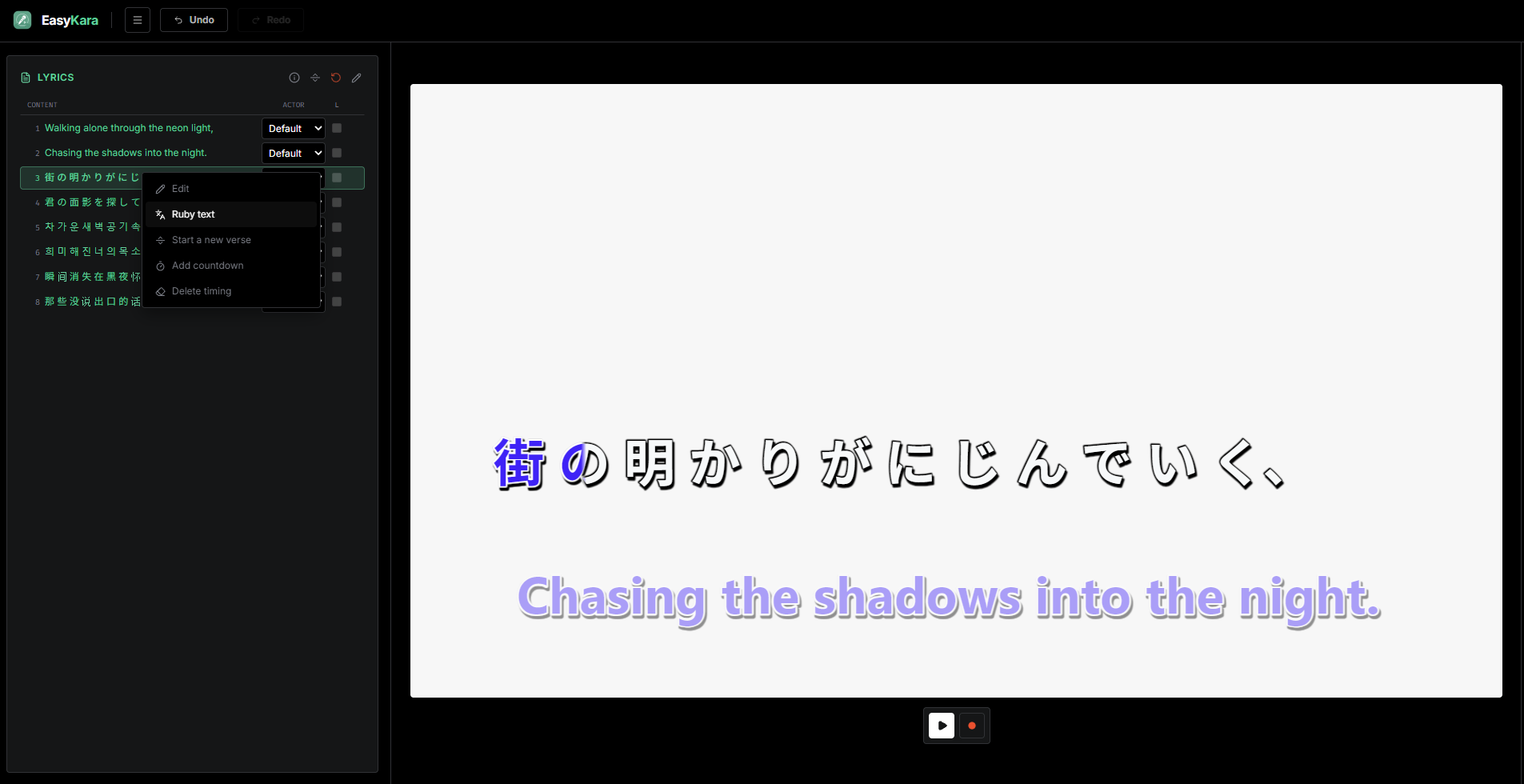
第 2 步:选择注音文字
右键菜单会打开。选择“注音文字”,即可打开该行的注音编辑窗口。
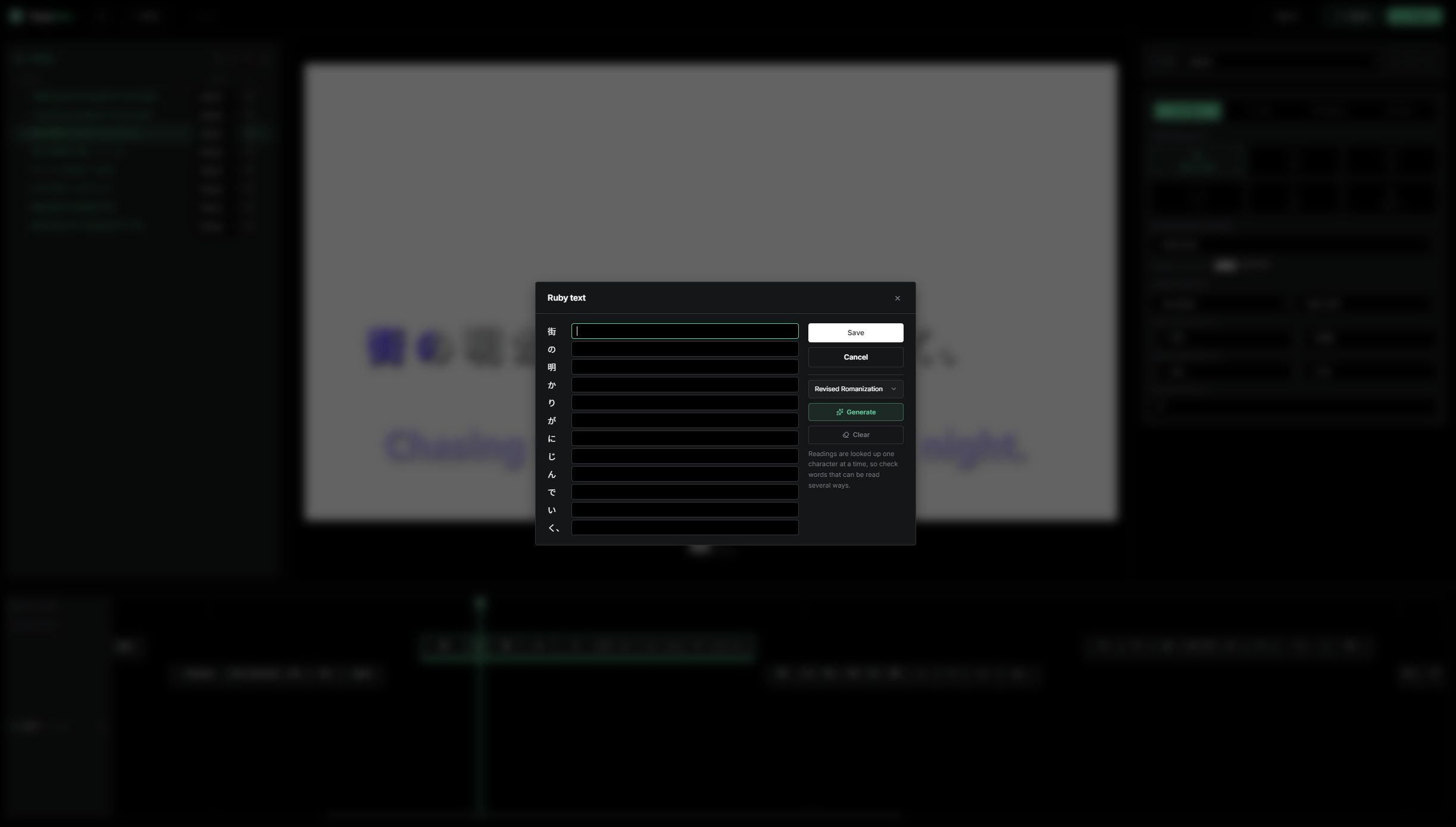
第 3 步:为每个字词输入读音
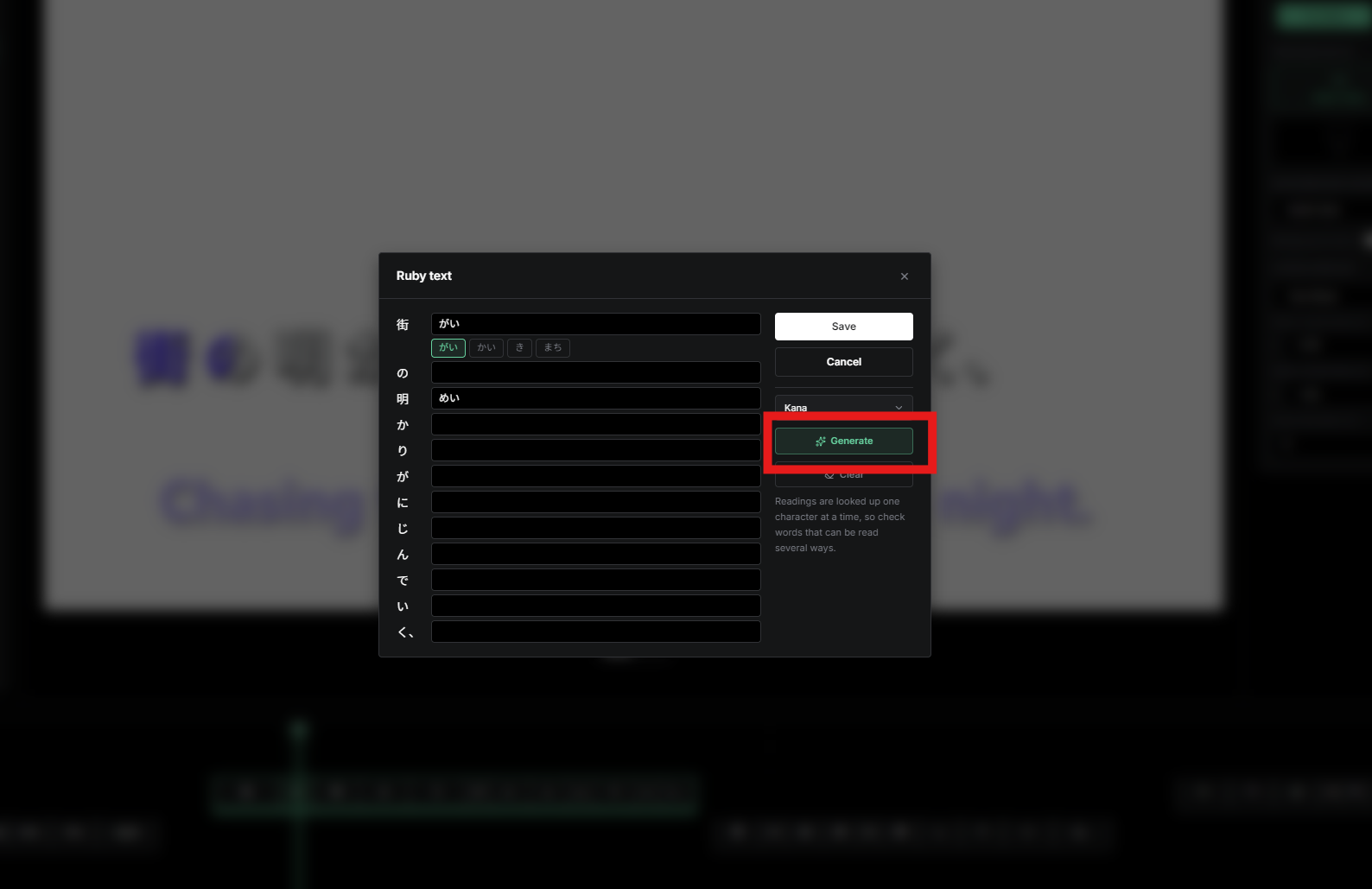
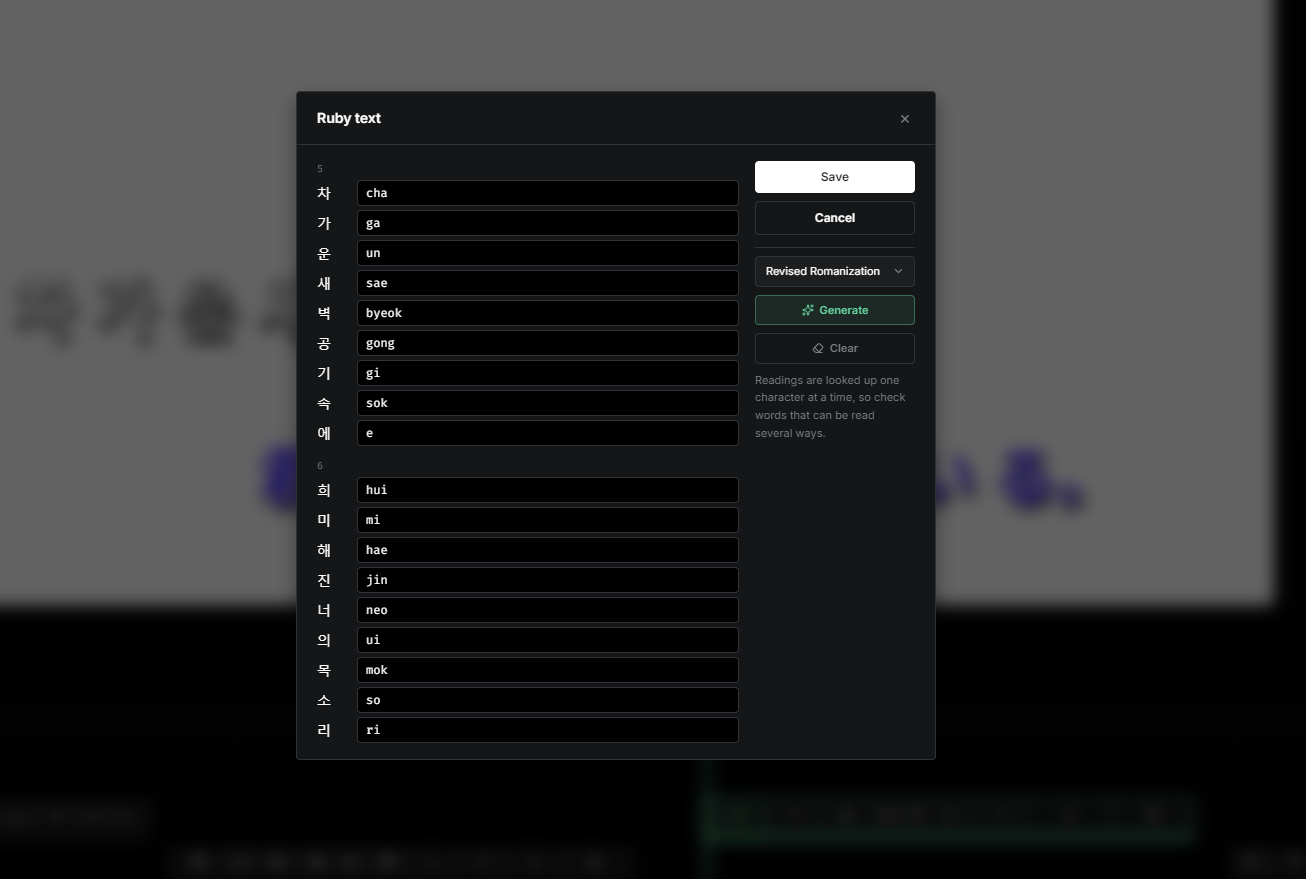
注音文字窗口会为每个字或词显示一个输入框,并与歌词对齐。在每个框中输入您想显示的读音。留空则不显示注音。方括号只是普通字符,没有需要学习的特殊语法。
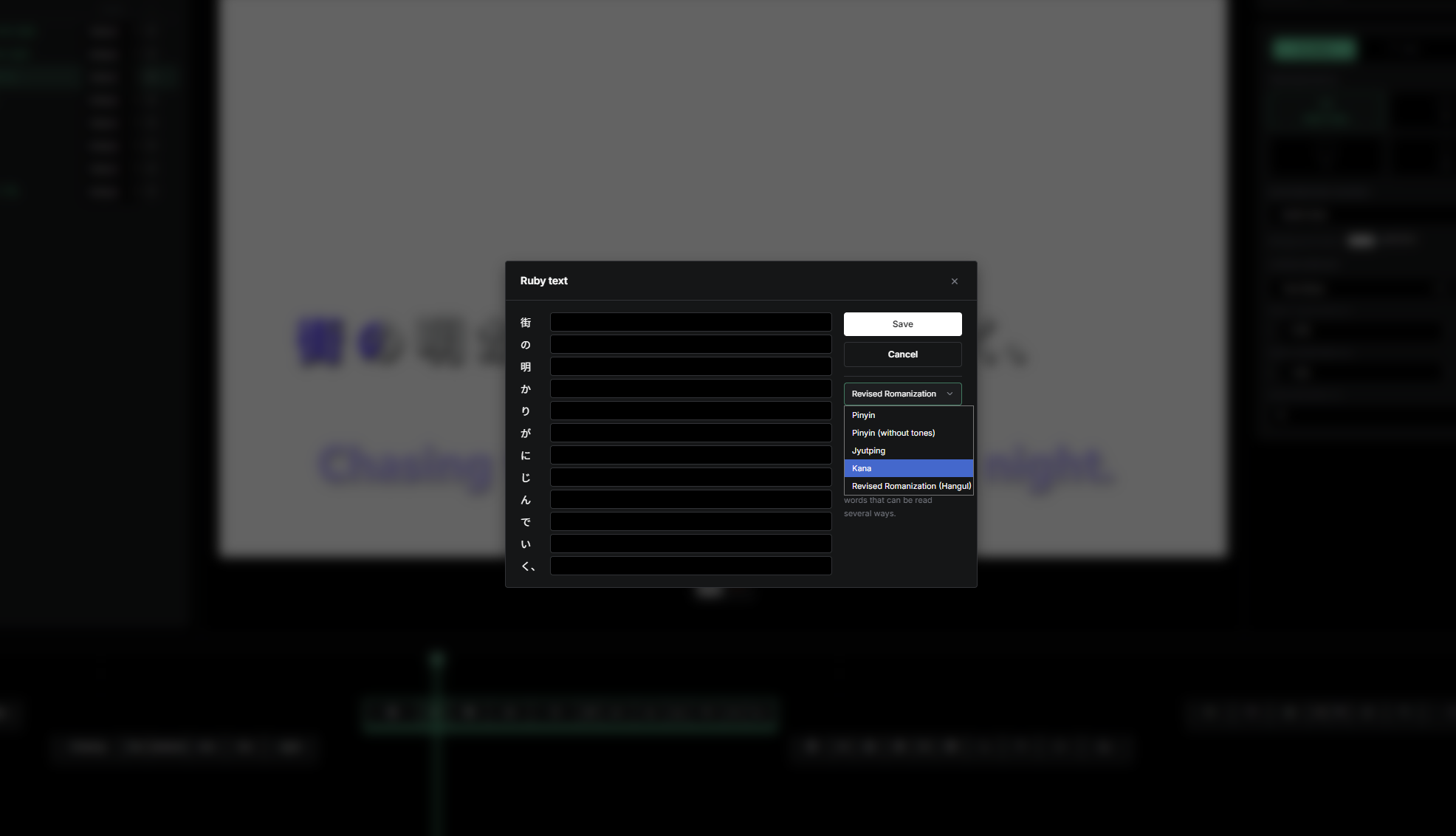
第 4 步:为中文、日文或韩文选择注音方式
EasyKara 内置了中文、日文和韩文的读音数据。打开“注音方式”下拉框,选择需要的方式:中文可选拼音、拼音(无声调)或粤拼,日文选择假名,韩文选择罗马字(韩文)。
第 5 步:点击“生成”
点击“生成”,EasyKara 会用内置数据为每个输入框填入读音。生成只会填充输入框,点击“保存”之前不会保存任何内容。如果某个字词有多个读音,聚焦该输入框时会在下方显示其他读音的标签,点击即可切换。点击“清空”可清空所有输入框。
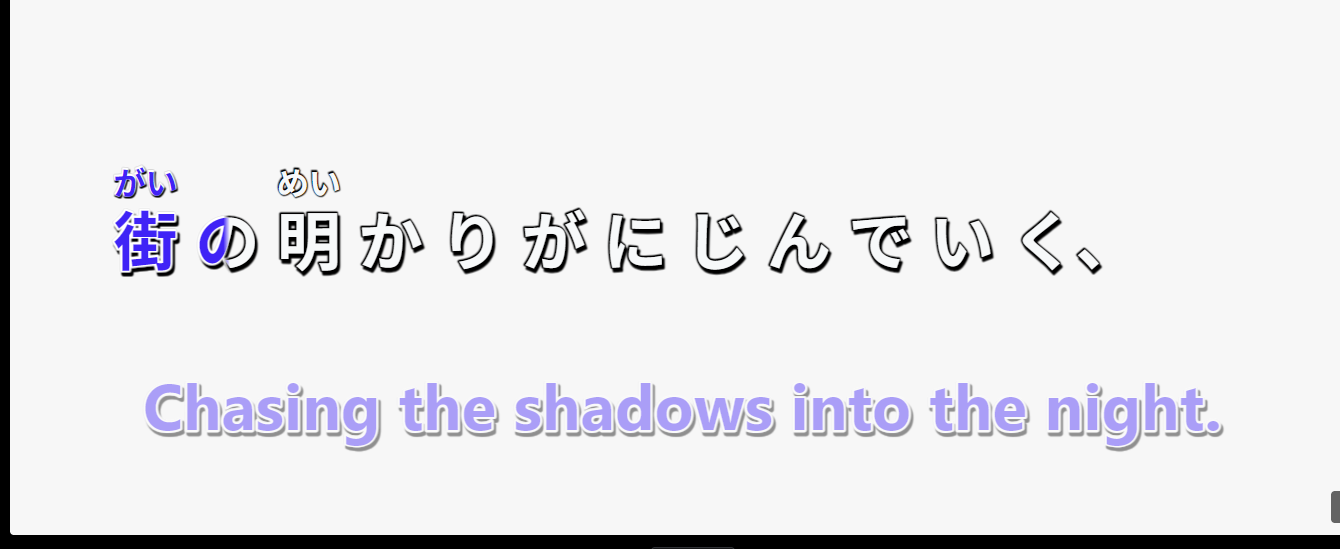
第 6 步:在预览中查看注音文字
保存后,读音会显示在预览中歌词的上方。演唱时歌词依然会逐字变色,注音与时间轴可以同时正常工作。
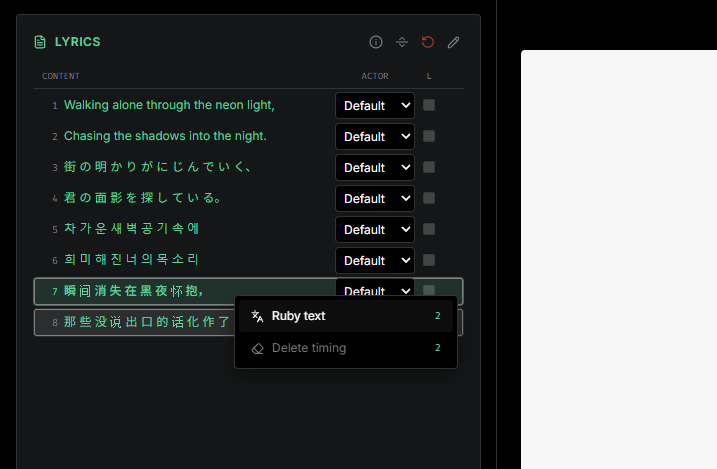
第 7 步:一次选择多行
逐行设置整首歌的注音会很慢。在某一行上按住鼠标并拖动,即可框选多行。您也可以将鼠标移到歌词列表上按 Ctrl + A 选择所有行。然后右键点击选中的行,选择“注音文字”。此时菜单只显示批量操作:注音文字和删除时间轴。
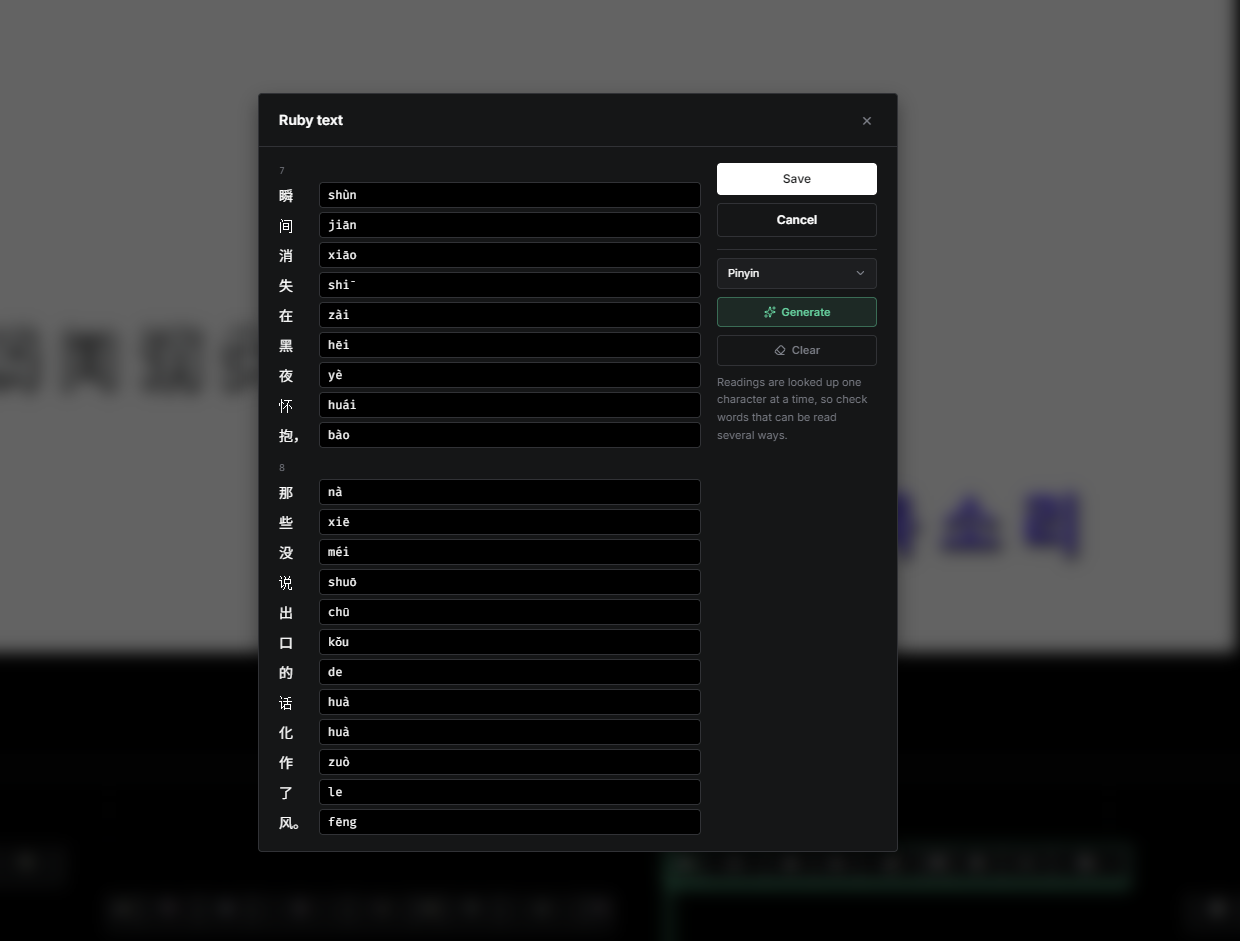
第 8 步:逐行调整并生成
窗口会按歌曲顺序为每个选中的行显示一个区块。选择注音方式,点击“生成”填充所有区块,然后手动修正读音不对的地方。与所选方式字符体系不符的字词会保留当前值。点击“保存”可一次应用所有行,并可通过一次“撤销”还原整批操作。
第 9 步:查看最终效果
这是为多行歌词应用注音文字后的最终效果。注音会显示在预览中。字幕文件(ASS、LRC、SRT)只包含原文,不包含注音。
几次点击,轻松添加注音
同步歌词,为一行添加注音,或框选多行后一次生成。然后只需手动修正读音不对的字词。
常见问题
添加注音文字会改变歌词时间轴吗?
不会。注音文字只会在字词上方添加读音。时间、音节和译文保持不变。
除中文、日文和韩文以外的语言可以添加注音吗?
可以。在注音文字窗口中手动输入读音即可。“生成”仅适用于中文、日文和韩文。
字幕文件中会包含注音文字吗?
不会。ASS、LRC、SRT 字幕文件只包含歌词原文。