Como adicionar texto ruby às letras de karaokê no EasyKara
O texto ruby é a leitura pequena que aparece acima de uma palavra, como o furigana dos kanjis japoneses, o pinyin dos caracteres chineses ou a romanização do coreano. Ele ajuda cantores e espectadores a acompanhar letras em um idioma que não dominam. Este guia mostra como adicionar texto ruby a uma linha, gerar leituras para chinês, japonês e coreano e aplicá-las a várias linhas de uma vez.
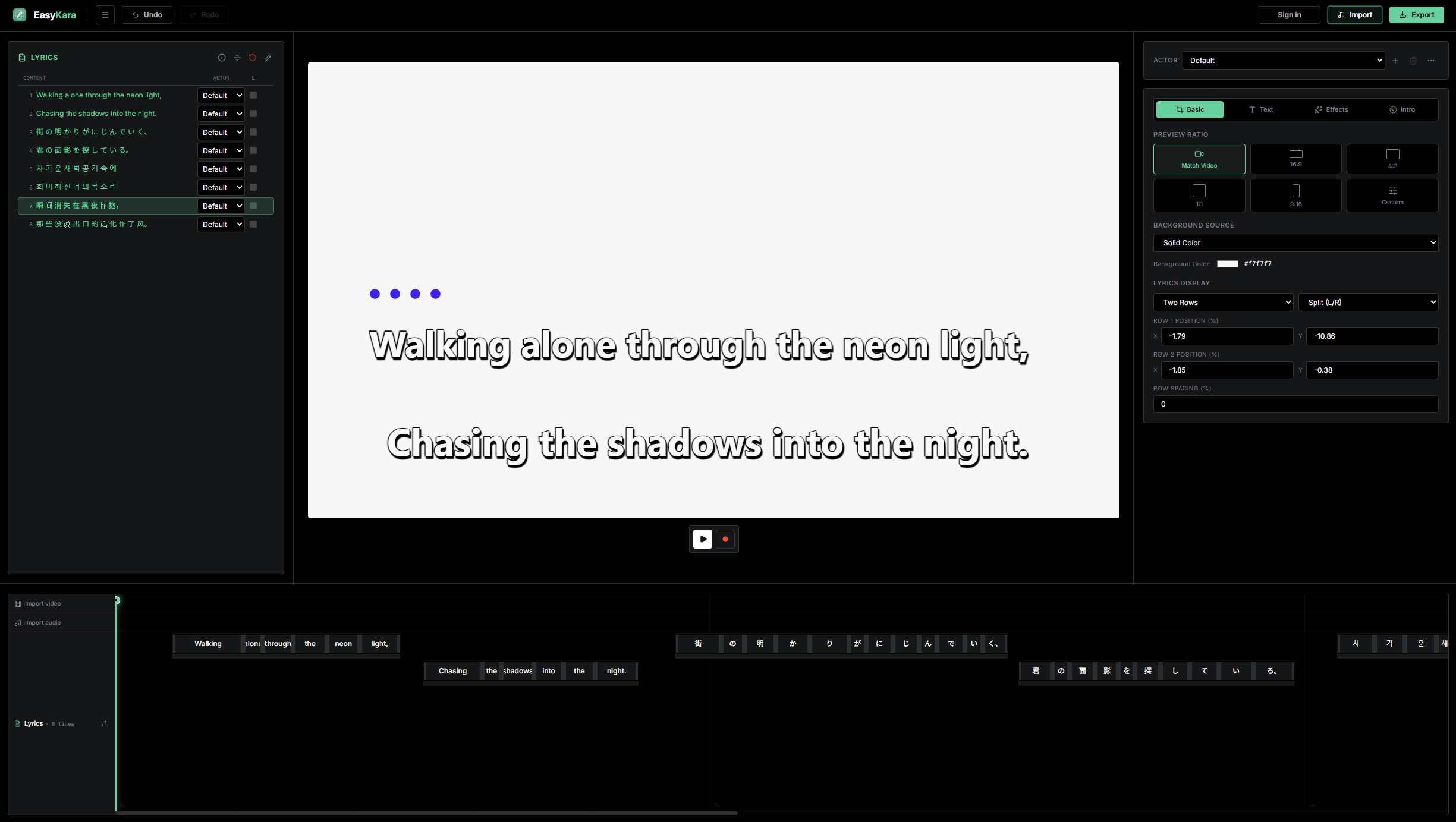
Passo 1: Clique com o botão direito em uma linha da letra sincronizada
Termine primeiro a sincronização da letra. Depois clique com o botão direito na linha que você quer anotar, na lista de letras à esquerda.
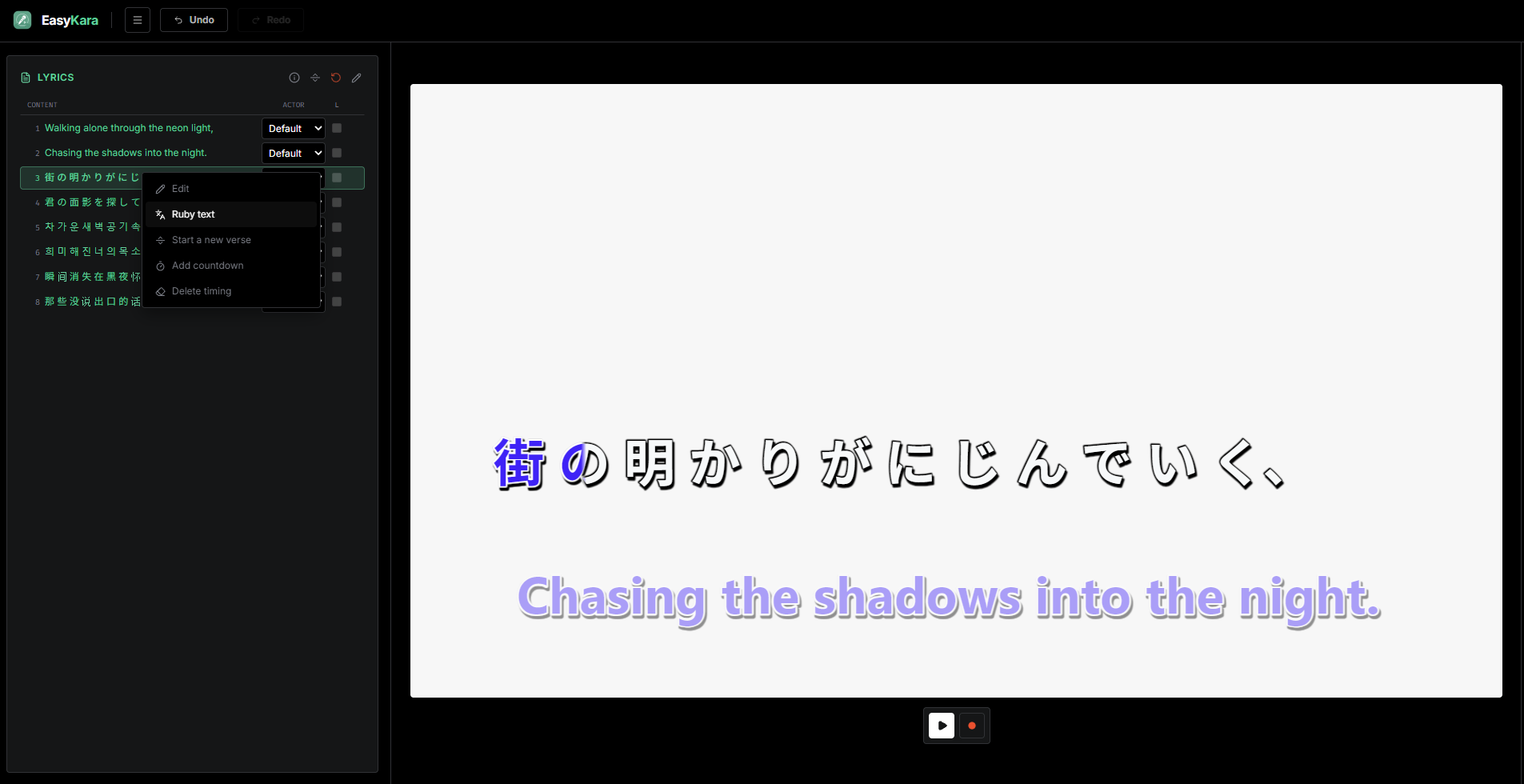
Passo 2: Escolha Texto ruby
O menu de contexto será aberto. Selecione Texto ruby para abrir o editor de ruby daquela linha.
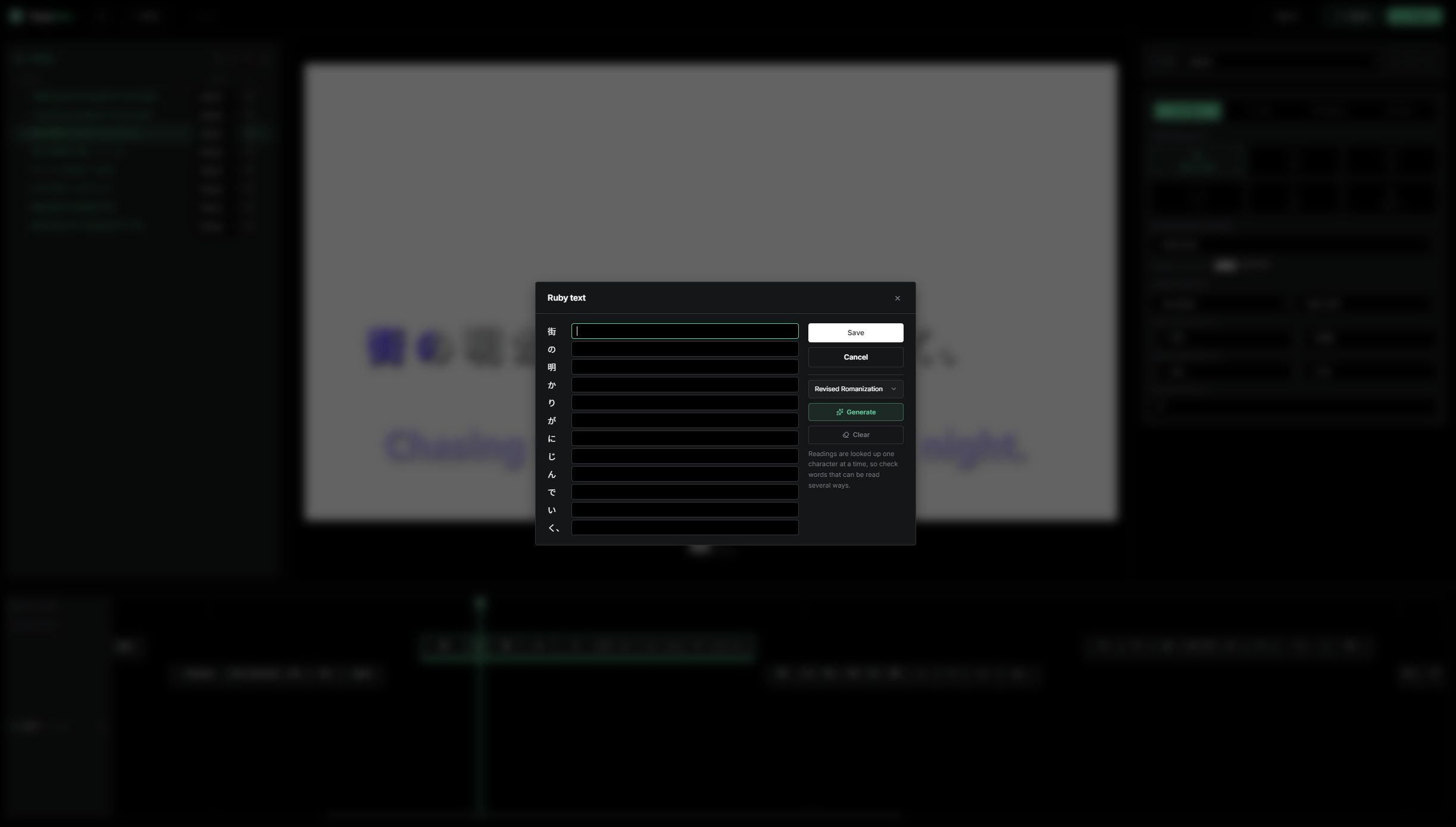
Passo 3: Digite uma leitura para cada palavra
A janela de texto ruby mostra um campo para cada caractere ou palavra, alinhado com a letra. Digite a leitura desejada acima de cada um. Deixe um campo vazio se não quiser ruby. Os colchetes são texto comum, então não há sintaxe especial para aprender.
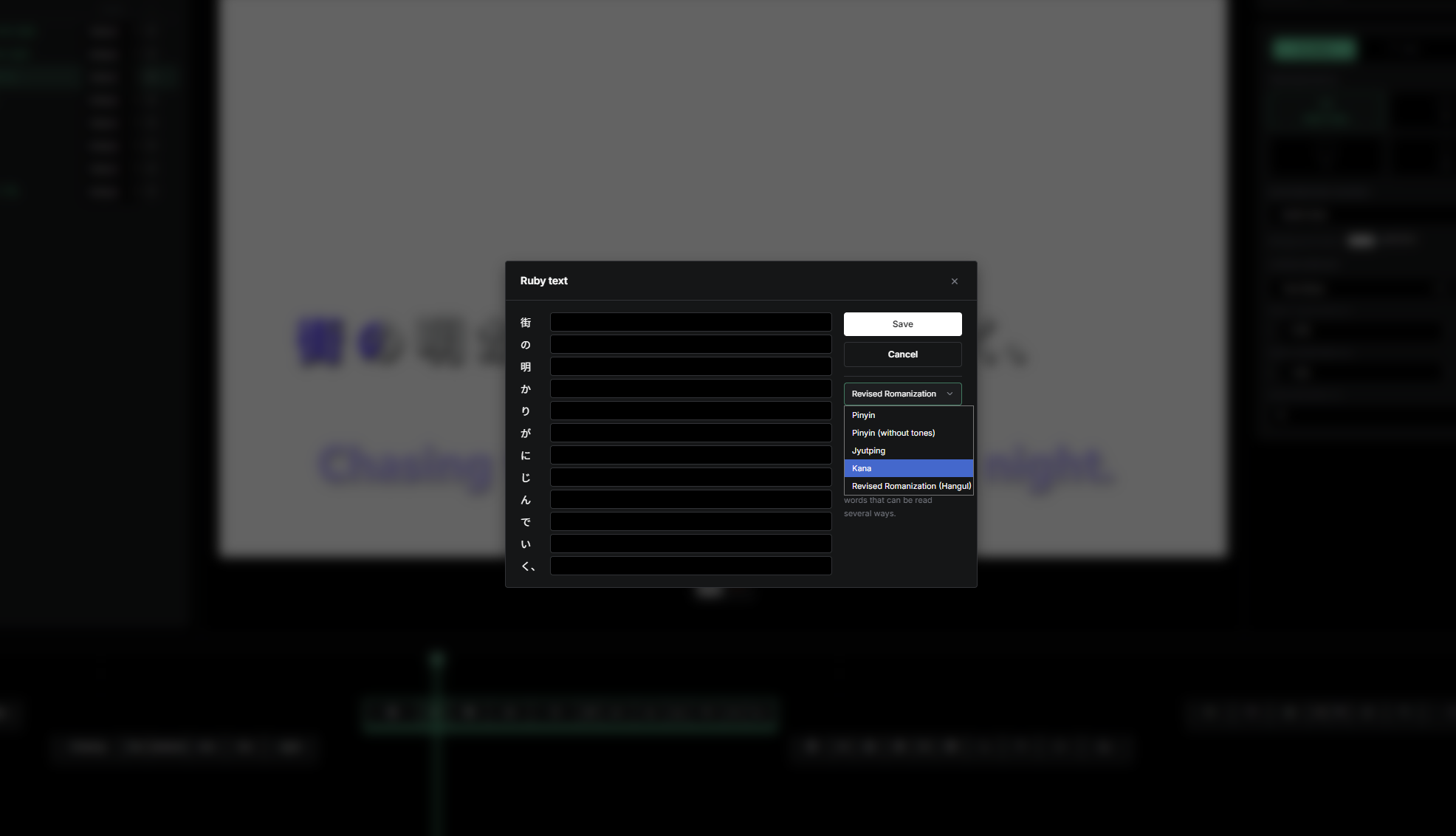
Passo 4: Escolha um sistema de leitura para chinês, japonês ou coreano
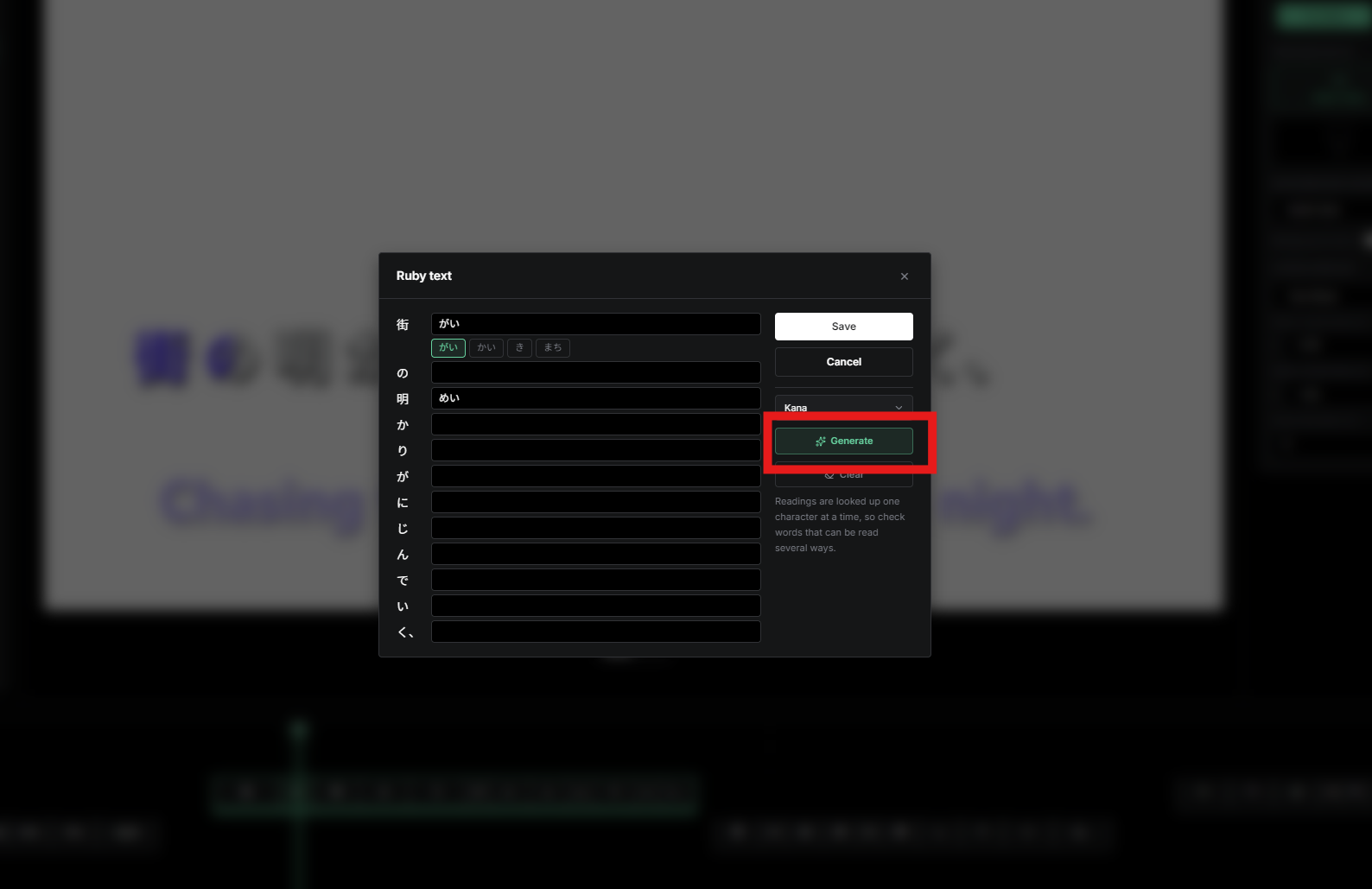
Para chinês, japonês e coreano, o EasyKara tem leituras prontas. Abra a lista Sistema de leitura e escolha a que precisar: Pinyin, Pinyin (sem tons) ou Jyutping para chinês, Kana para japonês e Romanização revisada (hangul) para coreano.
Passo 5: Clique em Gerar
Ao clicar em Gerar, o EasyKara preenche cada campo com uma leitura dos seus dados prontos. Gerar apenas preenche os campos: nada é salvo até você clicar em Salvar. Se uma palavra tiver várias leituras, as alternativas aparecem como etiquetas abaixo do campo enquanto ele está selecionado; clique em uma para usá-la. Limpar esvazia todos os campos.
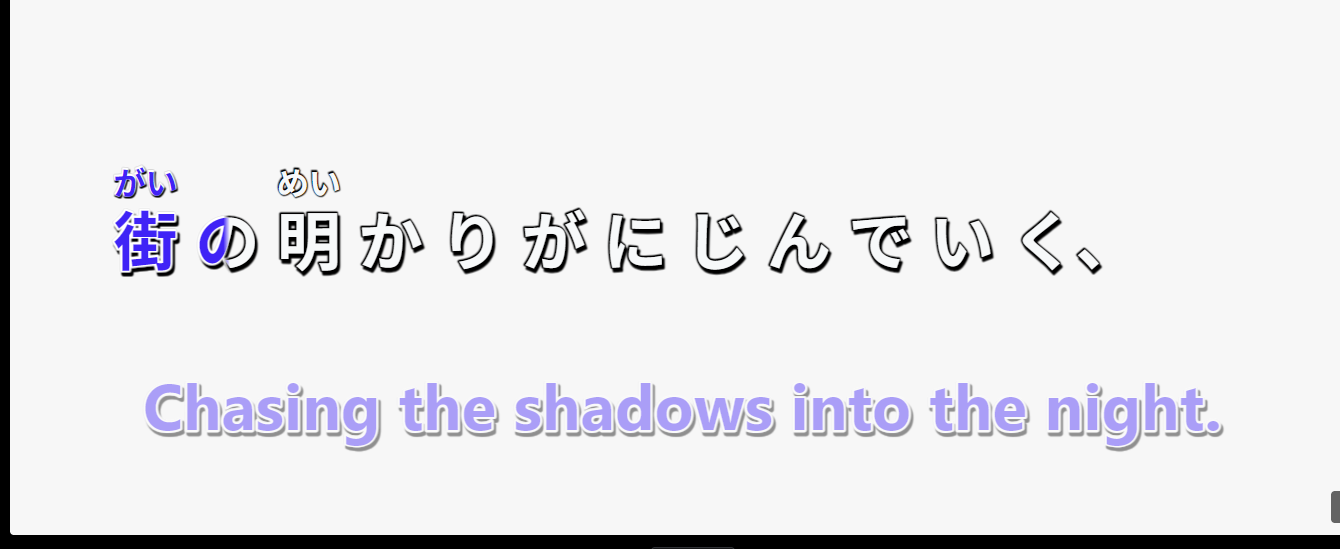
Passo 6: Veja o texto ruby na prévia
Depois de salvar, as leituras aparecem acima da letra na prévia. A letra continua sendo preenchida conforme você canta, então o ruby e o tempo funcionam juntos.
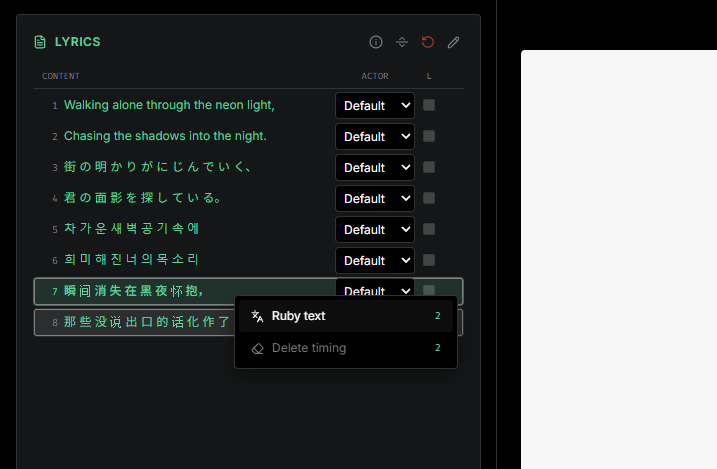
Passo 7: Selecione várias linhas de uma vez
Adicionar ruby linha por linha em uma música inteira é demorado. Pressione em uma linha e arraste para selecionar várias. Você também pode posicionar o cursor sobre a lista de letras e pressionar Ctrl + A para selecionar todas as linhas. Depois clique com o botão direito na seleção e escolha Texto ruby. O menu mostra apenas ações em grupo: Texto ruby e Excluir tempos.
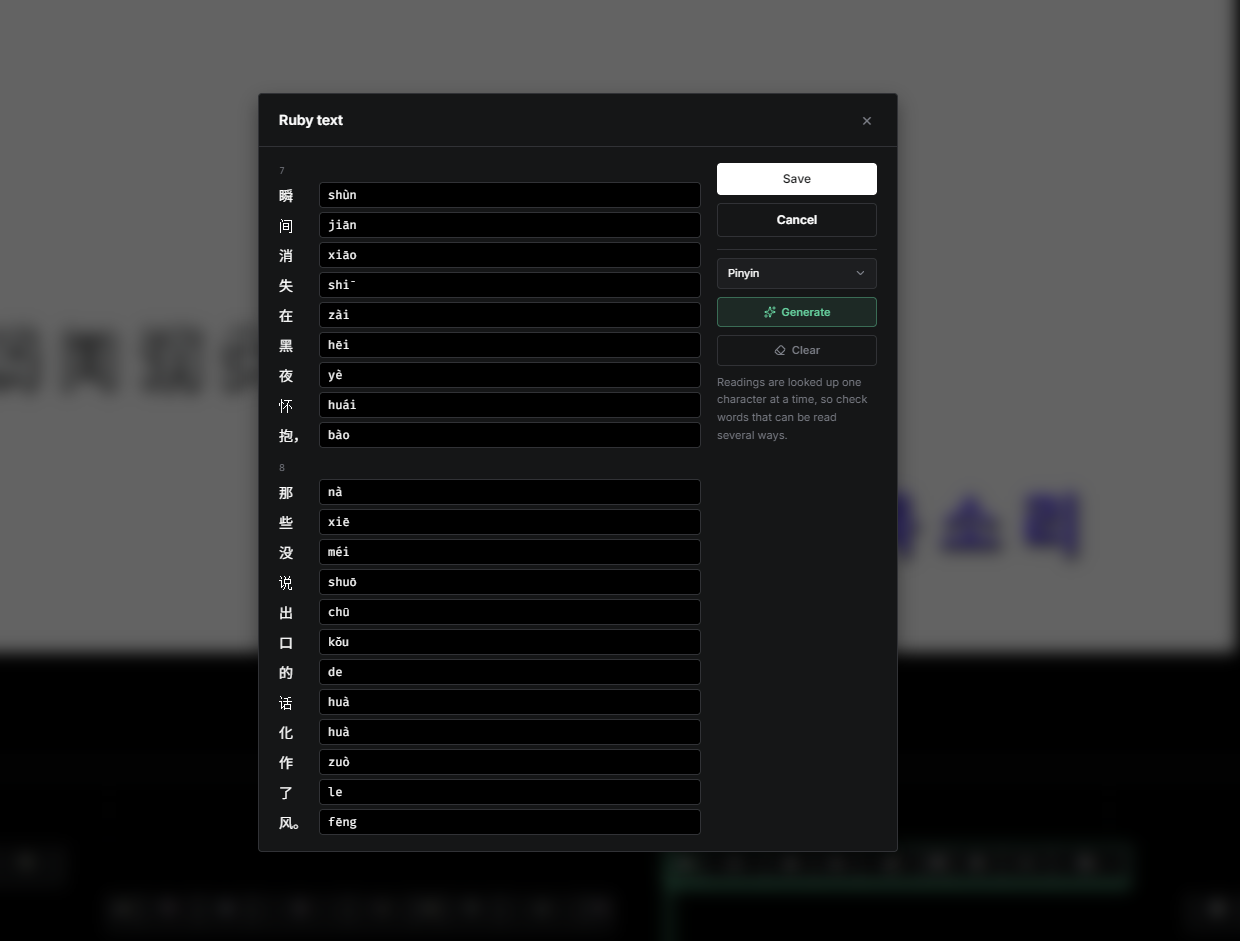
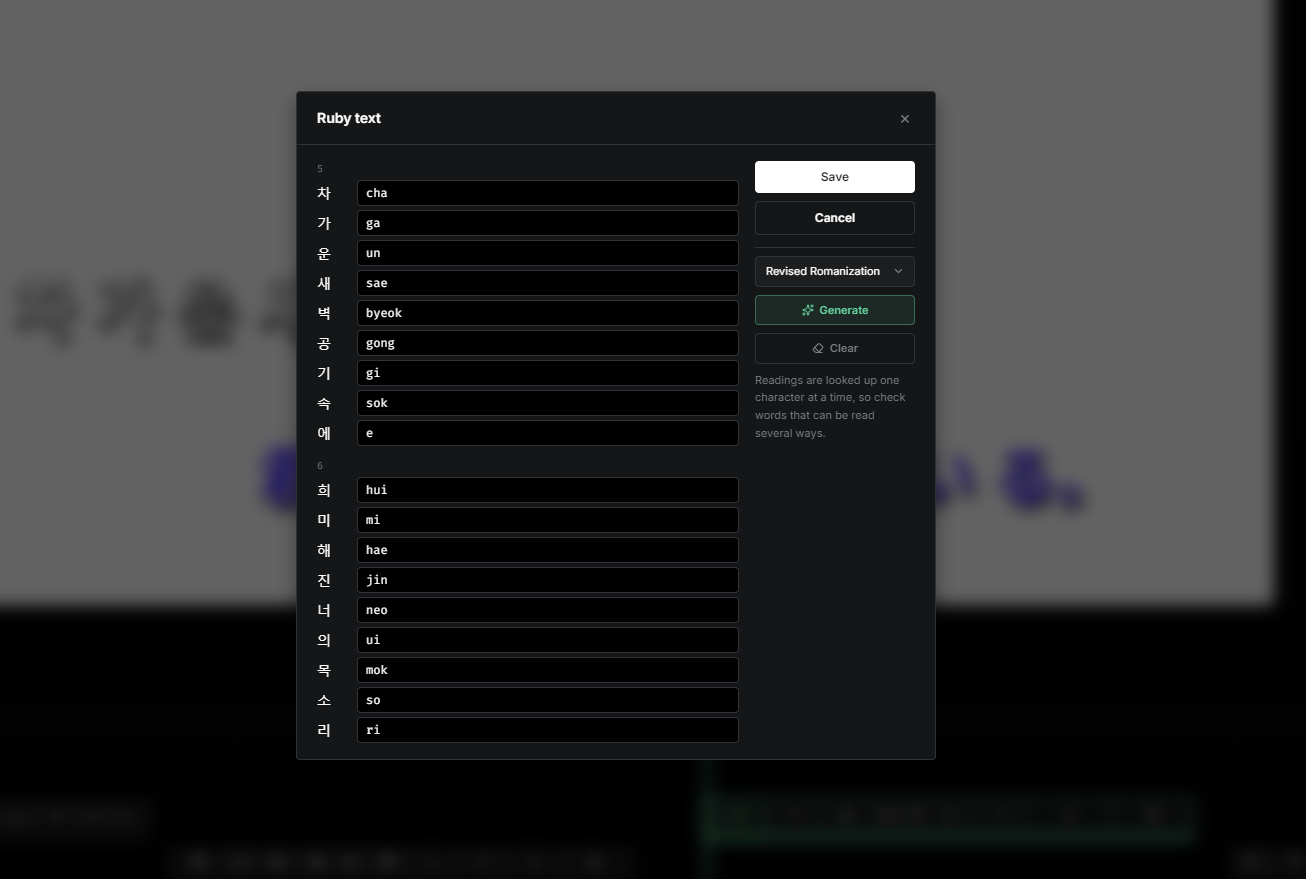
Passo 8: Ajuste cada linha e gere
A janela mostra uma seção para cada linha selecionada, na ordem da música. Escolha um sistema de leitura, clique em Gerar para preencher todas as seções e corrija à mão as leituras incorretas. Palavras fora do sistema de escrita escolhido mantêm o valor atual. Clique em Salvar para aplicar todas as linhas de uma vez; um único Desfazer reverte o lote inteiro.
Passo 9: Veja o resultado final
Este é o resultado na prévia, com texto ruby aplicado a muitas linhas. Os arquivos de legenda (ASS, LRC e SRT) contêm apenas o texto base, sem ruby.
Texto ruby em poucos cliques
Sincronize a letra, adicione leituras a uma linha ou selecione várias e gere de uma vez. Depois corrija à mão as palavras que precisam de outra leitura.
Pronto para adicionar texto ruby à sua letra?
Abra o EasyKara, sincronize uma música e adicione leituras a qualquer linha em poucos cliques.
Abrir o editorPerguntas frequentes
O texto ruby altera o tempo da minha letra?
Não. O texto ruby apenas adiciona leituras acima das palavras. O tempo, as sílabas e as traduções permanecem iguais.
Posso adicionar texto ruby a idiomas além de chinês, japonês e coreano?
Sim. Digite as leituras manualmente na janela de texto ruby. Gerar está disponível apenas para chinês, japonês e coreano.
O texto ruby aparece nos arquivos de legenda?
Não. Os arquivos de legenda ASS, LRC e SRT contêm apenas o texto da letra.