Cómo añadir texto ruby a las letras de karaoke en EasyKara
El texto ruby es la lectura pequeña que aparece sobre una palabra, como el furigana de los kanji japoneses, el pinyin de los caracteres chinos o la romanización del coreano. Ayuda a cantantes y espectadores a seguir letras en un idioma que no dominan. Esta guía muestra cómo añadir texto ruby a una línea, generar lecturas para chino, japonés y coreano, y aplicarlas a muchas líneas a la vez.
Paso 1: Haz clic derecho en una línea de letra sincronizada
Termina primero la sincronización de tu letra. Luego haz clic derecho en la línea que quieres anotar en la lista de letras de la izquierda.
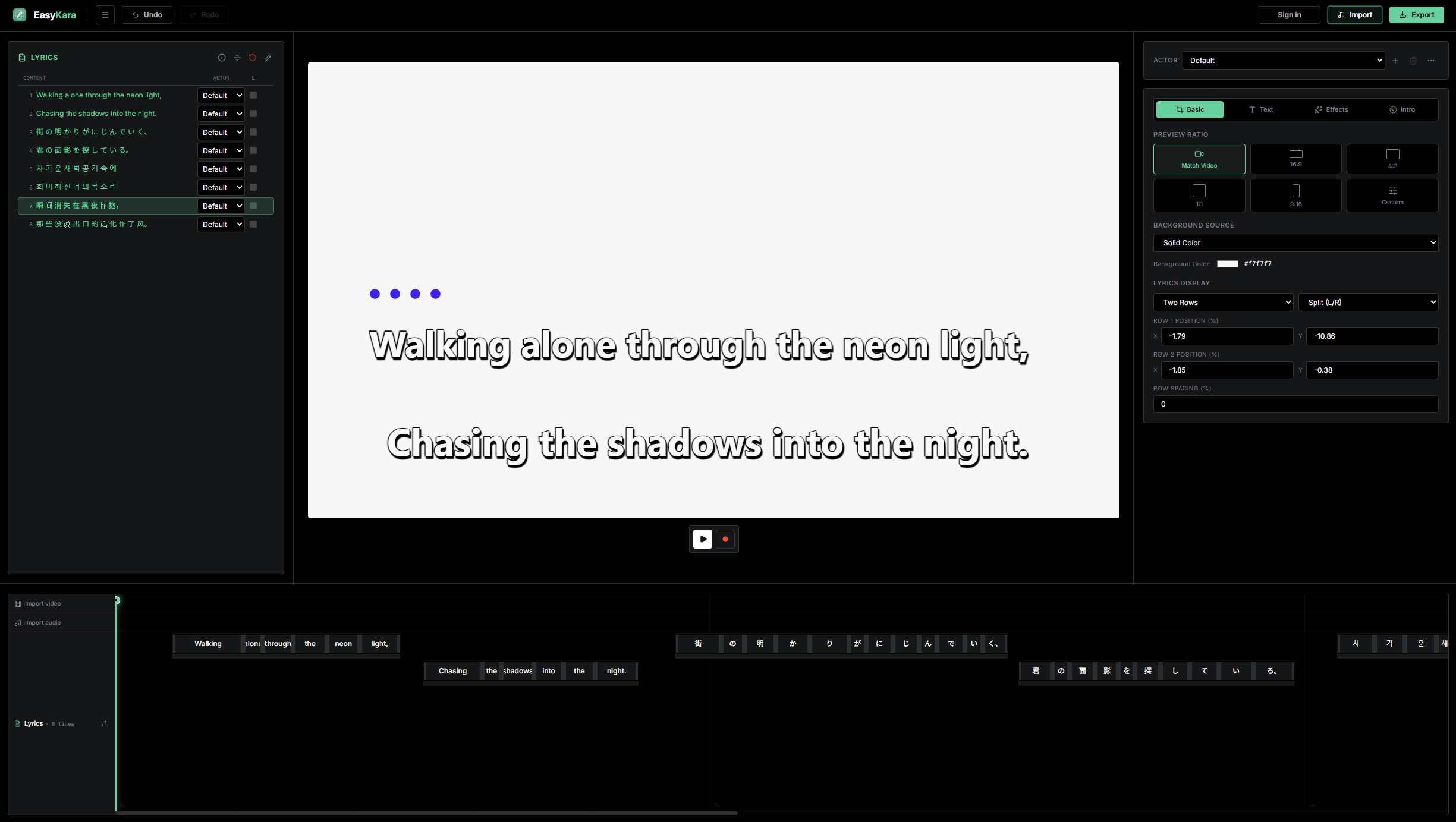
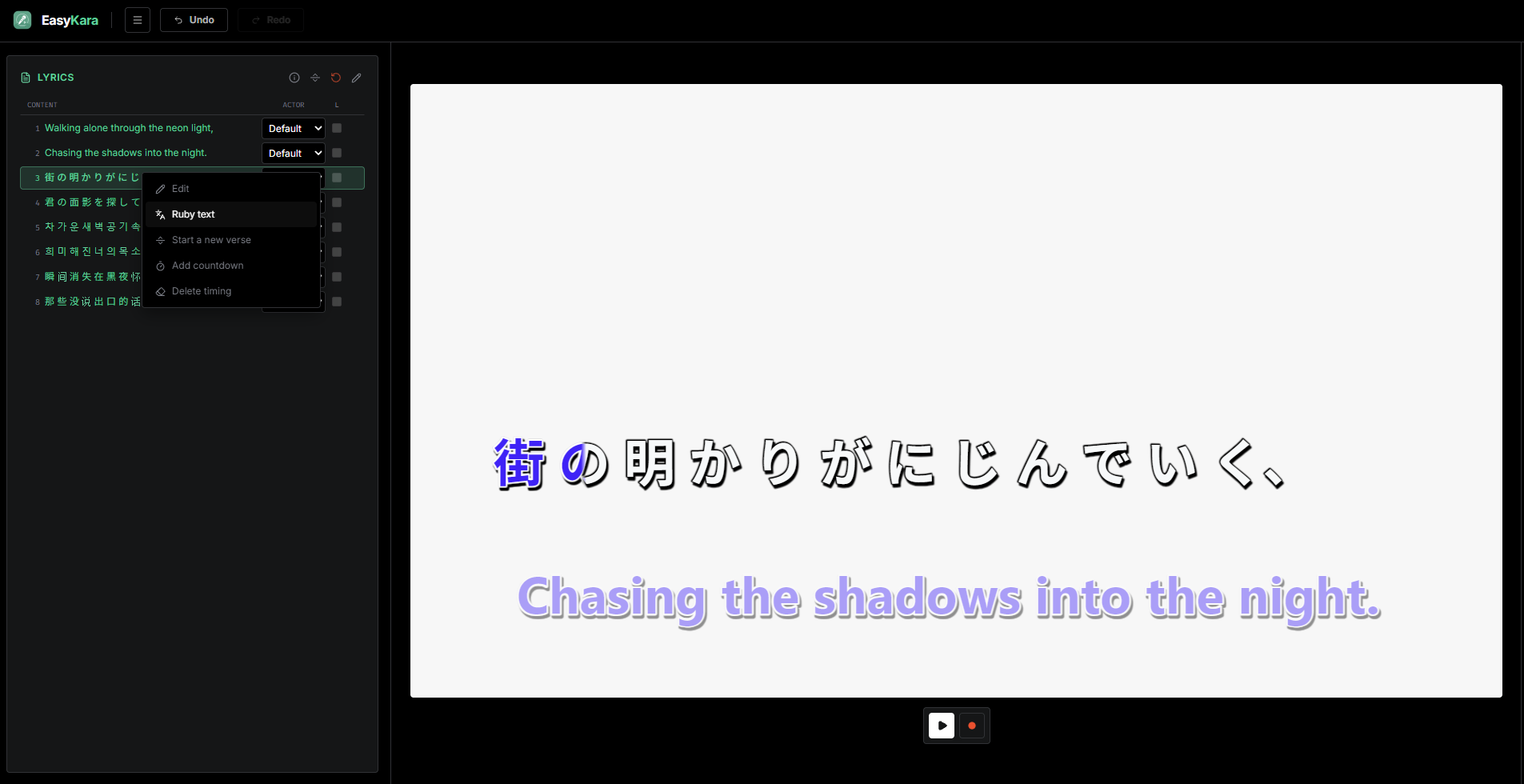
Paso 2: Elige Texto ruby
Se abre el menú contextual. Selecciona Texto ruby para abrir el editor de ruby de esa línea.
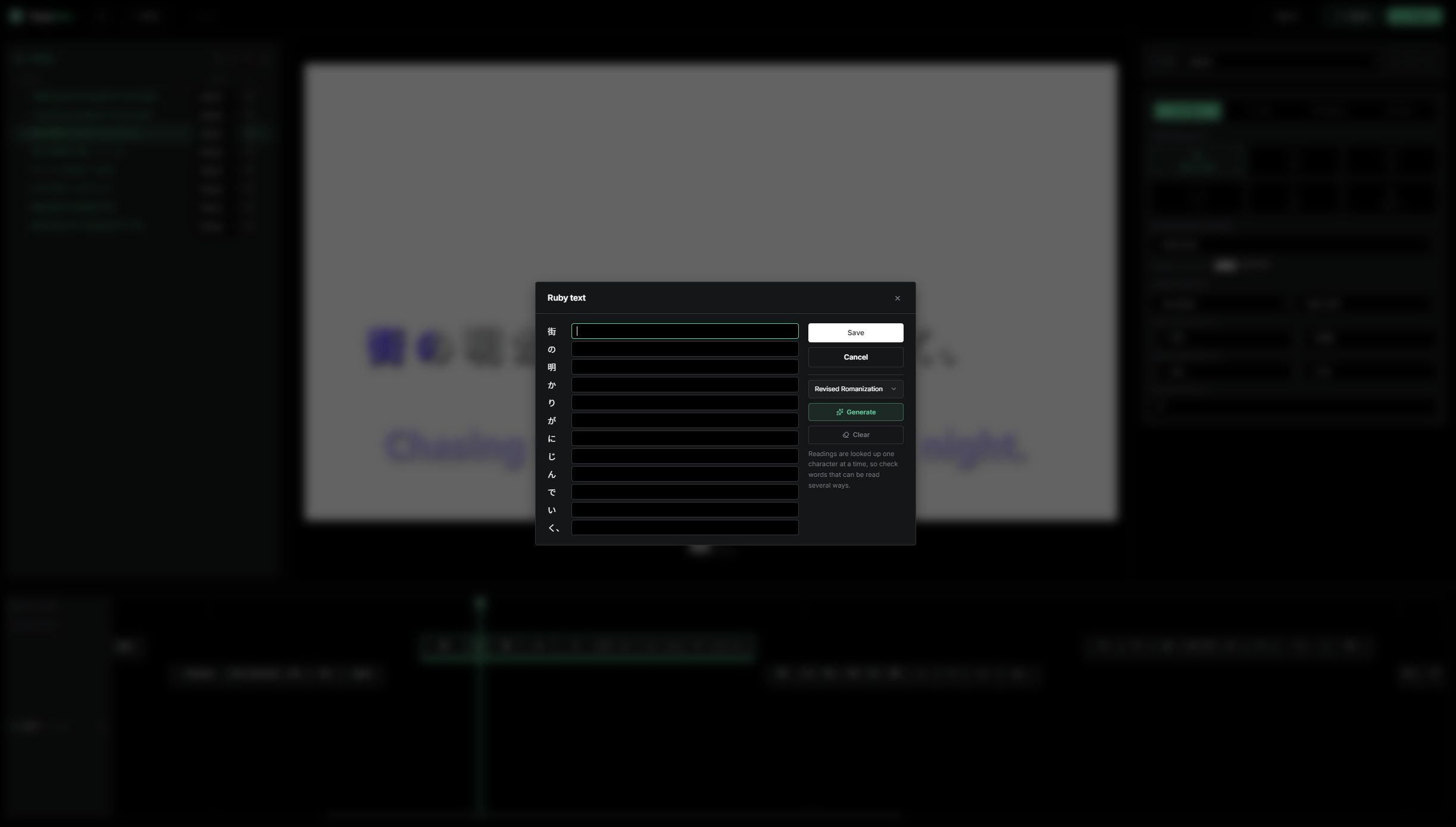
Paso 3: Escribe una lectura para cada palabra
La ventana de texto ruby muestra un campo para cada carácter o palabra, alineado con la letra. Escribe la lectura que quieras sobre cada uno. Deja un campo vacío si no quieres ruby. Los corchetes son texto normal, así que no hay una sintaxis especial que aprender.
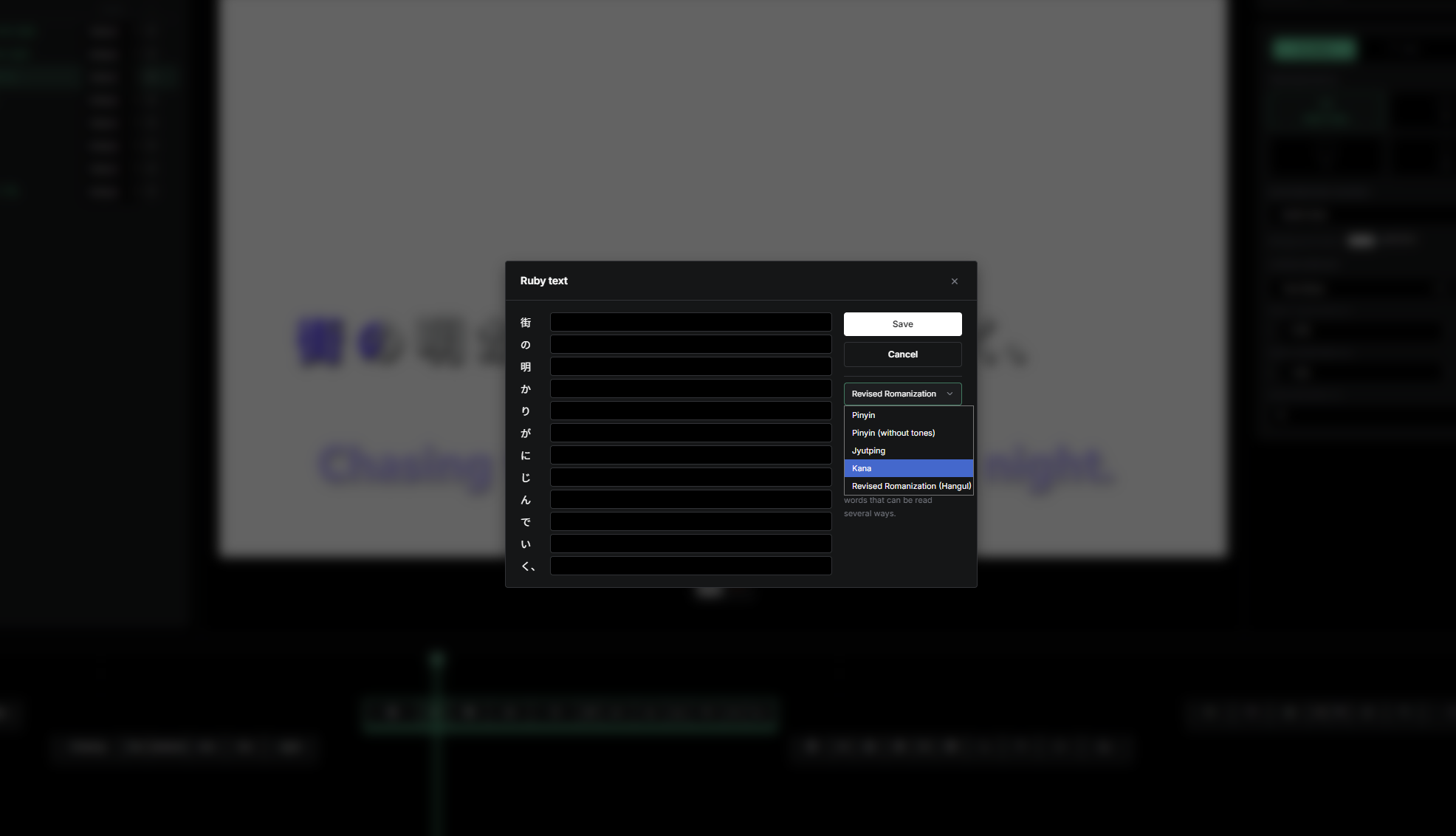
Paso 4: Elige un sistema de lectura para chino, japonés o coreano
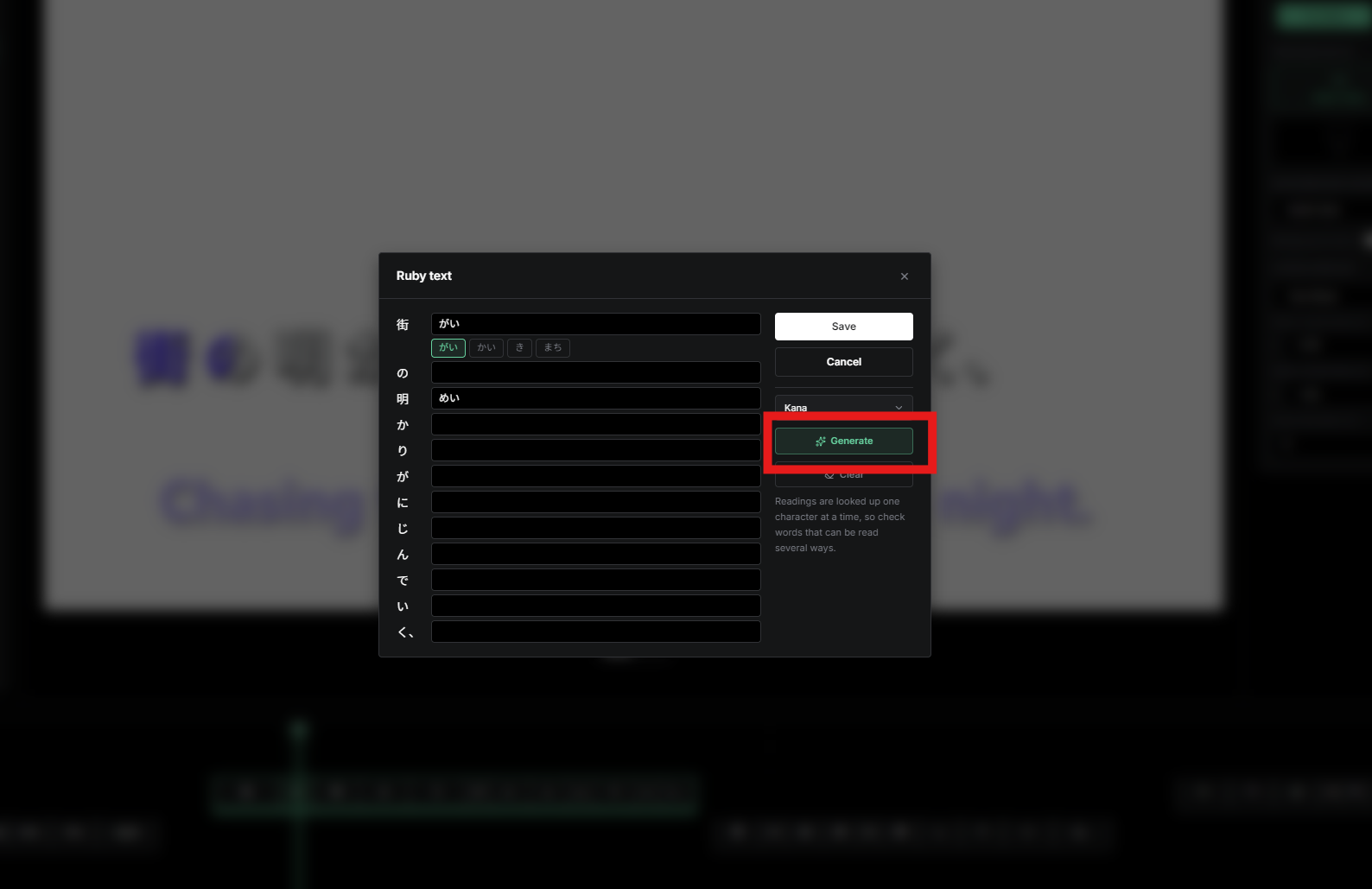
Para chino, japonés y coreano, EasyKara incluye lecturas integradas. Abre el desplegable Sistema de lectura y elige la que necesites: Pinyin, Pinyin (sin tonos) o Jyutping para chino, Kana para japonés y Romanización revisada (hangul) para coreano.
Paso 5: Haz clic en Generar
Al hacer clic en Generar, EasyKara rellena cada campo con una lectura de sus datos integrados. Generar solo rellena los campos: no se guarda nada hasta que pulses Guardar. Si una palabra tiene varias lecturas, las alternativas aparecen como etiquetas bajo su campo mientras está seleccionado; haz clic en una para usarla. Borrar vacía todos los campos.
Paso 6: Mira el texto ruby en la vista previa
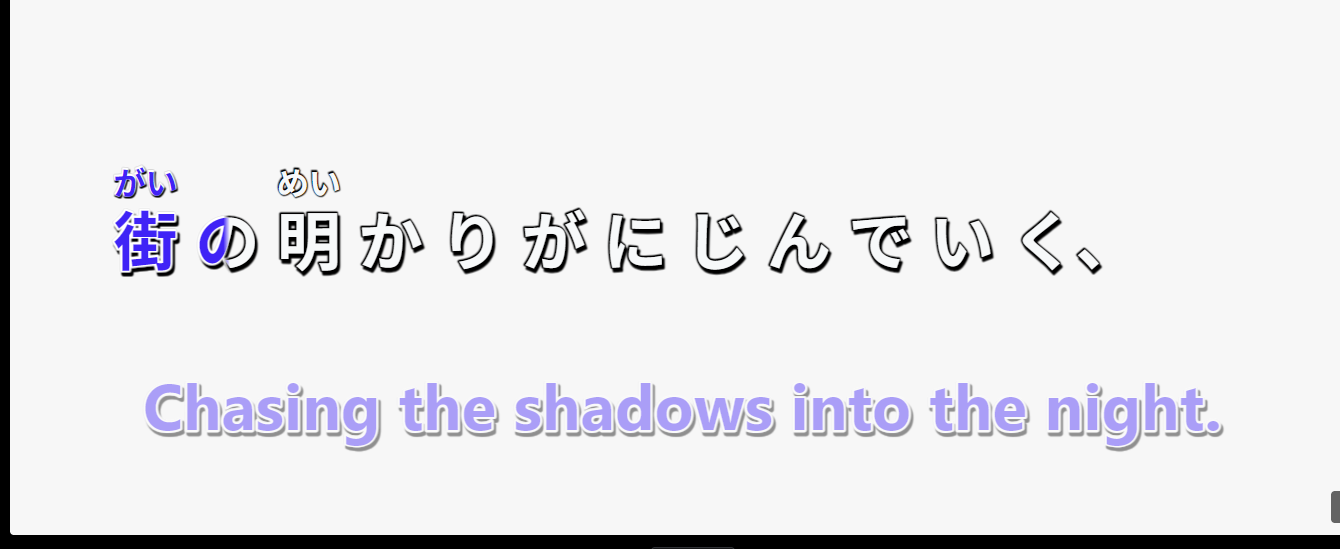
Tras guardar, las lecturas aparecen sobre la letra en la vista previa. La letra sigue marcándose a medida que cantas, así que el ruby y el tiempo funcionan juntos.
Paso 7: Selecciona muchas líneas a la vez
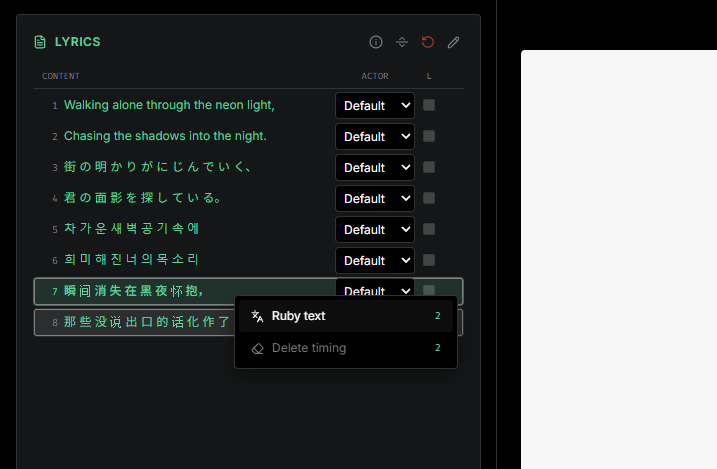
Añadir ruby línea por línea a una canción entera es lento. Mantén pulsado sobre una línea y arrastra para seleccionar varias. También puedes situar el cursor sobre la lista de letras y pulsar Ctrl + A para seleccionar todas las líneas. Después haz clic derecho en la selección y elige Texto ruby. El menú muestra solo acciones de grupo: Texto ruby y Eliminar tiempos.
Paso 8: Ajusta cada línea y genera
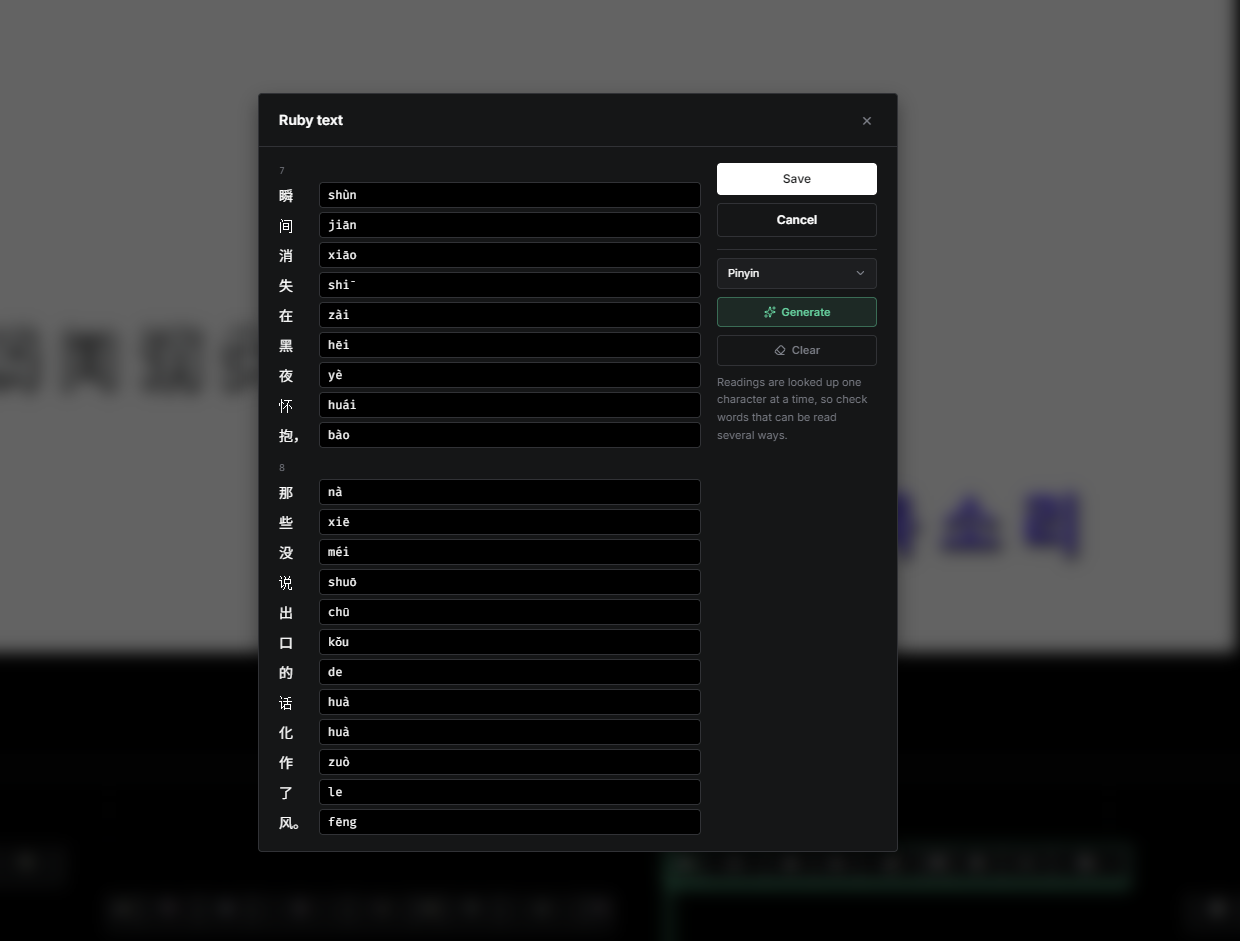
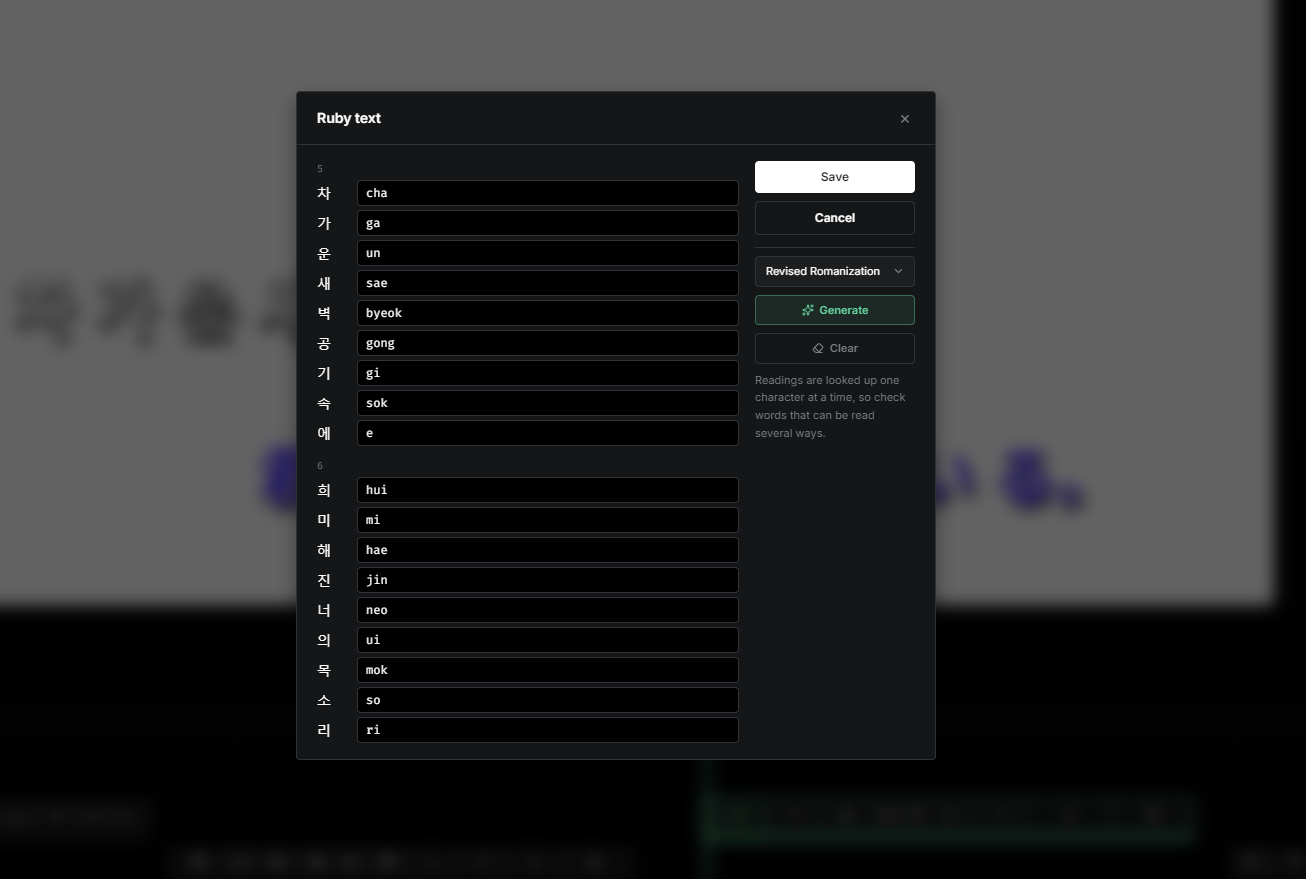
La ventana muestra una sección por cada línea seleccionada, en orden de la canción. Elige un sistema de lectura, pulsa Generar para rellenar todas las secciones y corrige a mano las lecturas que no sean correctas. Las palabras fuera del sistema de escritura elegido conservan su valor actual. Pulsa Guardar para aplicar todas las líneas de una vez; un solo Deshacer revierte el lote completo.
Paso 9: Mira el resultado final
Este es el resultado en la vista previa con texto ruby aplicado a muchas líneas. Los archivos de subtítulos (ASS, LRC y SRT) solo contienen el texto base, sin ruby.
Texto ruby en pocos clics
Sincroniza la letra, añade lecturas a una línea o selecciona muchas y genéralas a la vez. Después corrige a mano las palabras que necesiten otra lectura.
¿Listo para añadir texto ruby a tu letra?
Abre EasyKara, sincroniza una canción y añade lecturas a cualquier línea en unos pocos clics.
Abrir el editorPreguntas frecuentes
¿El texto ruby cambia el tiempo de mi letra?
No. El texto ruby solo añade lecturas sobre las palabras. El tiempo, las sílabas y las traducciones no cambian.
¿Puedo añadir texto ruby en idiomas distintos de chino, japonés y coreano?
Sí. Escribe las lecturas a mano en la ventana de texto ruby. Generar solo está disponible para chino, japonés y coreano.
¿El texto ruby aparece en los archivos de subtítulos?
No. Los archivos de subtítulos ASS, LRC y SRT solo contienen el texto de la letra.