如何在 EasyKara 中為卡拉OK歌詞加上注音文字
注音文字是顯示在字詞上方的小字讀音,例如日文漢字的振假名、中文漢字的拼音,或韓文的羅馬字拼寫。它能幫助演唱者和觀眾跟上不太熟悉的語言歌詞。本指南介紹如何為一行加上注音文字、為中文、日文和韓文產生讀音,以及如何一次套用到多行。
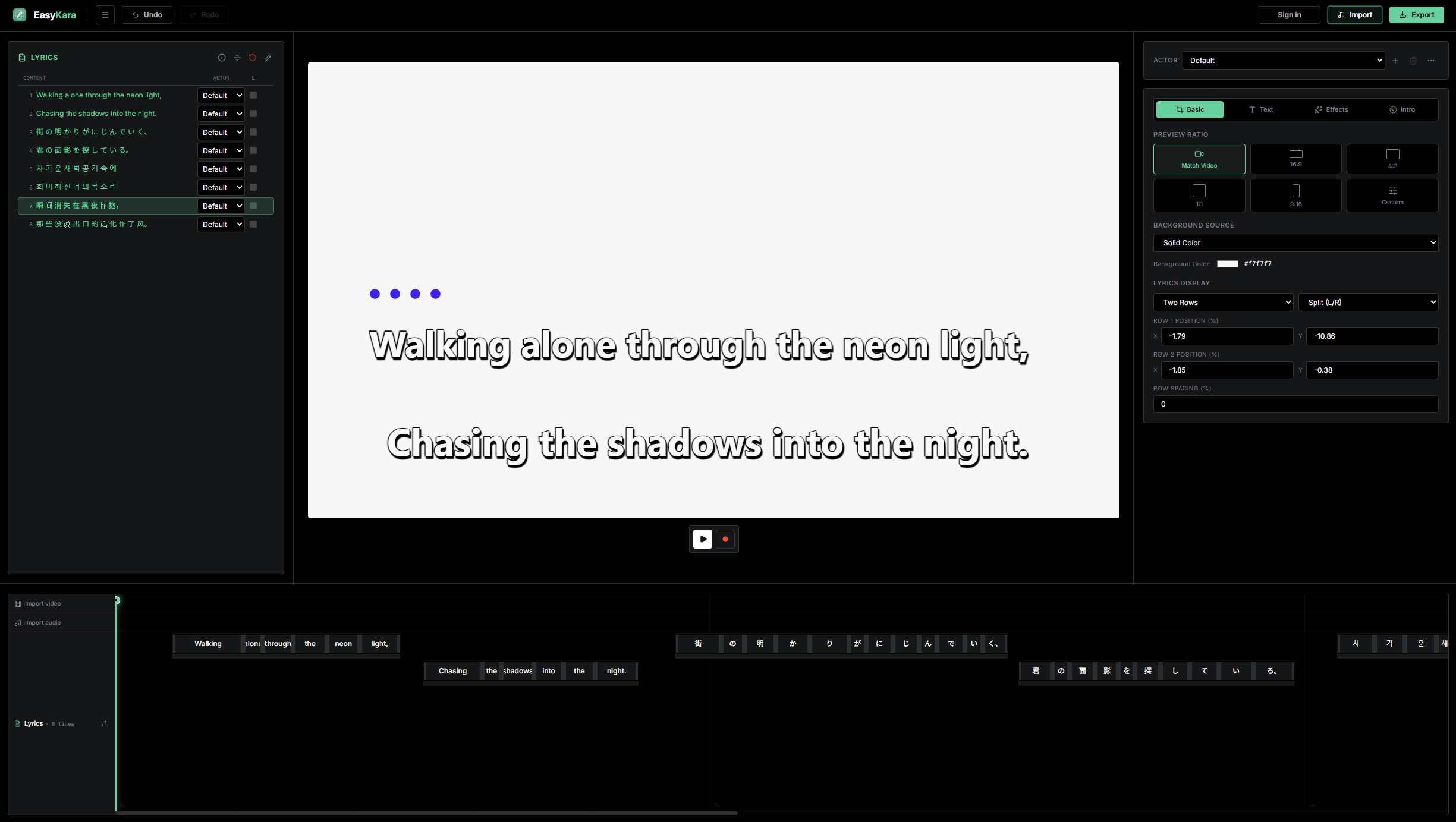
第 1 步:在已同步的歌詞行上按右鍵
先完成歌詞同步。然後在左側歌詞列表中,對要加上注音的那一行按右鍵。
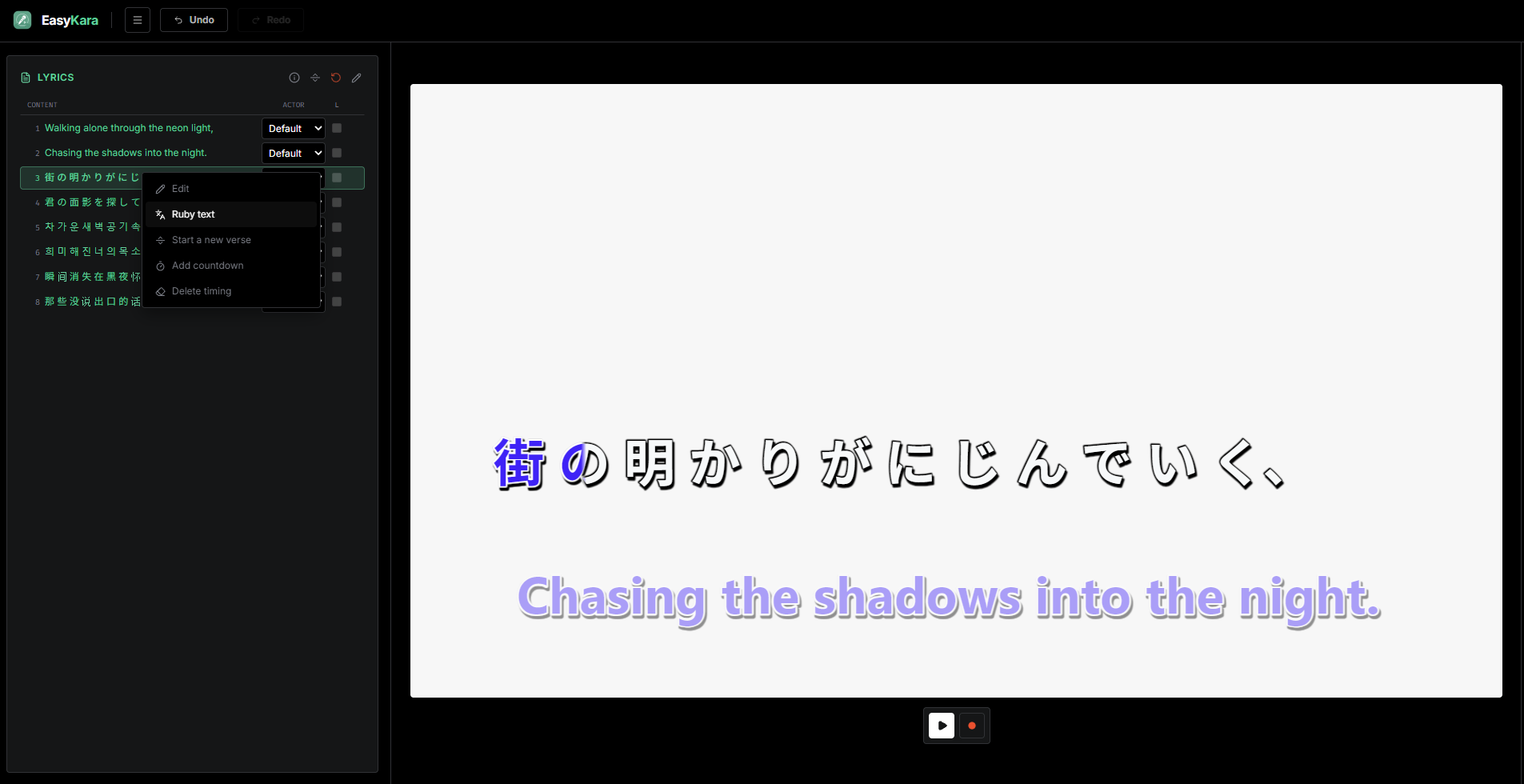
第 2 步:選擇注音文字
右鍵選單會開啟。選擇「注音文字」,即可開啟該行的注音編輯視窗。
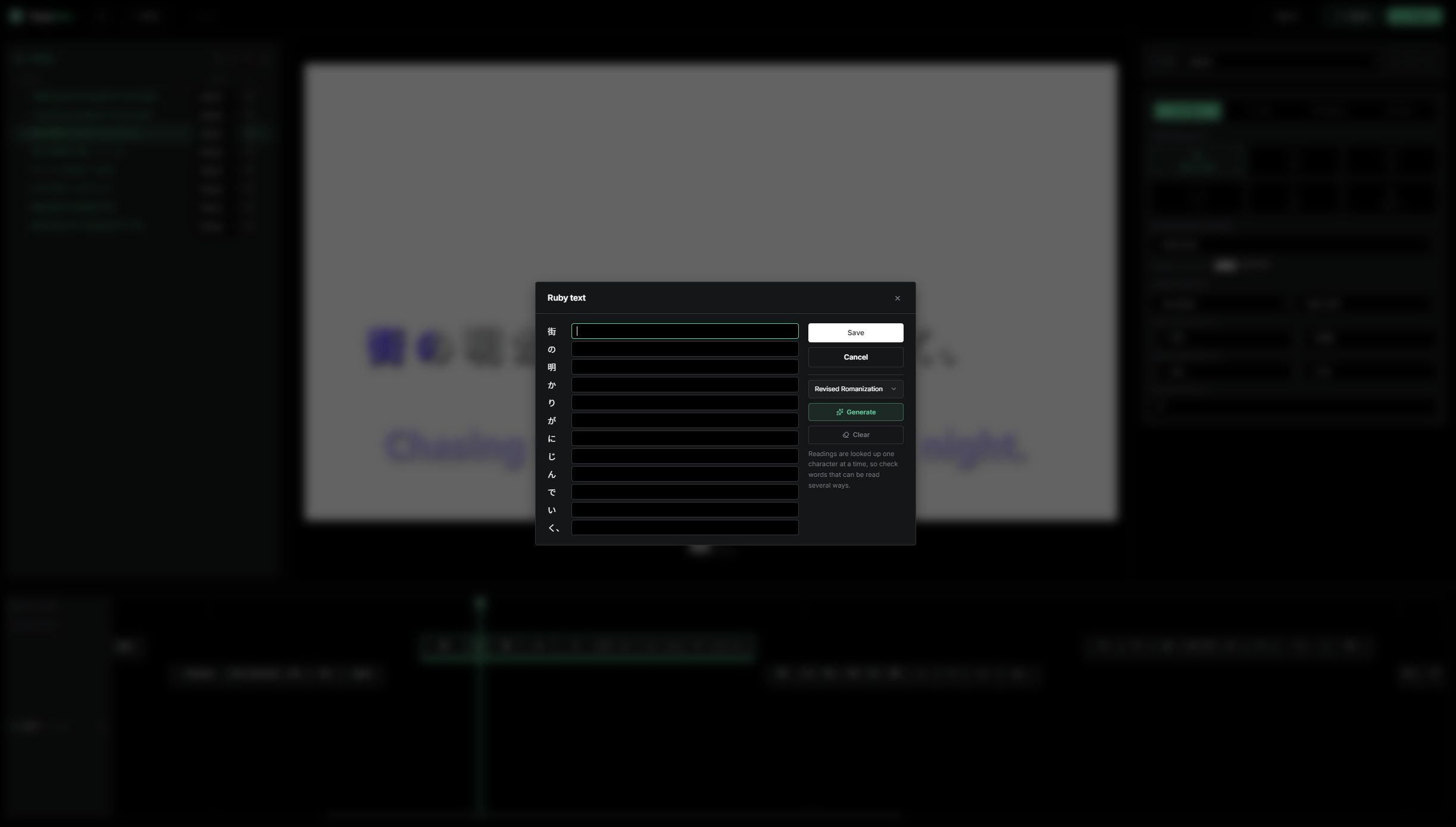
第 3 步:為每個字詞輸入讀音
注音文字視窗會為每個字或詞顯示一個輸入框,並與歌詞對齊。在每個框中輸入您想顯示的讀音。留空則不顯示注音。方括號只是一般字元,沒有需要學習的特殊語法。
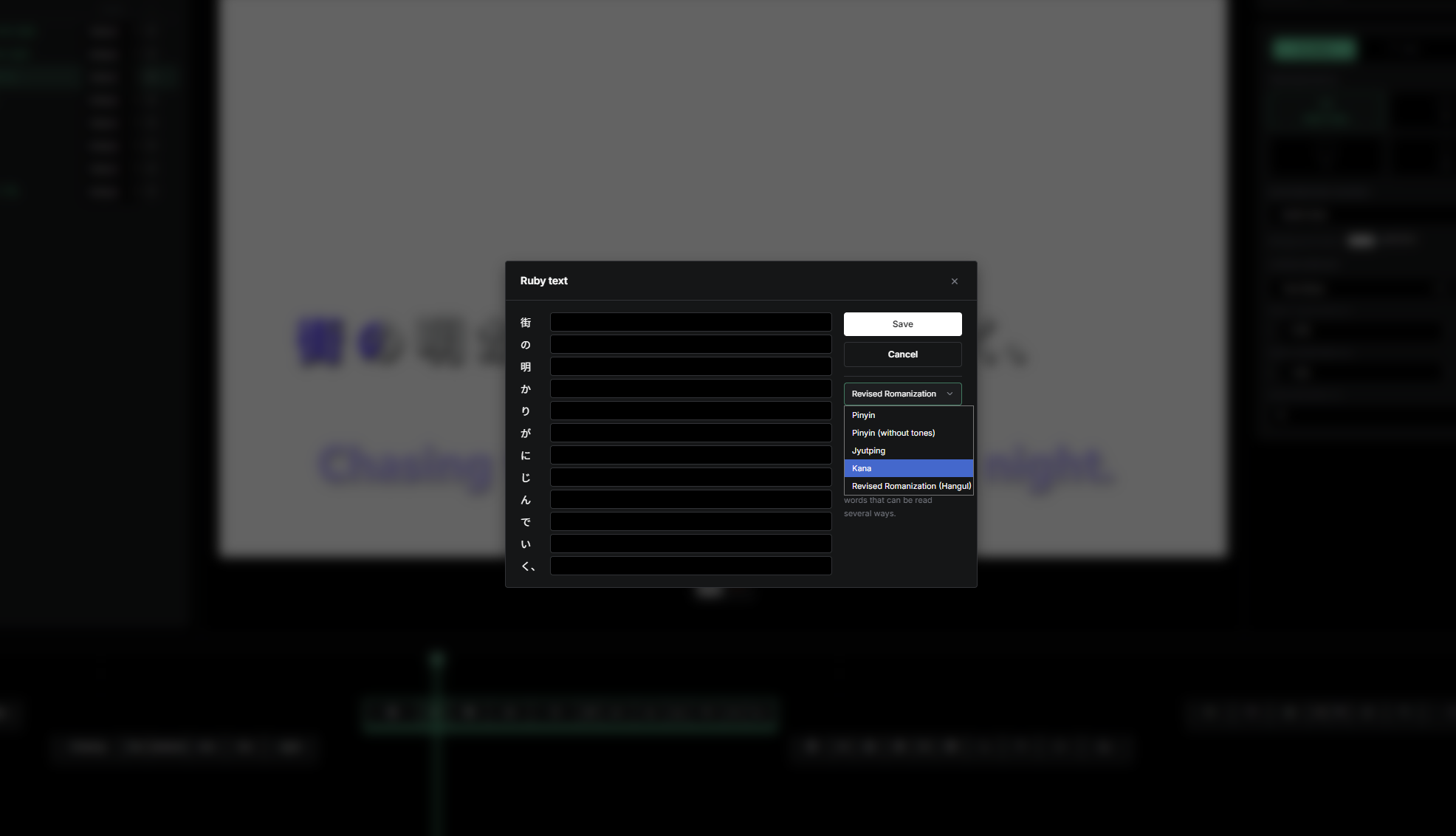
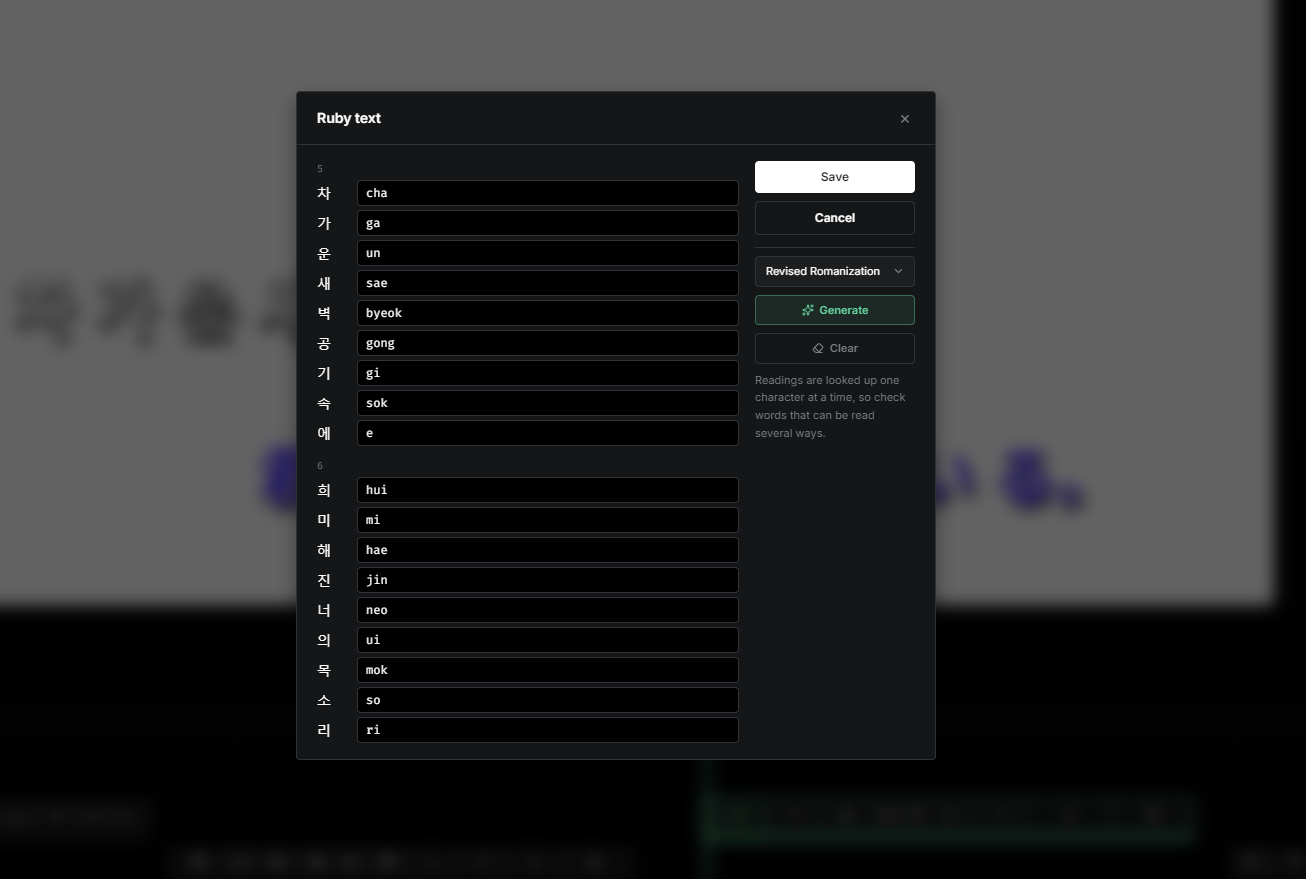
第 4 步:為中文、日文或韓文選擇注音方式
EasyKara 內建了中文、日文和韓文的讀音資料。開啟「注音方式」下拉選單,選擇所需方式:中文可選拼音、拼音(無聲調)或粵拼,日文選擇假名,韓文選擇羅馬字(韓文)。
第 5 步:按下「產生」
按下「產生」,EasyKara 會以內建資料為每個輸入框填入讀音。產生只會填入輸入框,按下「儲存」之前不會儲存任何內容。如果某個字詞有多個讀音,輸入框獲得焦點時會在下方顯示其他讀音的標籤,點擊即可切換。按下「清除」可清空所有輸入框。
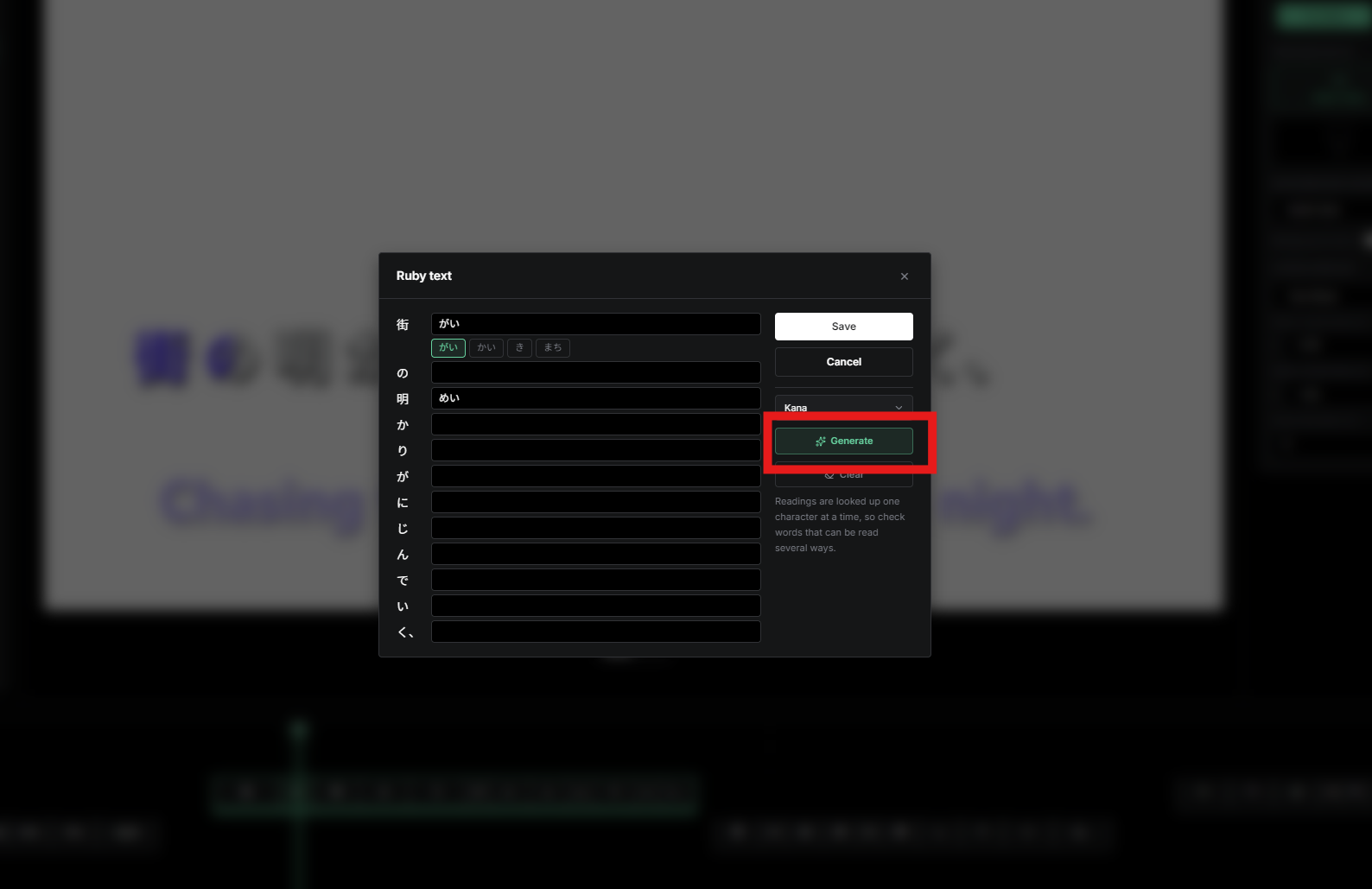
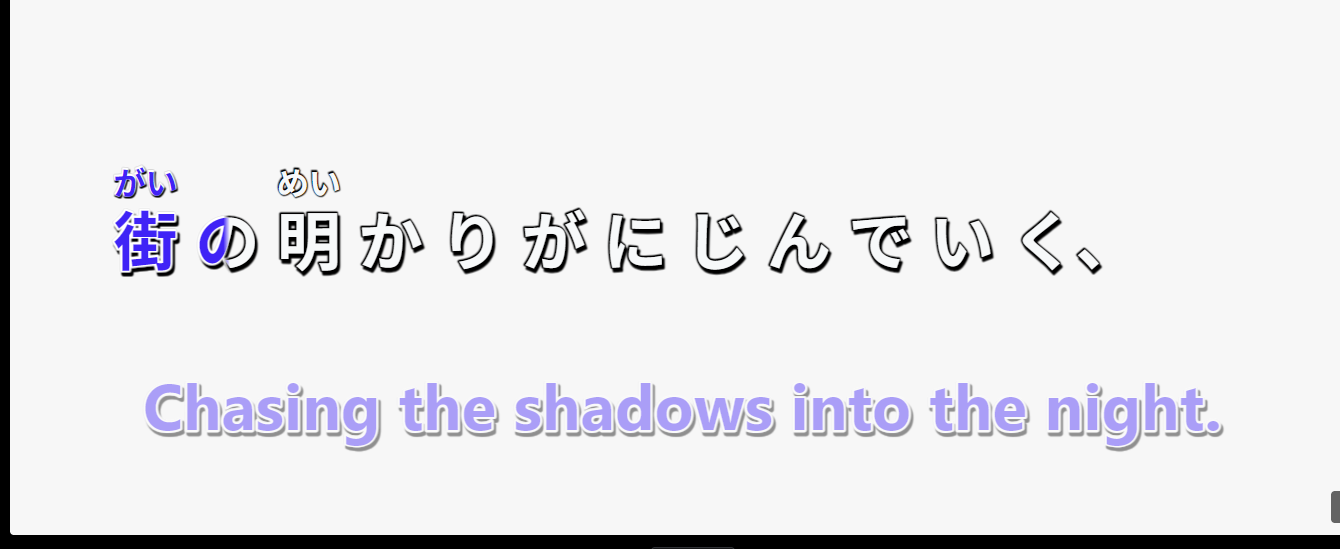
第 6 步:在預覽中查看注音文字
儲存後,讀音會顯示在預覽中歌詞的上方。演唱時歌詞依然會逐字變色,注音與時間軸可以同時正常運作。
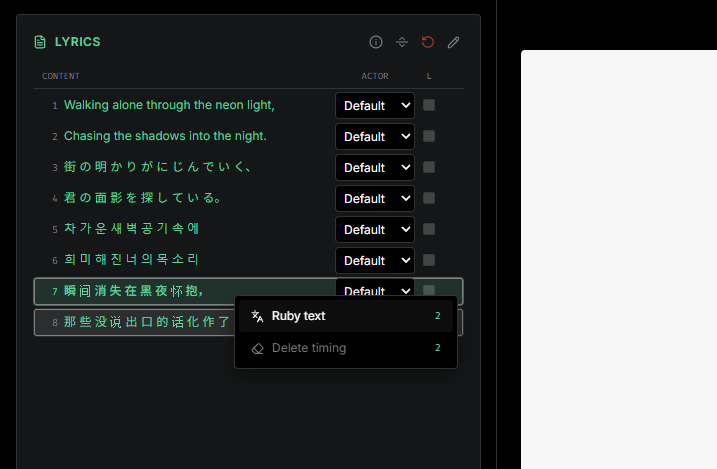
第 7 步:一次選取多行
逐行設定整首歌的注音會很花時間。在某一行上按住滑鼠並拖曳,即可框選多行。您也可以將滑鼠移到歌詞列表上按 Ctrl + A 選取所有行。然後對選取的行按右鍵,選擇「注音文字」。此時選單只顯示批次操作:注音文字與刪除時間軸。
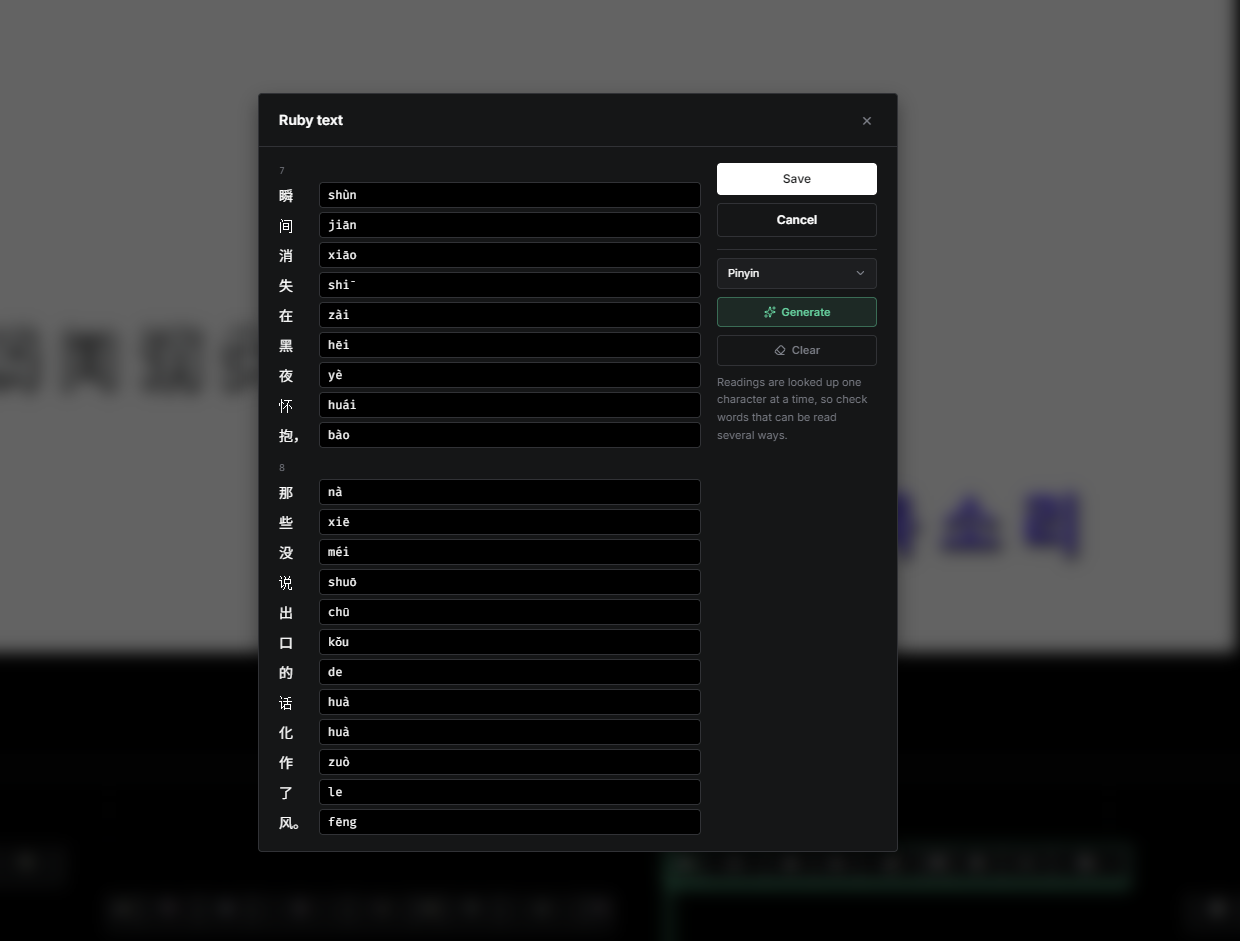
第 8 步:逐行調整並產生
視窗會依歌曲順序,為每個選取的行顯示一個區塊。選擇注音方式,按下「產生」填滿所有區塊,然後手動修正不正確的讀音。與所選方式字元系統不符的字詞會保留目前的值。按下「儲存」可一次套用所有行,並可透過一次「復原」還原整批操作。
第 9 步:查看最終結果
這是為多行歌詞套用注音文字後的最終結果。注音會顯示在預覽中。字幕檔案(ASS、LRC、SRT)只包含原文,不含注音。
幾次點擊,輕鬆加上注音
同步歌詞,為一行加上注音,或框選多行後一次產生。然後只需手動修正讀音不對的字詞。
常見問題
加上注音文字會改變歌詞時間軸嗎?
不會。注音文字只會在字詞上方加上讀音。時間、音節和譯文保持不變。
除中文、日文和韓文以外的語言可以加上注音嗎?
可以。在注音文字視窗中手動輸入讀音即可。「產生」僅適用於中文、日文和韓文。
字幕檔案中會包含注音文字嗎?
不會。ASS、LRC、SRT 字幕檔案只包含歌詞原文。