Duett-Liedtexte mit Akteuren in EasyKara erstellen
Duett-Songs wechseln zwischen den Sängern, und jeder Sänger braucht oft seine eigene Optik. Mit den Akteuren von EasyKara können Sie Liedzeilen einem Sänger zuweisen, etwa Male, Female oder Duet, und jedem eine eigene Farbe geben. Diese Anleitung zeigt, wie Sie Akteure zuweisen, das Sängersymbol anzeigen und die Gestaltung jedes Akteurs anpassen.
Schritt 1: Die Akteur-Spalte in der Liedtextliste finden
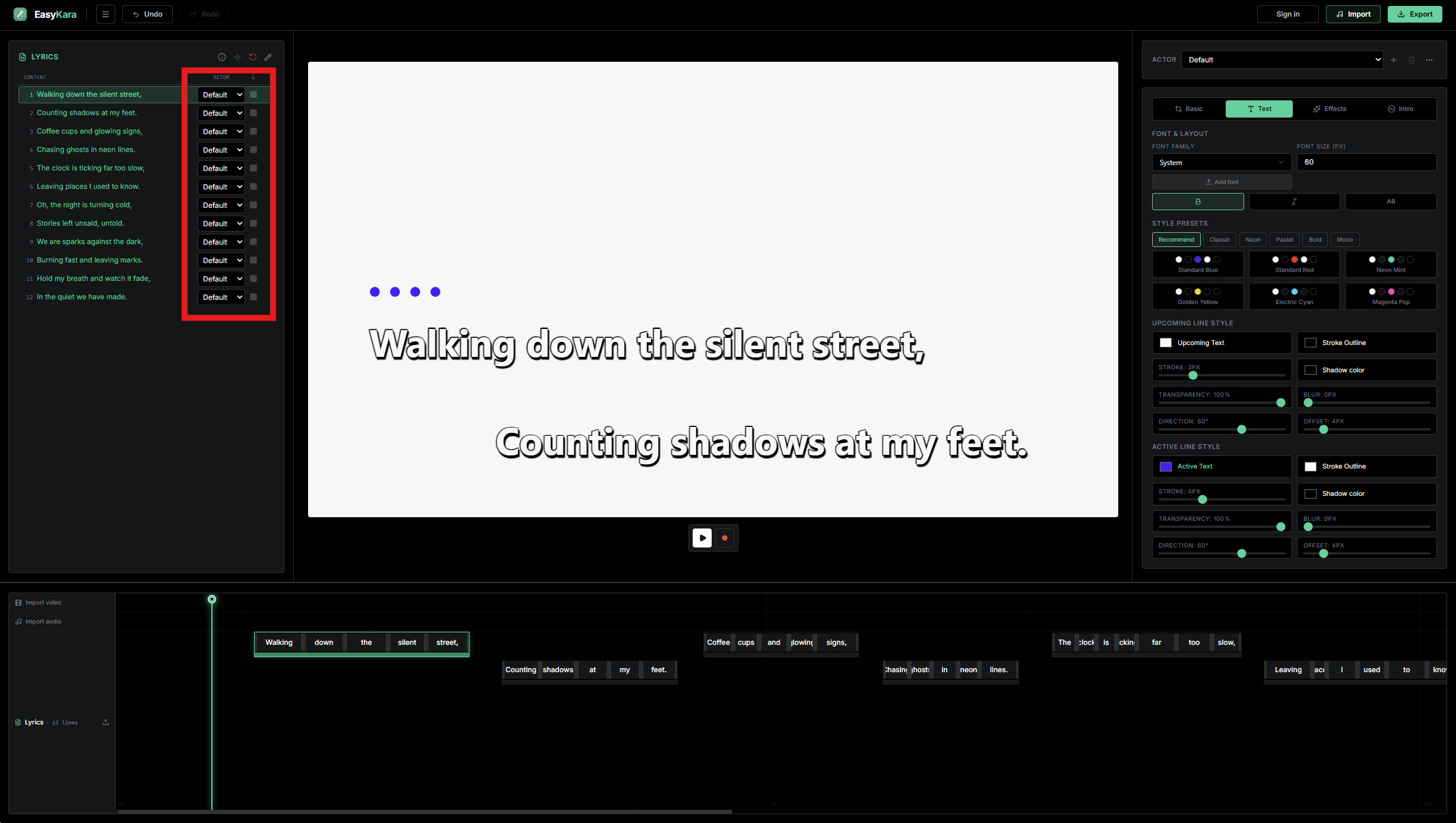
Neben jeder Liedzeile links befindet sich ein Akteur-Dropdown. EasyKara startet mit drei sofort nutzbaren Akteuren: Male, Female und Duet. Eine Zeile auf Default nutzt den normalen Stil, den Sie für den gesamten Song festgelegt haben.
Schritt 2: Akteur für die gewünschte Zeile wählen
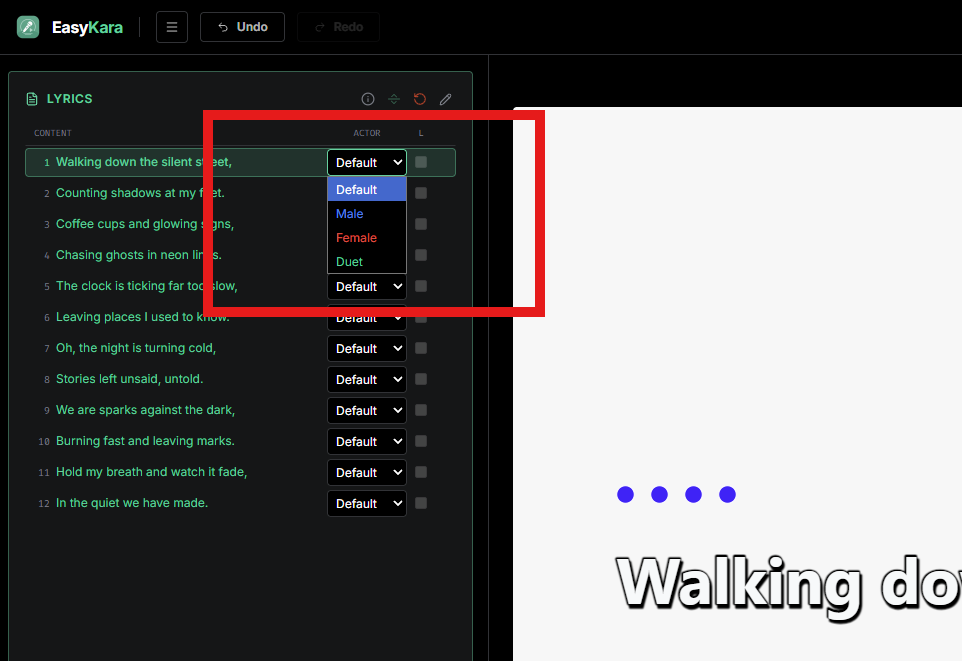
Öffnen Sie das Dropdown bei der Zeile, an der ein neuer Sänger beginnt, und wählen Sie einen Akteur. Jede Zeile darunter wird ebenfalls auf diesen Akteur gesetzt; Sie müssen das Dropdown also nur dort ändern, wo der Sänger wechselt.
Schritt 3: Akteurfarbe und Symbol ansehen
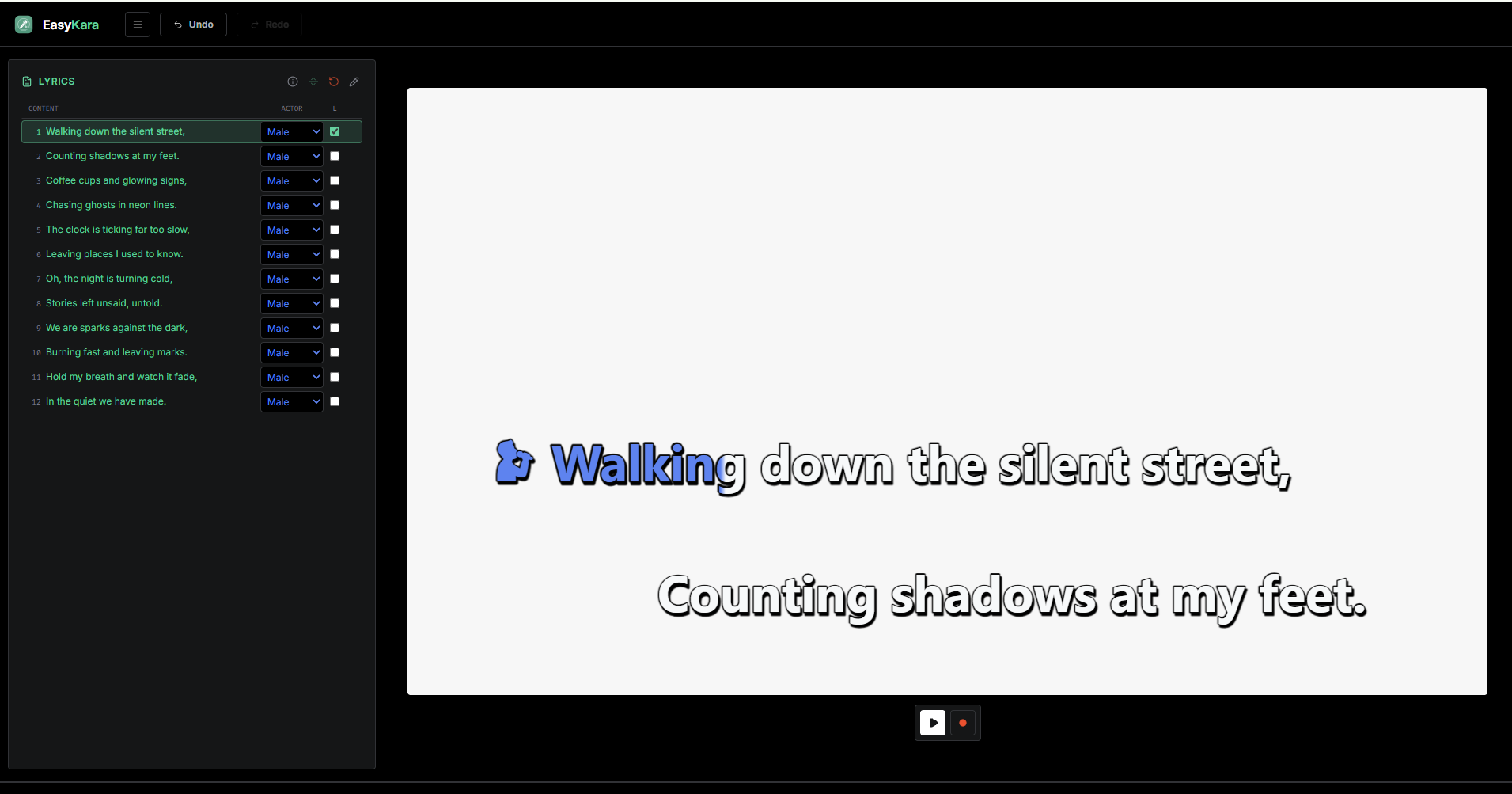
In diesem Beispiel haben wir Male gewählt. Der aktive Text wird blau, und die erste Zeile zeigt das männliche Sängersymbol vor dem Liedtext.
Schritt 4: Symbol ausblenden, falls nicht gewünscht
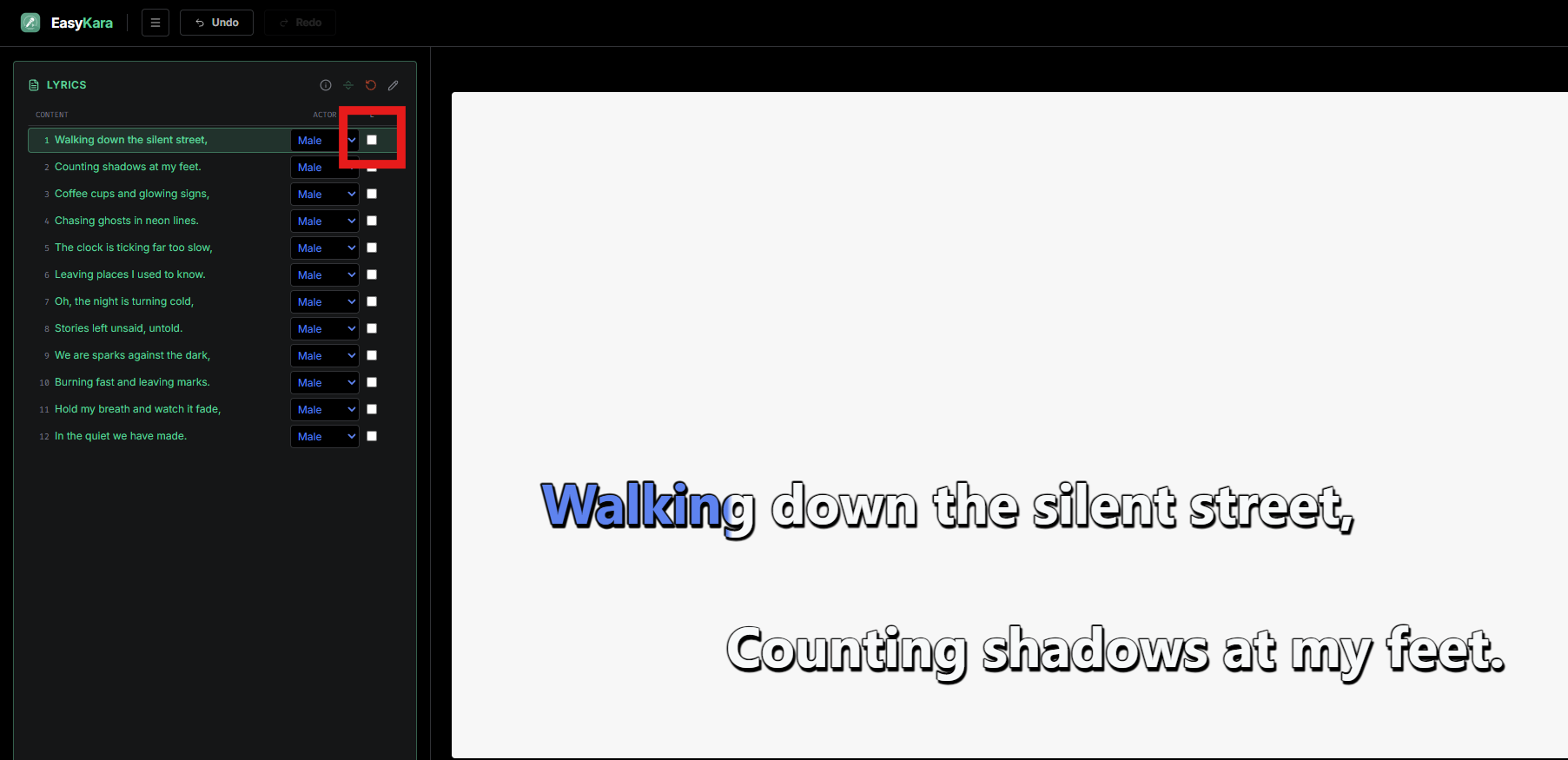
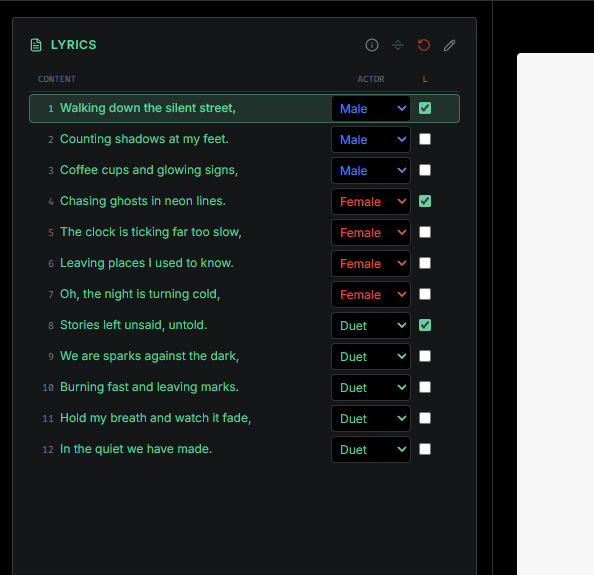
Das Kontrollkästchen in der Spalte mit der Bezeichnung L entscheidet, ob eine Zeile das Akteursymbol anzeigt. Entfernen Sie den Haken, um das Symbol auf dieser Zeile auszublenden; die Farbe bleibt gleich. Wenn ein Akteur ein Symbol hat, setzt EasyKara dieses Häkchen automatisch in der ersten Zeile jedes neuen Sängers.
Schritt 5: Male, Female und Duet in einem Song zuweisen
Hier ist eine kurze Demo. Zeile 1 ist Male, also sind die Zeilen 1 bis 3 Male. Zeile 4 wechselt zu Female, also sind die Zeilen 4 bis 7 Female. Zeile 8 wechselt zu Duet, also sind die Zeilen 8 bis 12 Duet. Das Symbol erscheint in der ersten Zeile jedes Abschnitts.
Schritt 6: Das Ergebnis ansehen
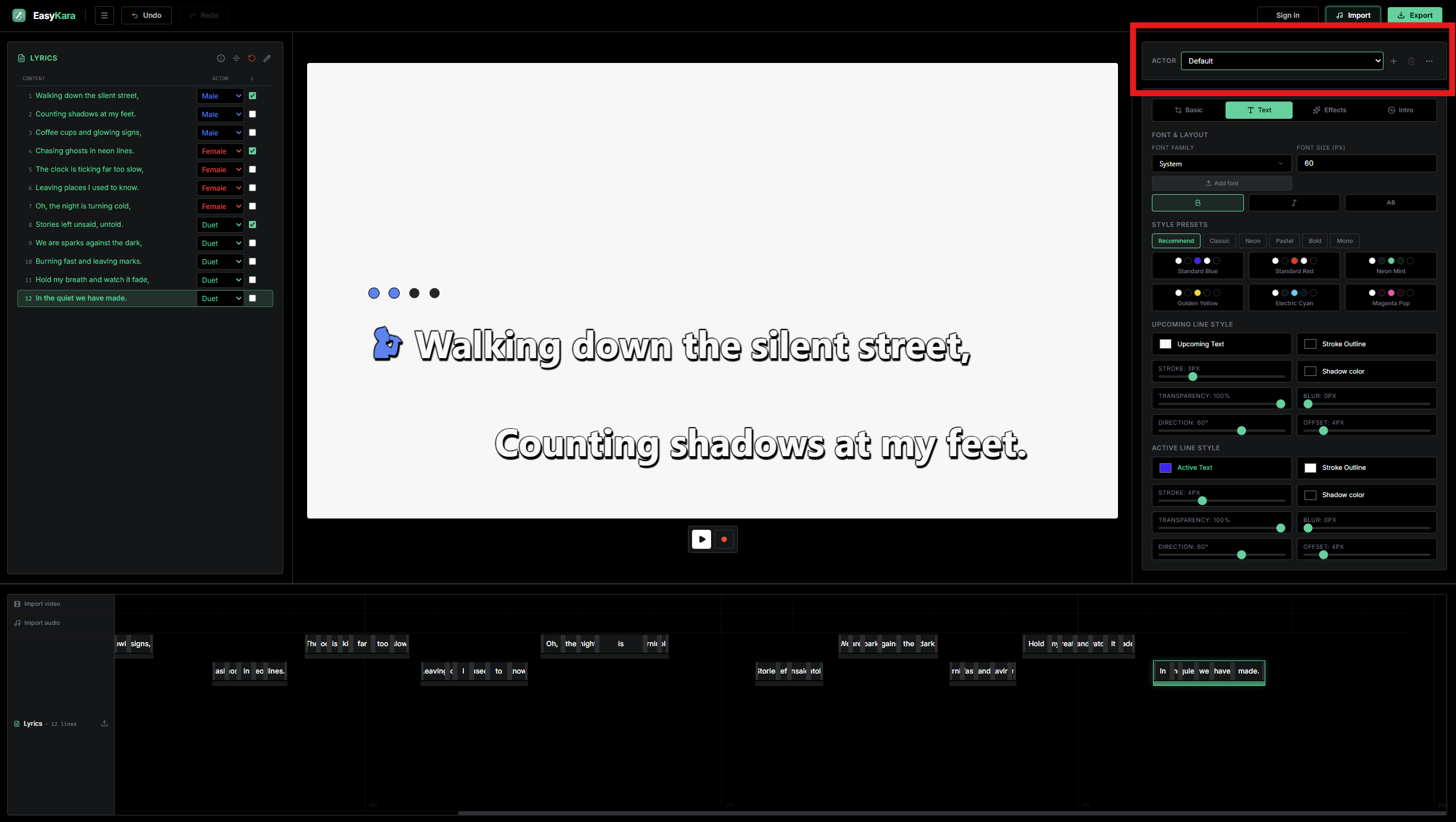
Dies ist das Ergebnis in der Vorschau. Jeder Abschnitt nutzt die Farben seines Akteurs, und das Sängersymbol erscheint vor der ersten Zeile jedes Sängers.
Schritt 7: Die Gestaltung jedes Akteurs anpassen
Die Akteurleiste befindet sich über dem Stilpanel und bestimmt, welchen Akteur Sie bearbeiten. Im Tab Text ändern die Farbvorlagen sowie die Steuerelemente für Füllung, Kontur und Schatten (kommend und aktiv) nur diesen Akteur. Schrift, Größe, Layout und Hintergrund gelten für den gesamten Song.
Schritt 8: Für jeden Akteur einen Stil festlegen
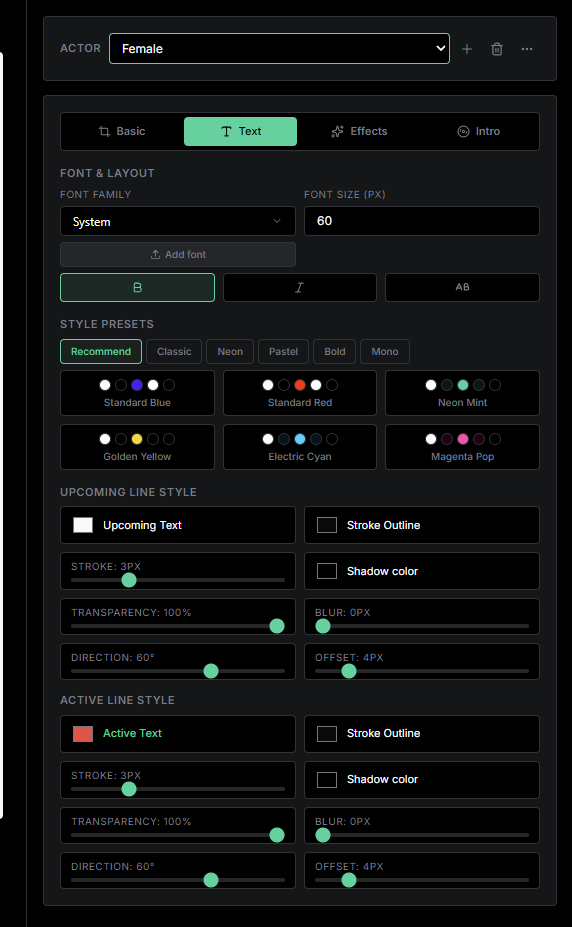
Wählen Sie in der Akteurleiste Female und legen Sie dann dessen Farben fest. In diesem Beispiel hat Female eine rote Farbe für den aktiven Text. Machen Sie dasselbe für Male und Duet, dann behält jeder Sänger sein eigenes Erscheinungsbild.
Schritt 9: Akteure über das Menü hinzufügen, bearbeiten oder entfernen
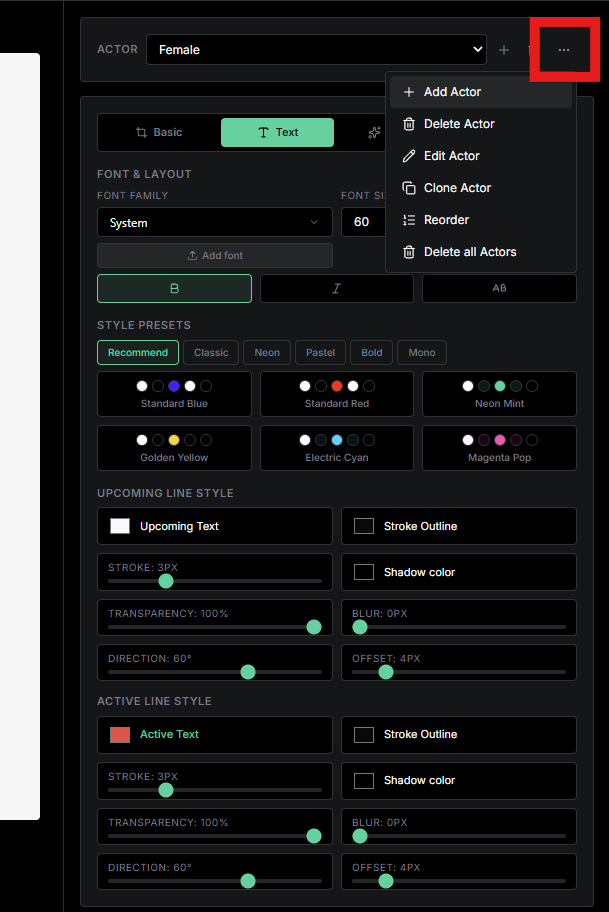
Klicken Sie neben der Akteurleiste auf die drei Punkte, um das Menü zu öffnen. Sie können einen Akteur hinzufügen, umbenennen und sein Symbol oder seine Textmarke ändern, einen Akteur klonen, die Liste neu anordnen oder Akteure löschen. Delete all behält nur Default.
Duett-Liedtexte ganz einfach
Weisen Sie Akteure Zeile für Zeile zu, aktivieren Sie das Symbol dort, wo jeder Sänger beginnt, und gestalten Sie jeden Sänger. Die Akteurfarben erscheinen in der Vorschau und im exportierten Video.
Bereit für Ihr Duett?
Öffnen Sie EasyKara, fügen Sie Ihre Sänger hinzu und geben Sie jedem seinen eigenen Look.
Editor öffnenHäufig gestellte Fragen
Ändert das Zuweisen eines Akteurs mein Liedtext-Timing?
Nein. Das Zuweisen eines Akteurs ändert nur die Farbe und das optionale Symbol. Timing, Silben, Übersetzungen und Strophenumbrüche bleiben gleich.
Erscheinen Akteurfarben in exportierten Untertiteln?
Farben erscheinen im exportierten Video. ASS-Untertitel behalten die Akteur-Stile. LRC- und SRT-Dateien enthalten keine Akteurfarben oder -symbole.
Kann ich einen eigenen Sänger hinzufügen?
Ja. Öffnen Sie das Akteur-Menü, wählen Sie Add Actor, geben Sie einen Namen ein und legen Sie dann die Farben im Tab Text fest. Ein neuer Akteur startet mit den Default-Farben.