Comment créer des paroles en duo avec des acteurs dans EasyKara
Les chansons en duo alternent entre les chanteurs, et chacun a souvent besoin de son propre style. Les acteurs d'EasyKara vous permettent d'attribuer un chanteur à des lignes de paroles, par exemple Male, Female ou Duet, et de donner à chacun ses propres couleurs. Ce guide montre comment attribuer des acteurs, afficher l'icône du chanteur et personnaliser le style de chaque acteur.
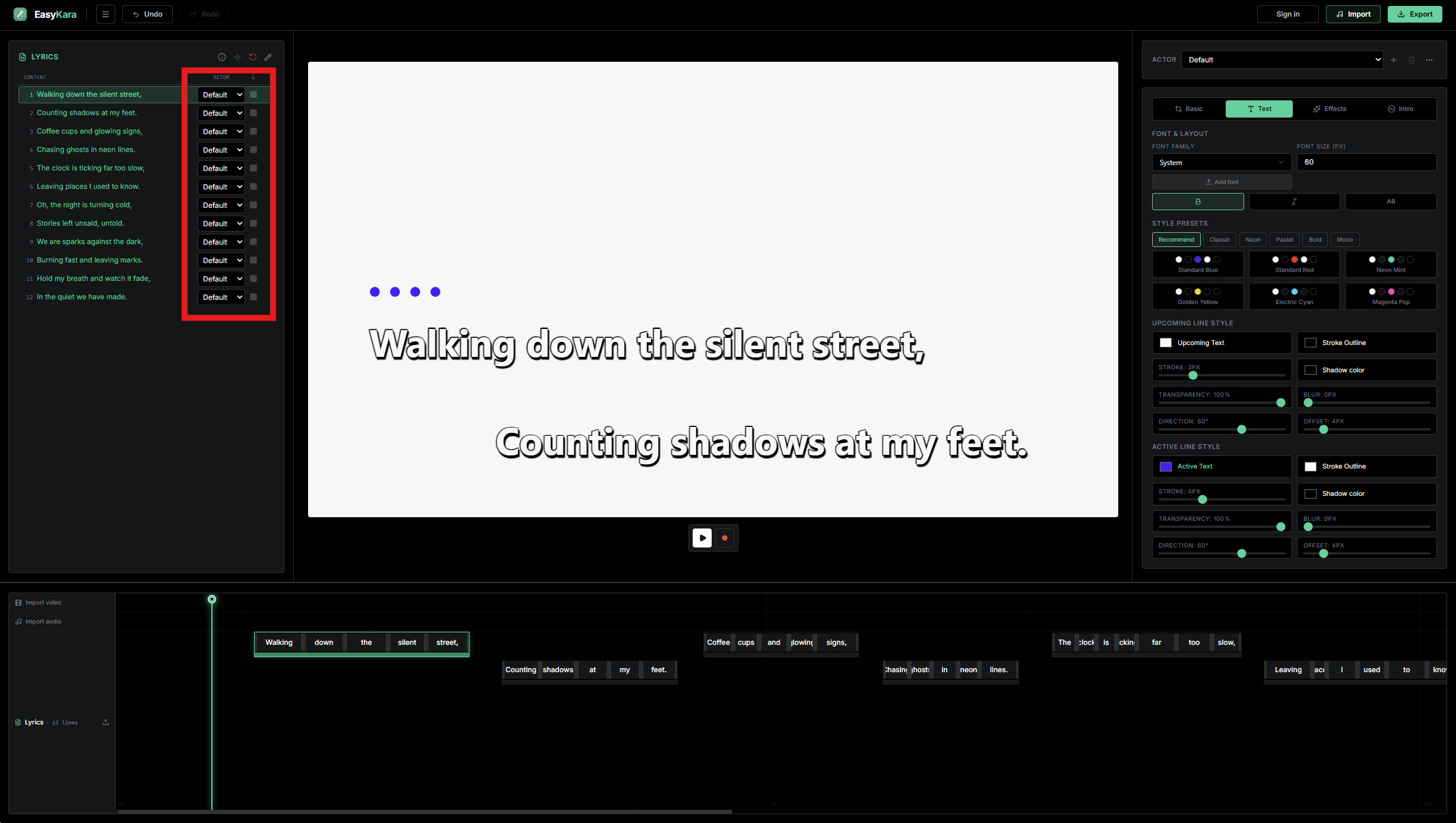
Étape 1 : Trouvez la colonne des acteurs dans la liste des paroles
À côté de chaque ligne de paroles, à gauche, se trouve une liste déroulante Actor. EasyKara propose d'emblée trois acteurs prêts à l'emploi : Male, Female et Duet. Une ligne réglée sur Default utilise le style normal défini pour toute la chanson.
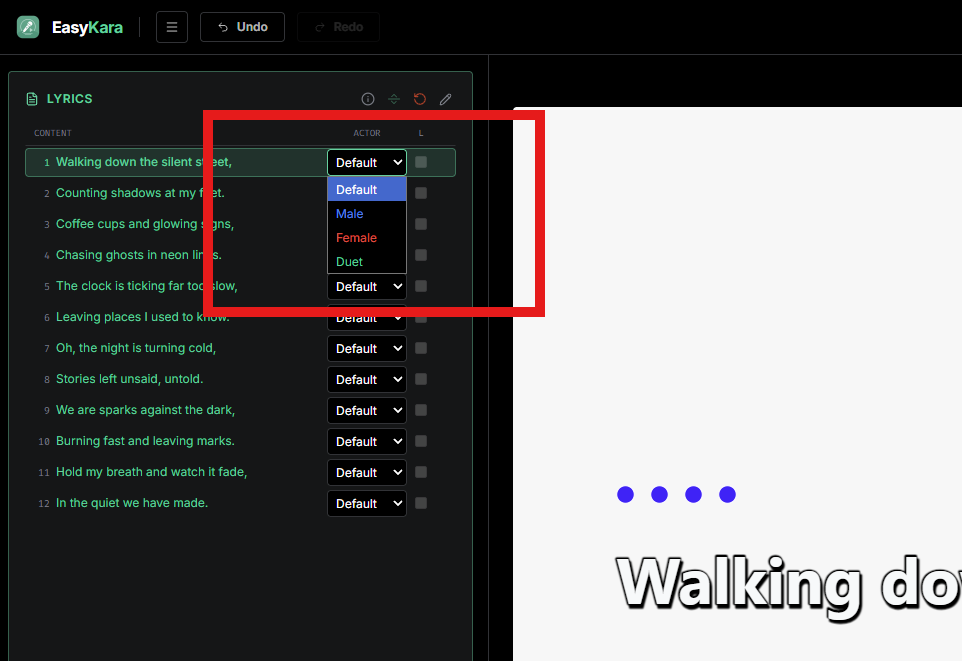
Étape 2 : Choisissez un acteur sur la ligne voulue
Ouvrez la liste déroulante sur la ligne où commence un nouveau chanteur et choisissez un acteur. Chaque ligne en dessous est aussi réglée sur cet acteur ; vous n'avez donc besoin de modifier la liste déroulante que là où le chanteur change.
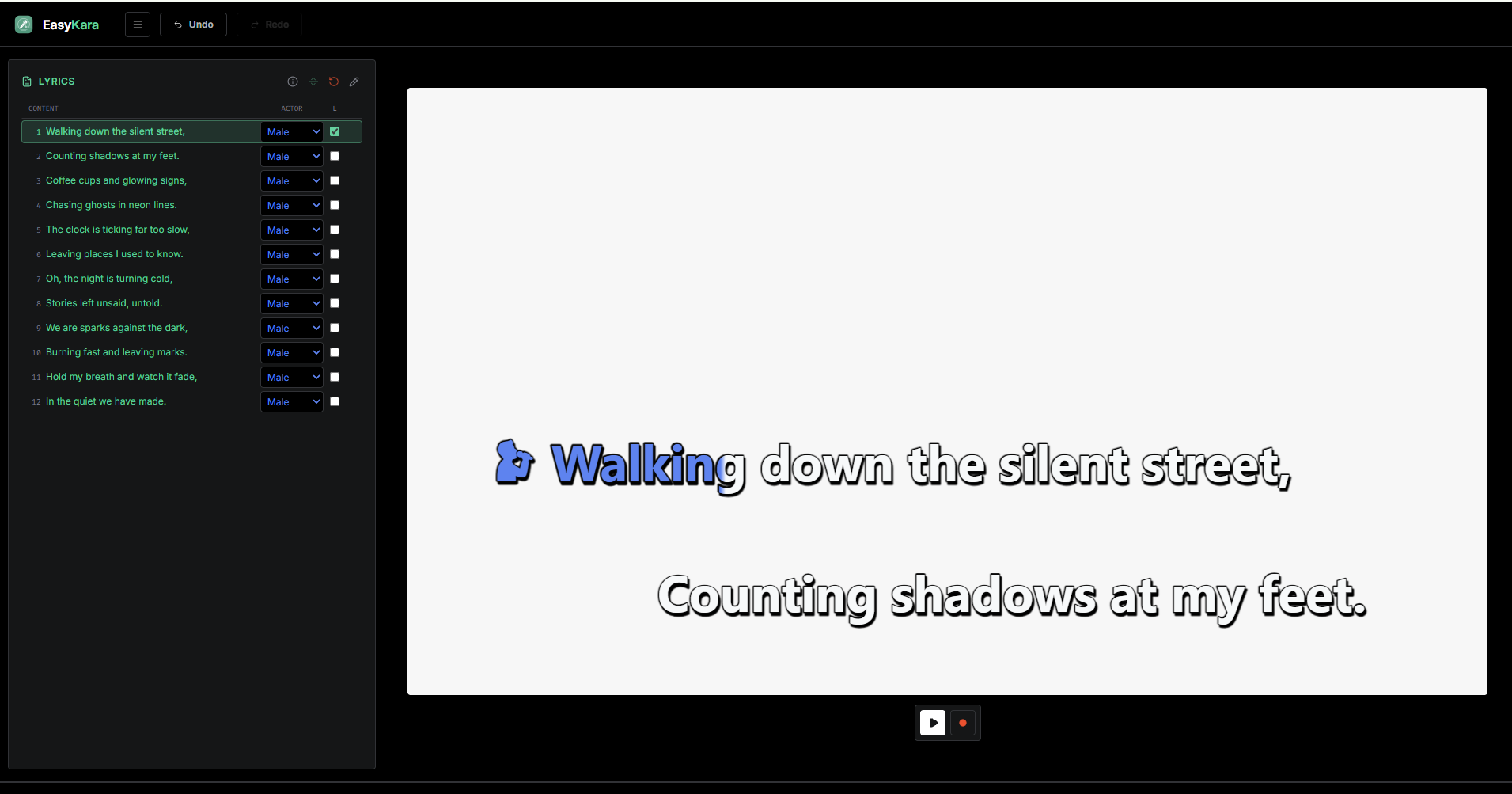
Étape 3 : Voyez la couleur et l'icône de l'acteur
Dans cet exemple, nous avons choisi Male. Le texte actif devient bleu, et la première ligne affiche l'icône du chanteur masculin devant la parole.
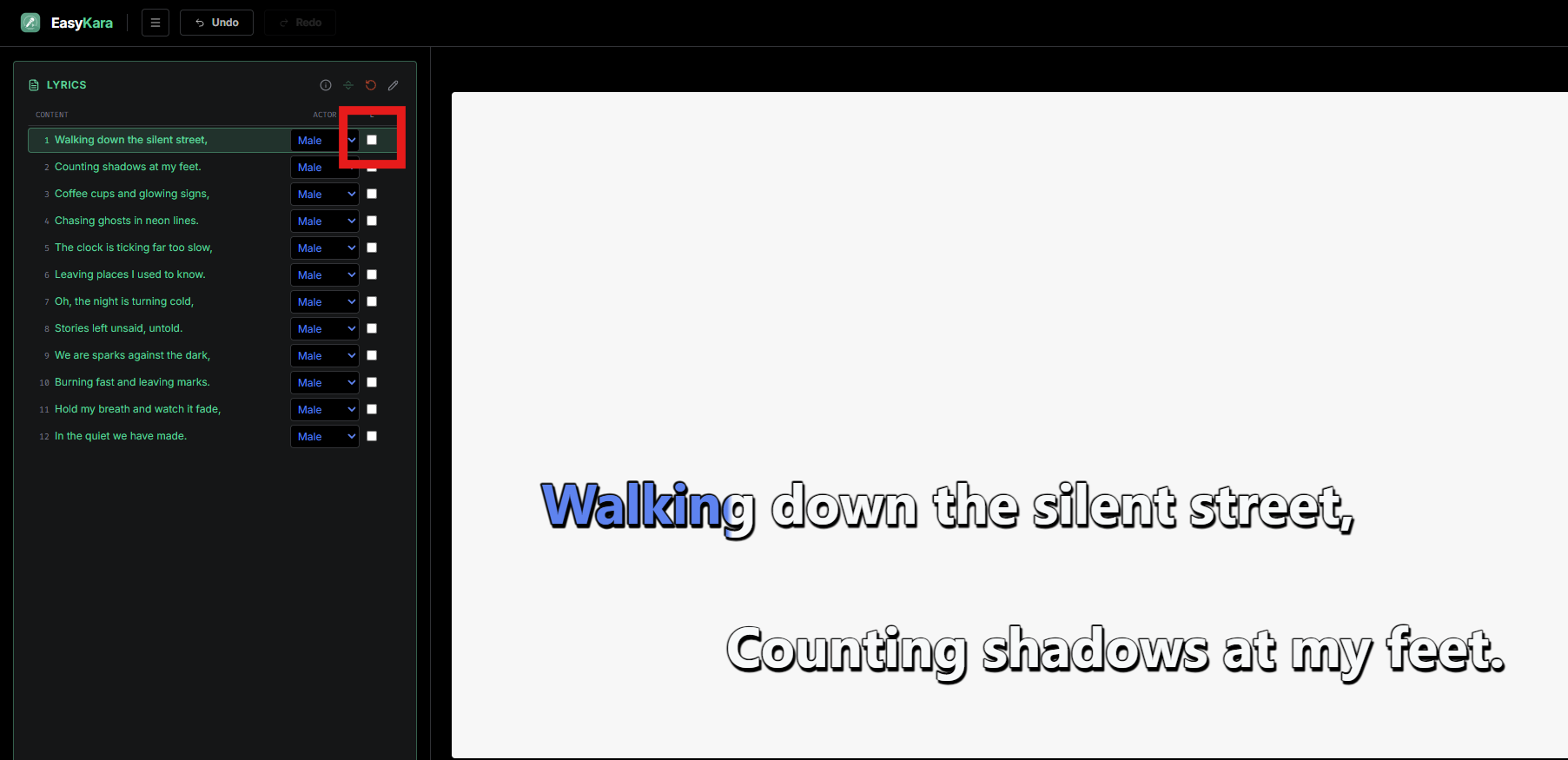
Étape 4 : Masquez l'icône si vous n'en voulez pas
La case de la colonne L détermine si une ligne affiche l'icône de l'acteur. Décochez-la pour masquer l'icône sur cette ligne ; la couleur reste la même. Si un acteur a une icône, EasyKara coche automatiquement cette case sur la première ligne de chaque nouveau chanteur.
Étape 5 : Attribuez Male, Female et Duet dans une même chanson
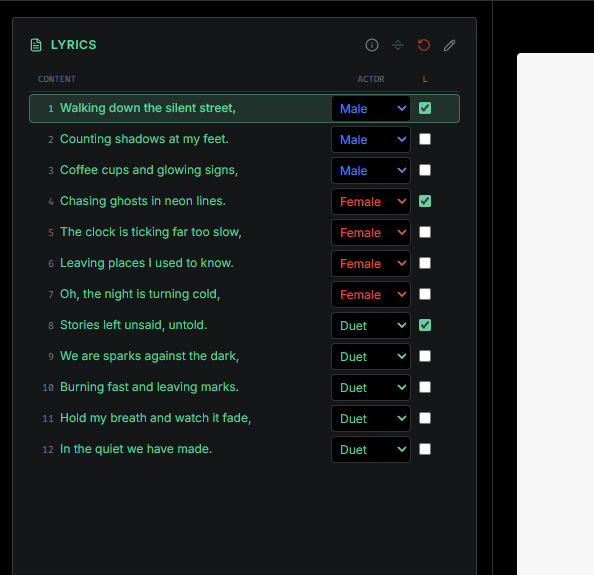
Voici une courte démonstration. La ligne 1 est Male, donc les lignes 1 à 3 sont Male. La ligne 4 passe à Female, donc les lignes 4 à 7 sont Female. La ligne 8 passe à Duet, donc les lignes 8 à 12 sont Duet. L'icône apparaît sur la première ligne de chaque partie.
Étape 6 : Voyez le résultat
Voici le résultat dans l'aperçu. Chaque partie utilise les couleurs de son acteur, et l'icône du chanteur apparaît devant la première ligne de chaque chanteur.
Étape 7 : Personnalisez le style de chaque acteur
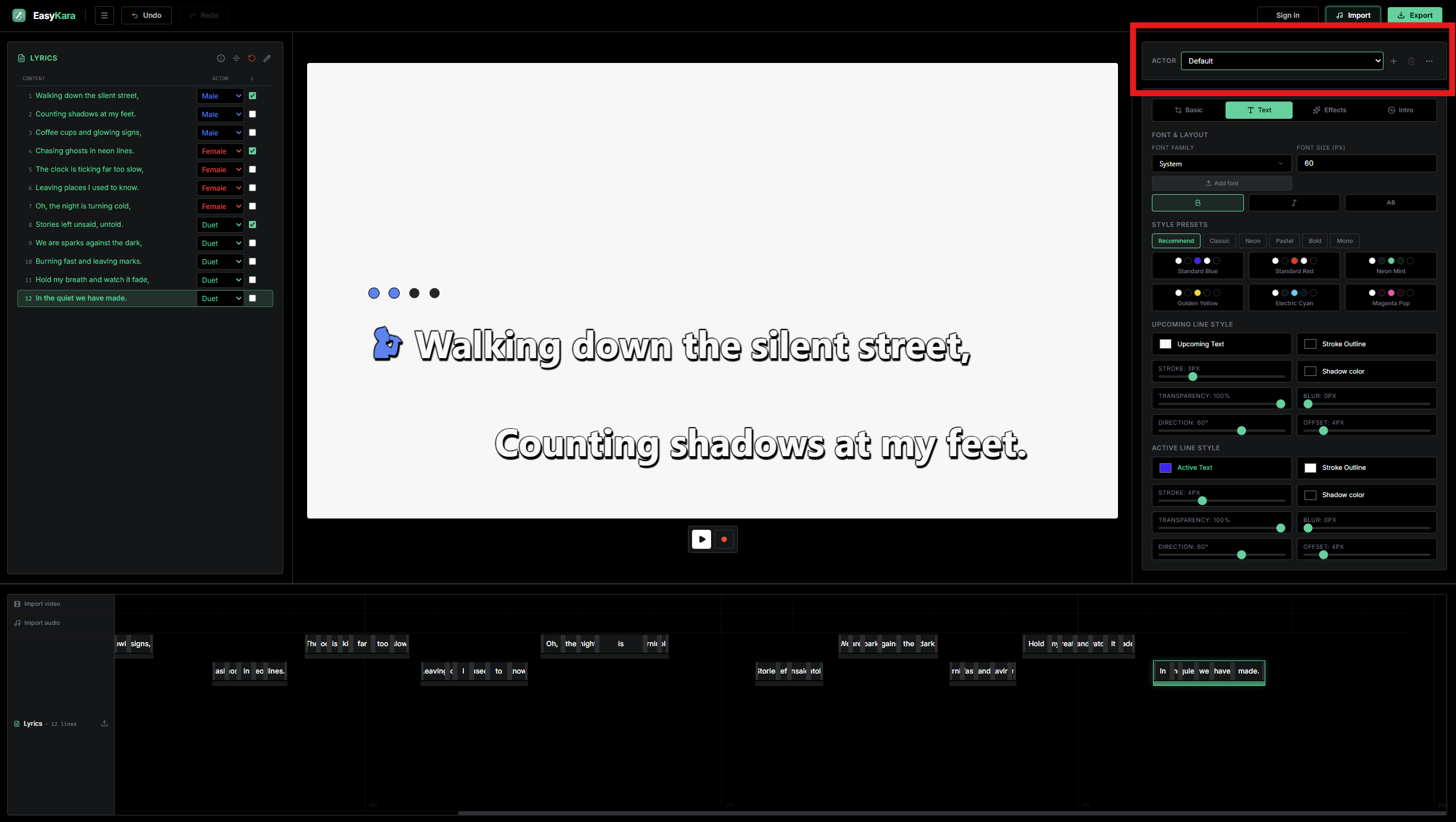
La barre Actor se trouve au-dessus du panneau de style et choisit l'acteur que vous modifiez. Dans l'onglet Text, les préréglages de couleur et les contrôles de remplissage, de contour et d'ombre (à venir et actifs) ne modifient que cet acteur. La police, la taille, la mise en page et l'arrière-plan sont partagés par toute la chanson.
Étape 8 : Définissez un style pour chaque acteur
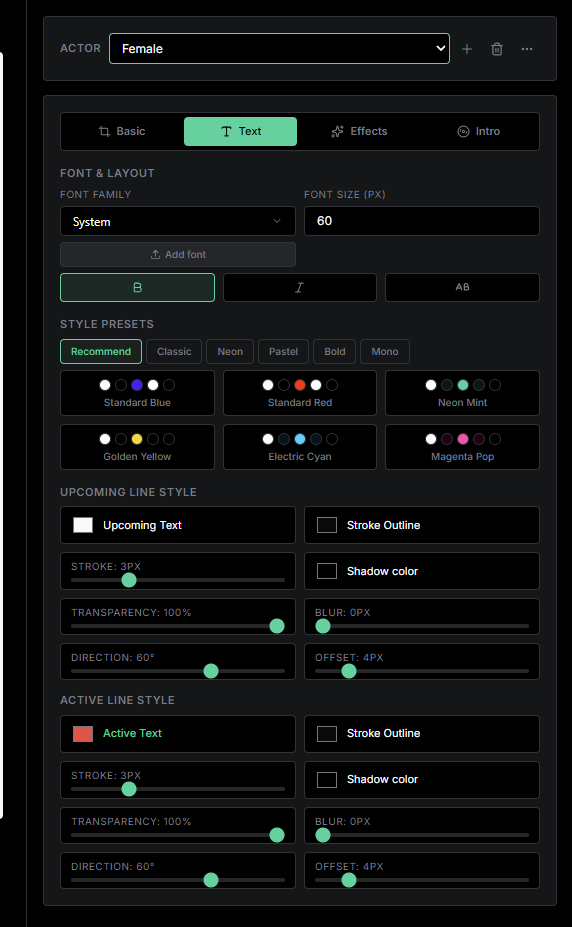
Choisissez Female dans la barre Actor, puis ses couleurs. Dans cet exemple, Female a une couleur de texte actif rouge. Faites de même pour Male et Duet, et chaque chanteur gardera son propre look.
Étape 9 : Ajoutez, modifiez ou supprimez des acteurs depuis le menu
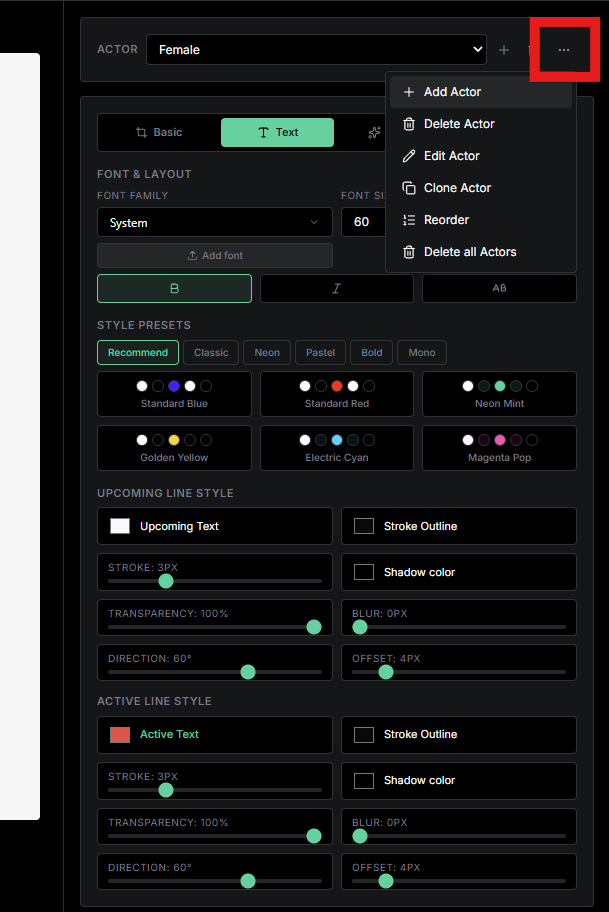
Cliquez sur le bouton à trois points à côté de la barre Actor pour ouvrir le menu. Vous pouvez ajouter un acteur, le renommer et changer son icône ou son marquage textuel, cloner un acteur, réorganiser la liste ou supprimer des acteurs. Delete all ne garde que Default.
Des paroles en duo, simplement
Attribuez des acteurs ligne par ligne, activez l'icône là où chaque chanteur commence, et stylisez chaque chanteur. Les couleurs des acteurs apparaissent dans l'aperçu et dans la vidéo exportée.
Prêt à créer votre duo ?
Ouvrez EasyKara, ajoutez vos chanteurs et donnez à chacun son propre look.
Ouvrir l'éditeurQuestions fréquentes
L'attribution d'un acteur modifie-t-elle le timing de mes paroles ?
Non. Attribuer un acteur ne modifie que la couleur et l'icône facultative. Le timing, les syllabes, les traductions et les coupures de couplets restent identiques.
Les couleurs des acteurs apparaissent-elles dans les sous-titres exportés ?
Les couleurs apparaissent dans la vidéo exportée. Les sous-titres ASS conservent les styles des acteurs. Les fichiers LRC et SRT n'incluent pas les couleurs ni les icônes des acteurs.
Puis-je ajouter mon propre chanteur ?
Oui. Ouvrez le menu des acteurs, choisissez Add Actor, donnez-lui un nom, puis réglez ses couleurs dans l'onglet Text. Un nouvel acteur part des couleurs Default.