วิธีทำเนื้อเพลงเดวโอพร้อมนักร้องใน EasyKara
เพลงคู่สลับกันระหว่างนักร้องสองคน และนักร้องแต่ละคนมักต้องการลุคของตัวเอง นักร้องใน EasyKara ช่วยให้คุณกำหนดนักร้องให้บรรทัดเนื้อเพลง เช่น ชาย หญิง หรือเดวโอ และให้สีของแต่ละคนเป็นของตัวเอง คู่มือนี้จะแสดงวิธีกำหนดนักร้อง แสดงไอคอนนักร้อง และปรับแต่งสไตล์ของนักร้องแต่ละคน
ขั้นที่ 1: หาคอลัมน์นักร้องในรายการเนื้อเพลง
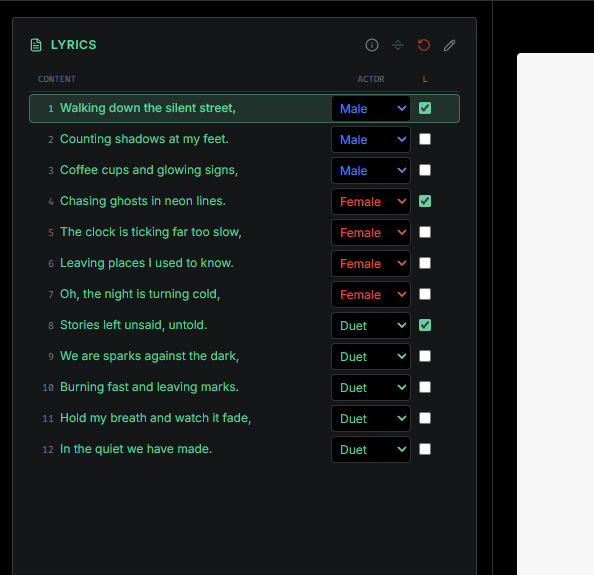
ทางซ้ายของเนื้อเพลงแต่ละบรรทัดจะมีเมนูดรอปดาวน์ Actor EasyKara เริ่มต้นด้วยนักร้องพร้อมใช้งานสามคน ได้แก่ Male, Female และ Duet บรรทัดที่ตั้งเป็น Default จะใช้สไตล์ปกติที่คุณตั้งไว้สำหรับทั้งเพลง
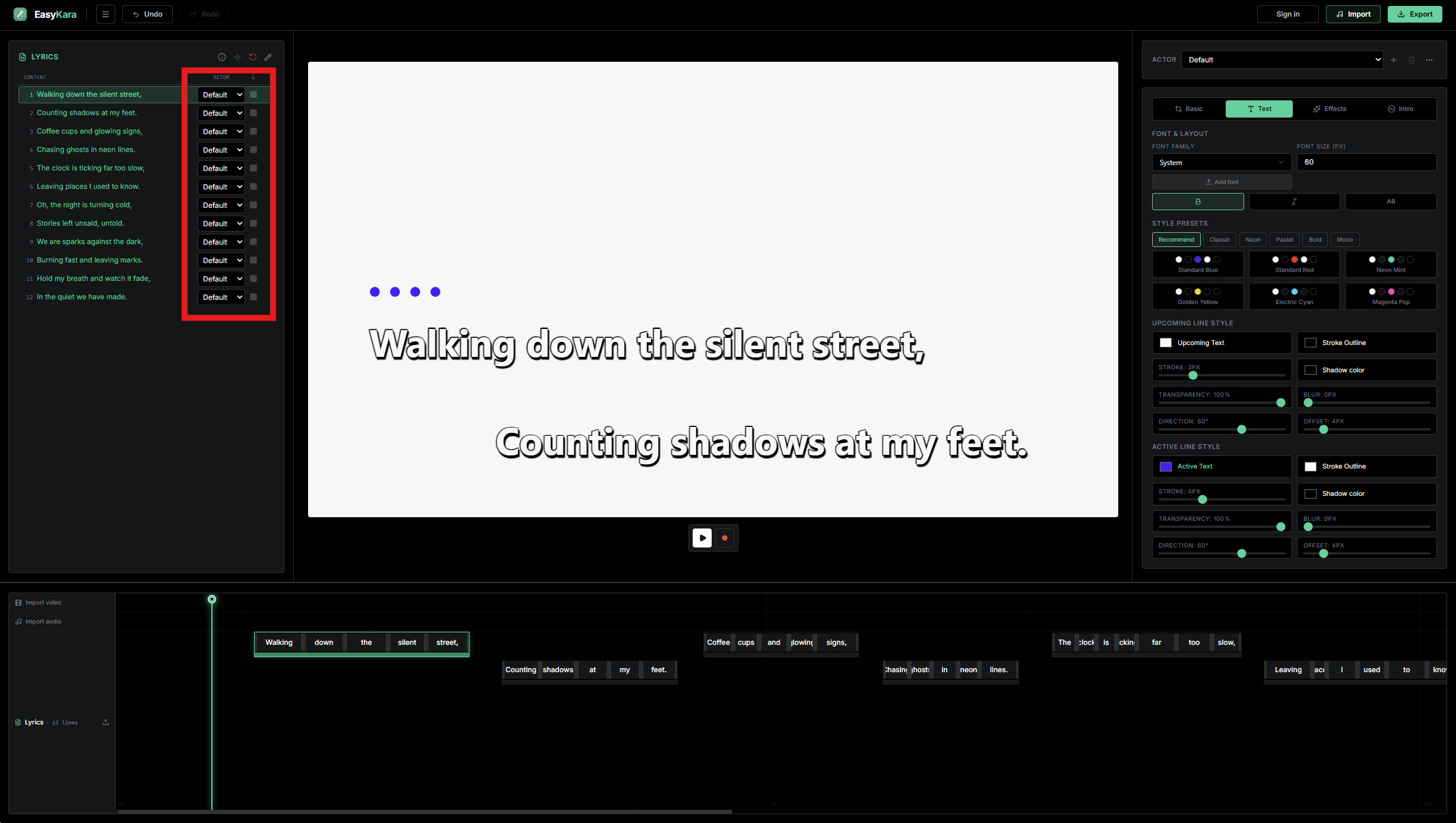
ขั้นที่ 2: เลือกนักร้องในบรรทัดที่ต้องการ
เปิดดรอปดาวน์ในบรรทัดที่นักร้องคนใหม่เริ่มร้อง แล้วเลือกนักร้อง บรรทัดทั้งหมดด้านล่างจะถูกตั้งเป็นนักร้องคนนั้นด้วย คุณจึงต้องเปลี่ยนดรอปดาวน์เฉพาะตรงที่นักร้องเปลี่ยน
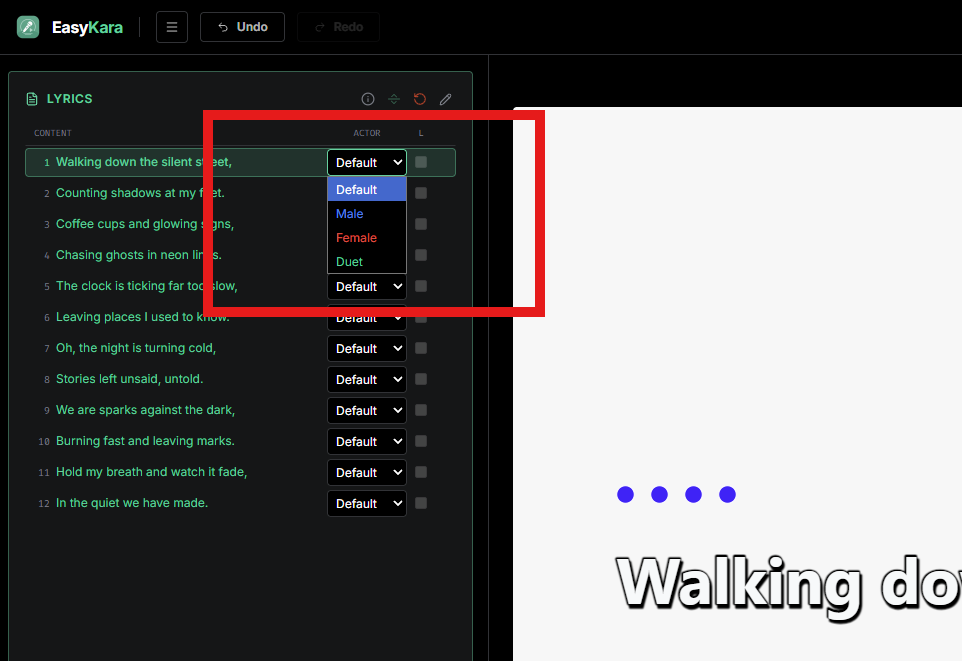
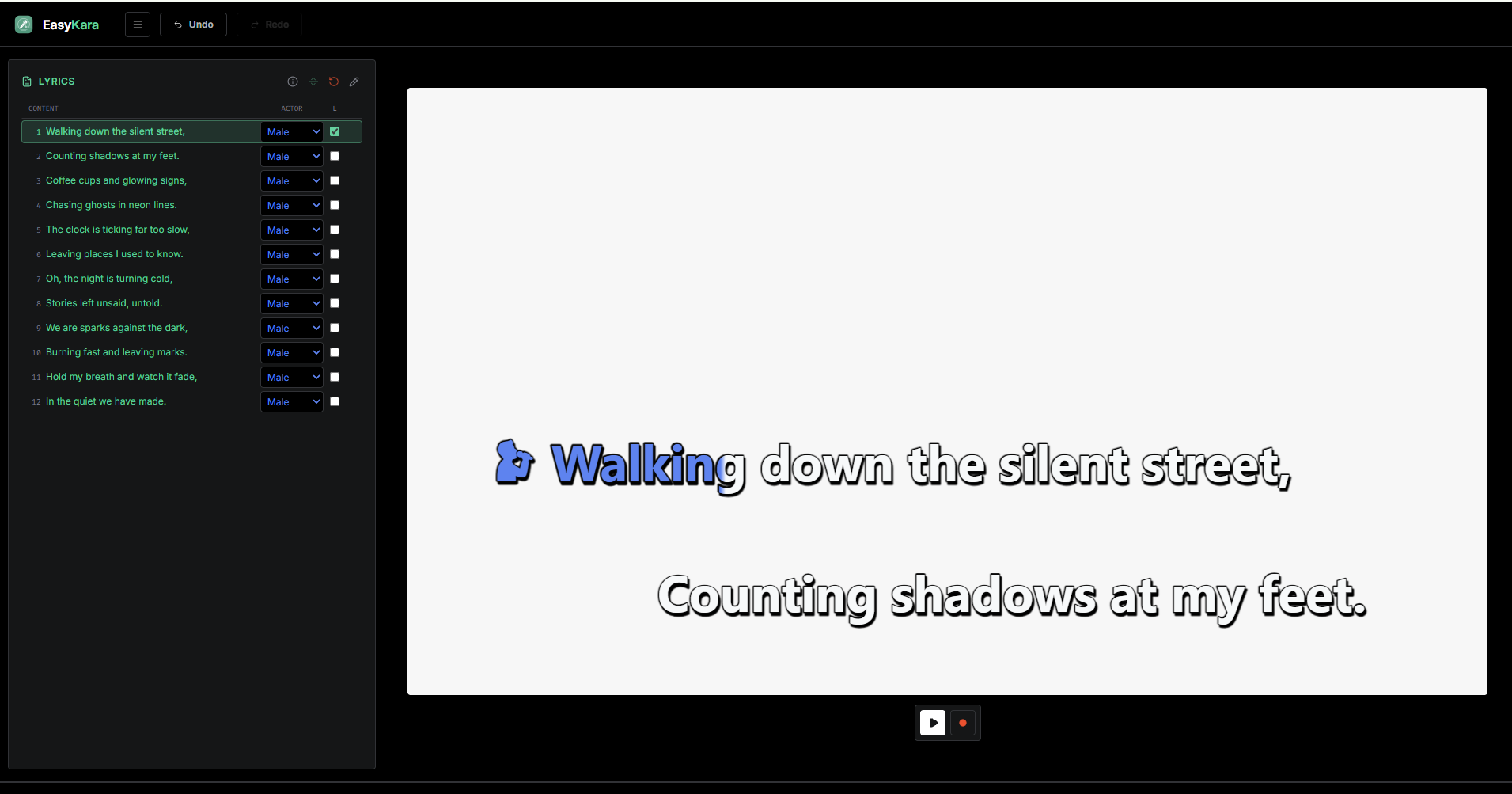
ขั้นที่ 3: ดูสีและไอคอนของนักร้อง
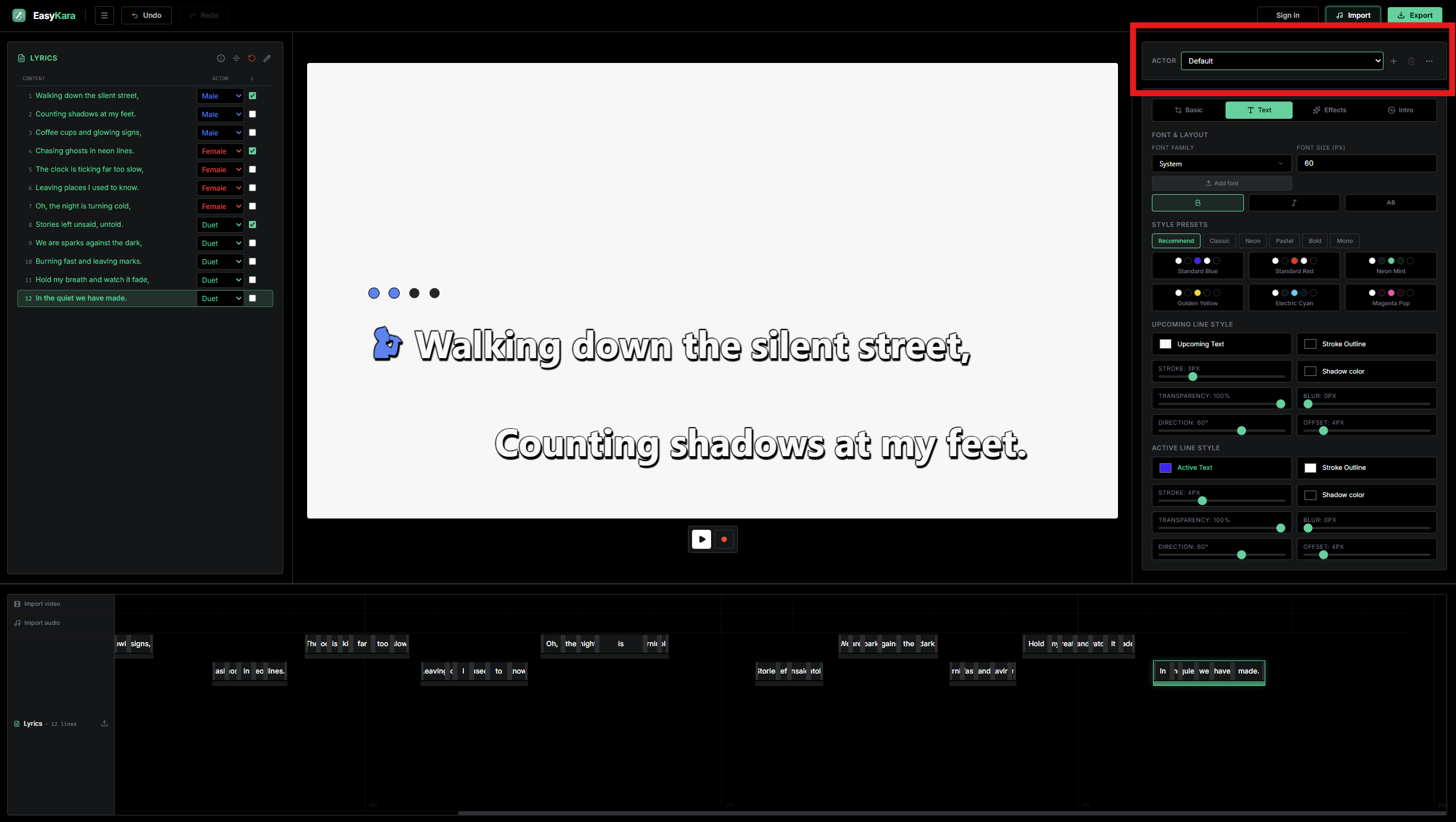
ในตัวอย่างนี้เราเลือก Male ข้อความที่กำลังร้องจะเปลี่ยนเป็นสีน้ำเงิน และบรรทัดแรกแสดงไอคอนนักร้องชายอยู่หน้าเนื้อเพลง
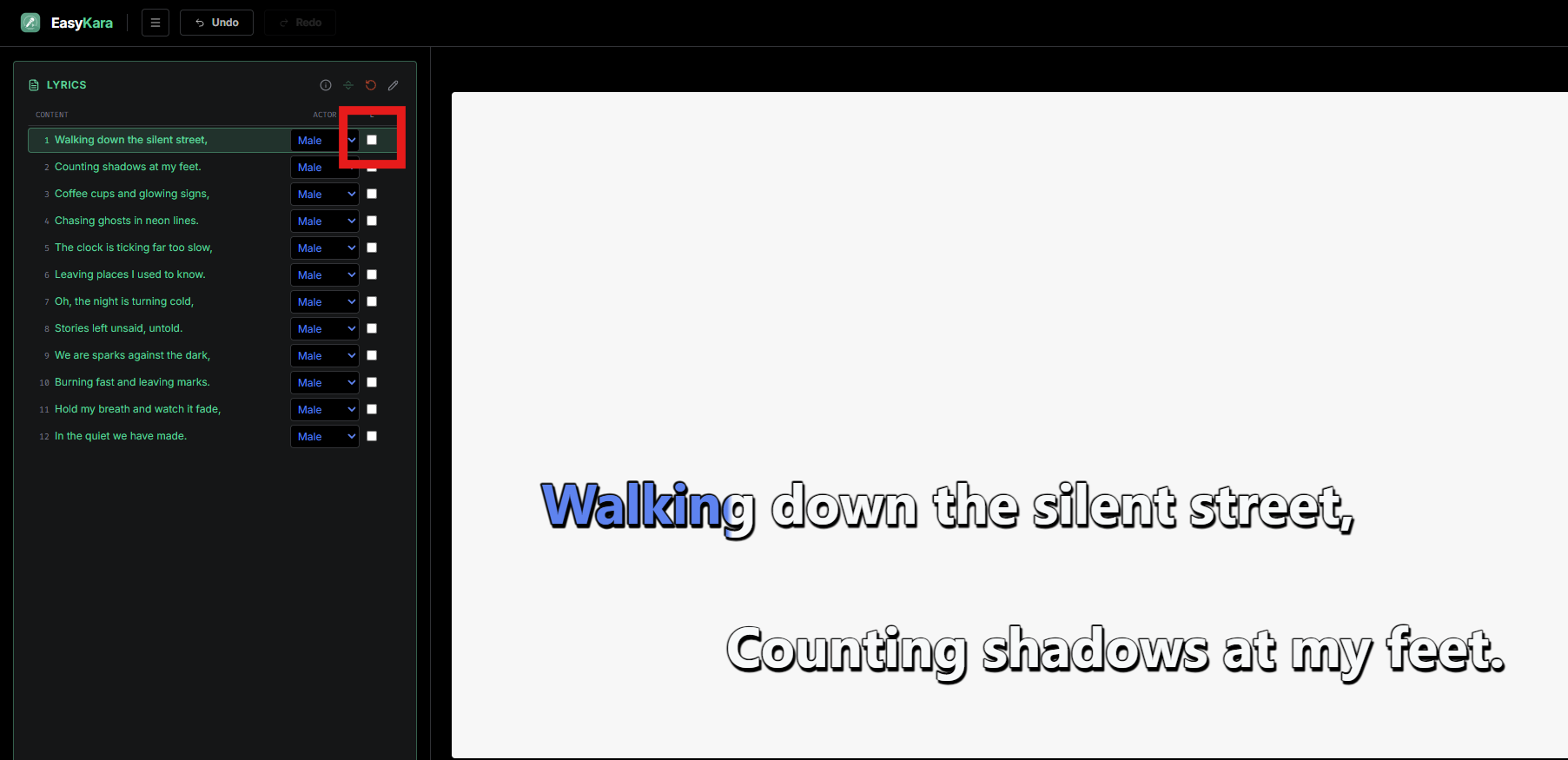
ขั้นที่ 4: ซ่อนไอคอนหากไม่ต้องการ
ช่องติ๊กในคอลัมน์ที่มีป้าย L จะควบคุมว่าบรรทัดนั้นแสดงไอคอนนักร้องหรือไม่ ยกเลิกการติ๊กเพื่อซ่อนไอคอนในบรรทัดนั้น สีจะยังคงเดิม หากนักร้องมีไอคอน EasyKara จะติ๊กช่องนี้ให้อัตโนมัติที่บรรทัดแรกของนักร้องแต่ละคนใหม่
ขั้นที่ 5: กำหนด Male, Female และ Duet ในเพลงเดียว
นี่คือตัวอย่างสั้น ๆ บรรทัดที่ 1 เป็น Male ดังนั้นบรรทัดที่ 1 ถึง 3 เป็น Male บรรทัดที่ 4 เปลี่ยนเป็น Female ดังนั้นบรรทัดที่ 4 ถึง 7 เป็น Female บรรทัดที่ 8 เปลี่ยนเป็น Duet ดังนั้นบรรทัดที่ 8 ถึง 12 เป็น Duet ไอคอนจะปรากฏที่บรรทัดแรกของแต่ละส่วน
ขั้นที่ 6: ดูผลลัพธ์
นี่คือผลลัพธ์ในการแสดงตัวอย่าง แต่ละส่วนใช้สีของนักร้องนั้น และไอคอนนักร้องจะปรากฏก่อนบรรทัดแรกของนักร้องแต่ละคน
ขั้นที่ 7: ปรับแต่งสไตล์ของนักร้องแต่ละคน
แถบ Actor อยู่เหนือแผงสไตล์ และใช้เลือกว่าคุณกำลังแก้ไขนักร้องคนใด ในแท็บ Text พรีเซ็ตสี และการควบคุมการเติม เส้นขอบ และเงาของข้อความที่กำลังจะมาและกำลังร้องจะเปลี่ยนเฉพาะนักร้องนั้น ฟอนต์ ขนาด เลย์เอาต์ และพื้นหลังจะใช้ร่วมกันทั้งเพลง
ขั้นที่ 8: ตั้งสไตล์ให้นักร้องแต่ละคน
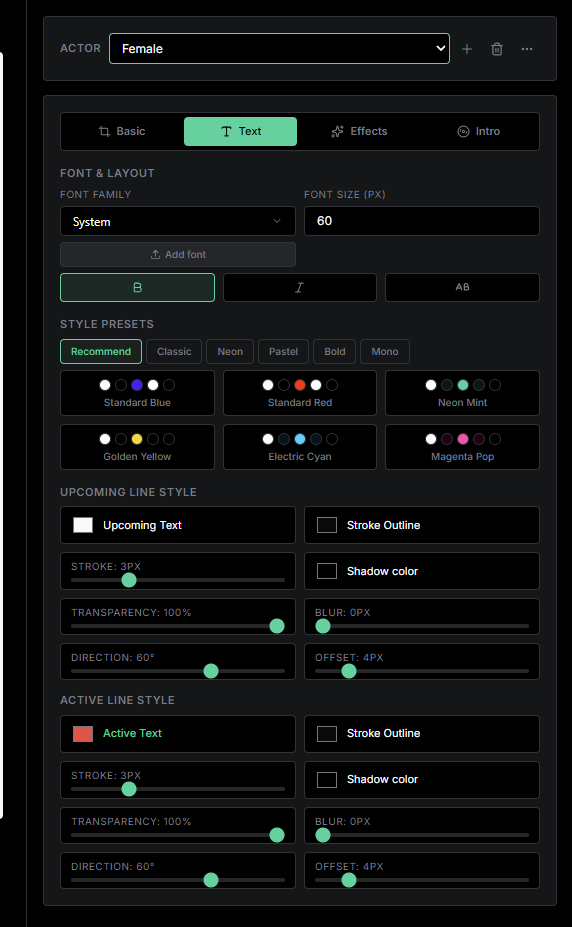
เลือก Female ในแถบ Actor แล้วเลือกสีของนักร้องคนนั้น ในตัวอย่างนี้ Female มีสีข้อความที่กำลังร้องเป็นสีแดง ทำแบบเดียวกันกับ Male และ Duet แล้วนักร้องแต่ละคนจะคงลุคของตัวเอง
ขั้นที่ 9: เพิ่ม แก้ไข หรือลบนักร้องจากเมนู
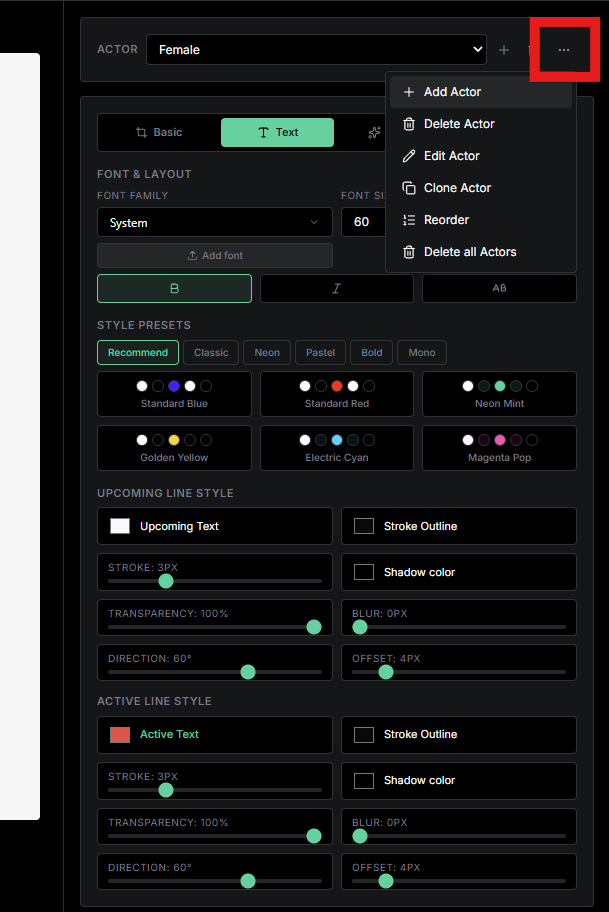
คลิกปุ่มสามจุดข้างแถบ Actor เพื่อเปิดเมนู คุณสามารถเพิ่มนักร้อง เปลี่ยนชื่อและเปลี่ยนไอคอนหรือข้อความมาร์ก โคลนนักร้อง เรียงรายการใหม่ หรือลบนักร้องได้ Delete all จะเหลือเพียง Default เท่านั้น
เนื้อเพลงเดวโอที่ทำได้ง่าย
กำหนดนักร้องทีละบรรทัด เปิดไอคอนในจุดที่นักร้องแต่ละคนเริ่มร้อง และปรับแต่งสไตล์ของนักร้องทุกคน สีของนักร้องจะปรากฏในการแสดงตัวอย่างและในวิดีโอที่ส่งออก
พร้อมทำเพลงเดวโอของคุณหรือยัง?
เปิด EasyKara เพิ่มนักร้องของคุณ และให้แต่ละคนมีลุคของตัวเอง
เปิดตัวแก้ไขคำถามที่พบบ่อย
การกำหนดนักร้องเปลี่ยนเวลาของเนื้อเพลงหรือไม่?
ไม่ การกำหนดนักร้องเปลี่ยนเฉพาะสีและไอคอนที่เลือกได้เท่านั้น เวลา พยางค์ คำแปล และการขึ้นท่อนใหม่ยังคงเหมือนเดิม
สีของนักร้องปรากฏในซับไตเติลที่ส่งออกหรือไม่?
สีจะปรากฏในวิดีโอที่ส่งออก ซับไตเติล ASS เก็บสไตล์ของนักร้องไว้ ส่วนไฟล์ LRC และ SRT ไม่มีสีหรือไอคอนของนักร้อง
ฉันเพิ่มนักร้องของตัวเองได้หรือไม่?
ได้ เปิดเมนูนักร้อง เลือก Add Actor ตั้งชื่อ แล้วกำหนดสีในแท็บ Text นักร้องใหม่จะเริ่มจากสีของ Default