EasyKara में actors के साथ युगल बोल कैसे बनाएँ
युगल गानों में गायक बदलते हैं, और हर गायक को अक्सर अपना अलग रूप चाहिए। EasyKara के actors आपको बोल की पंक्तियों को गायक दिखाने देते हैं, जैसे Male, Female या Duet, और हर एक को अपने रंग देते हैं। यह गाइड दिखाती है कि actors कैसे दें, गायक का आइकन कैसे दिखाएँ, और हर actor की शैली कैसे कस्टमाइज़ करें।
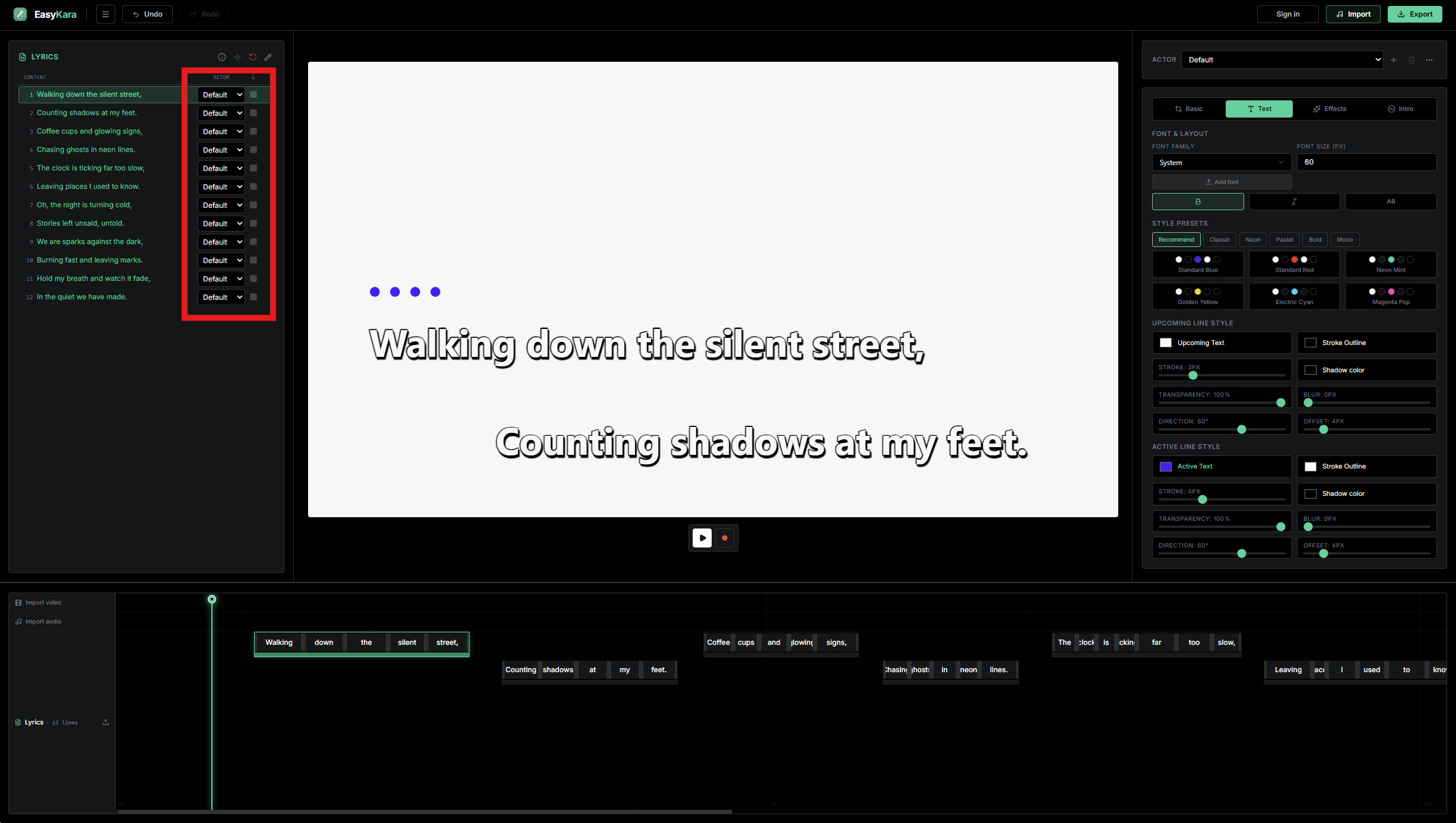
चरण 1: बोल की सूची में actor कॉलम ढूँढें
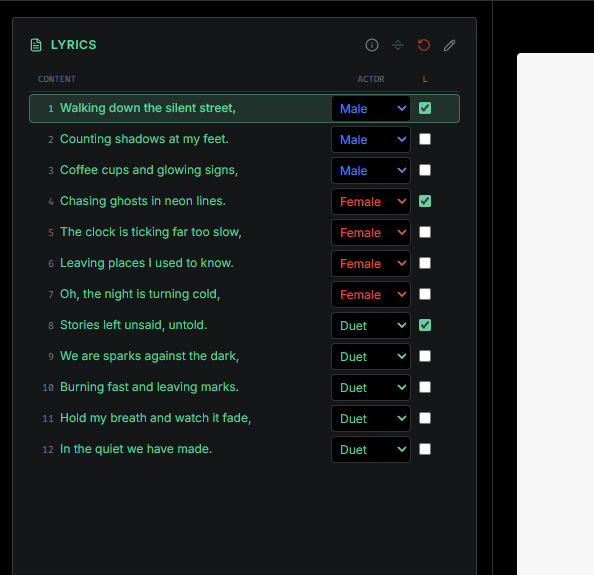
बाईं ओर हर बोल की पंक्ति के साथ एक Actor ड्रॉपडाउन है। EasyKara तीन तैयार actors के साथ शुरू होता है: Male, Female और Duet। Default पर सेट पंक्ति पूरे गाने के लिए आपकी सामान्य शैली का उपयोग करती है।
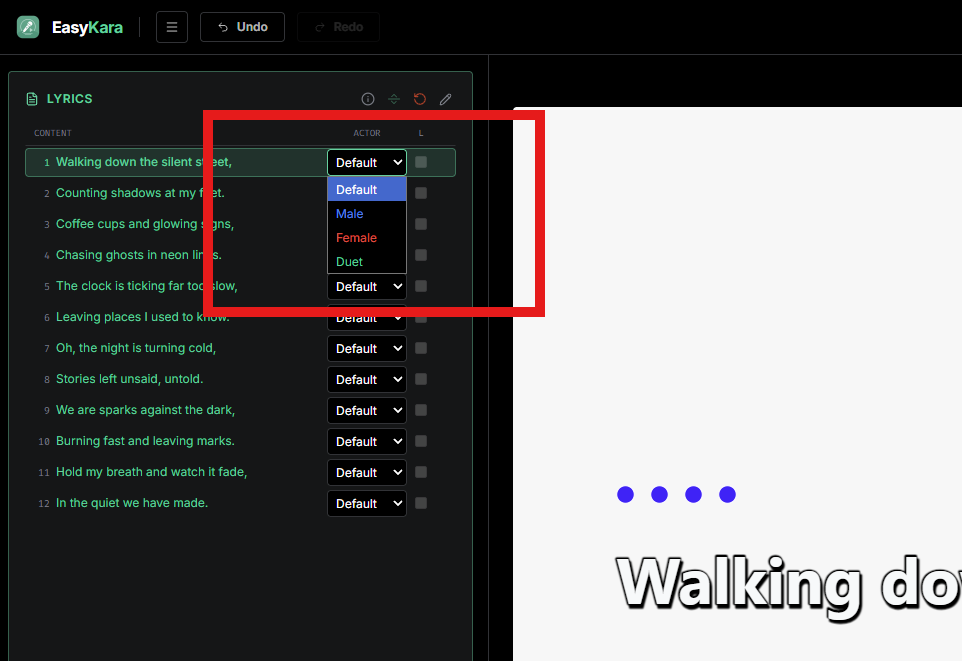
चरण 2: जिस पंक्ति पर चाहें, actor चुनें
जिस पंक्ति से नया गायक शुरू होता है, वहाँ ड्रॉपडाउन खोलकर एक actor चुनें। उसके नीचे की हर पंक्ति भी उसी actor पर सेट हो जाती है, इसलिए ड्रॉपडाउन केवल वहीं बदलें जहाँ गायक बदलता है।
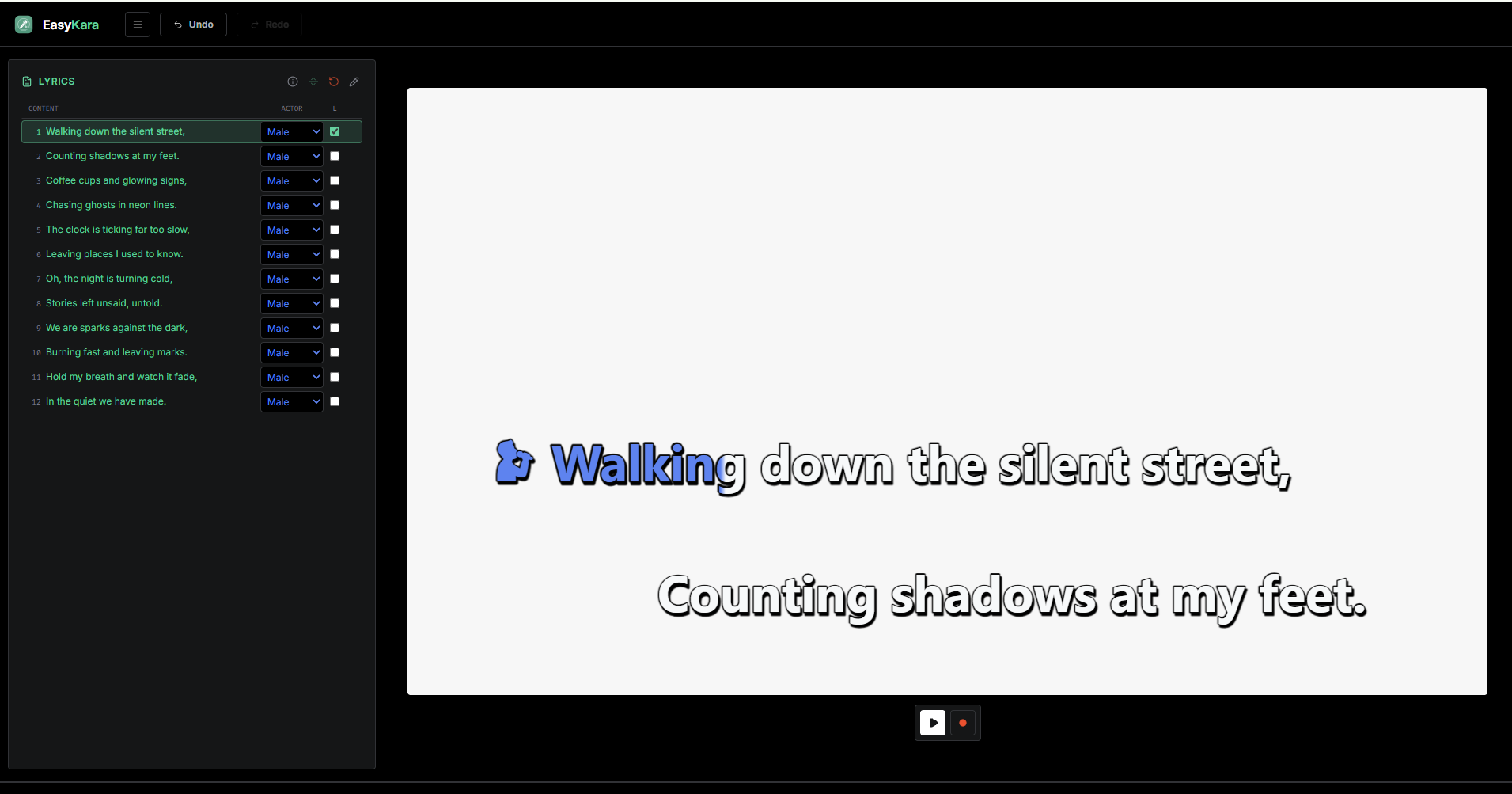
चरण 3: actor का रंग और आइकन देखें
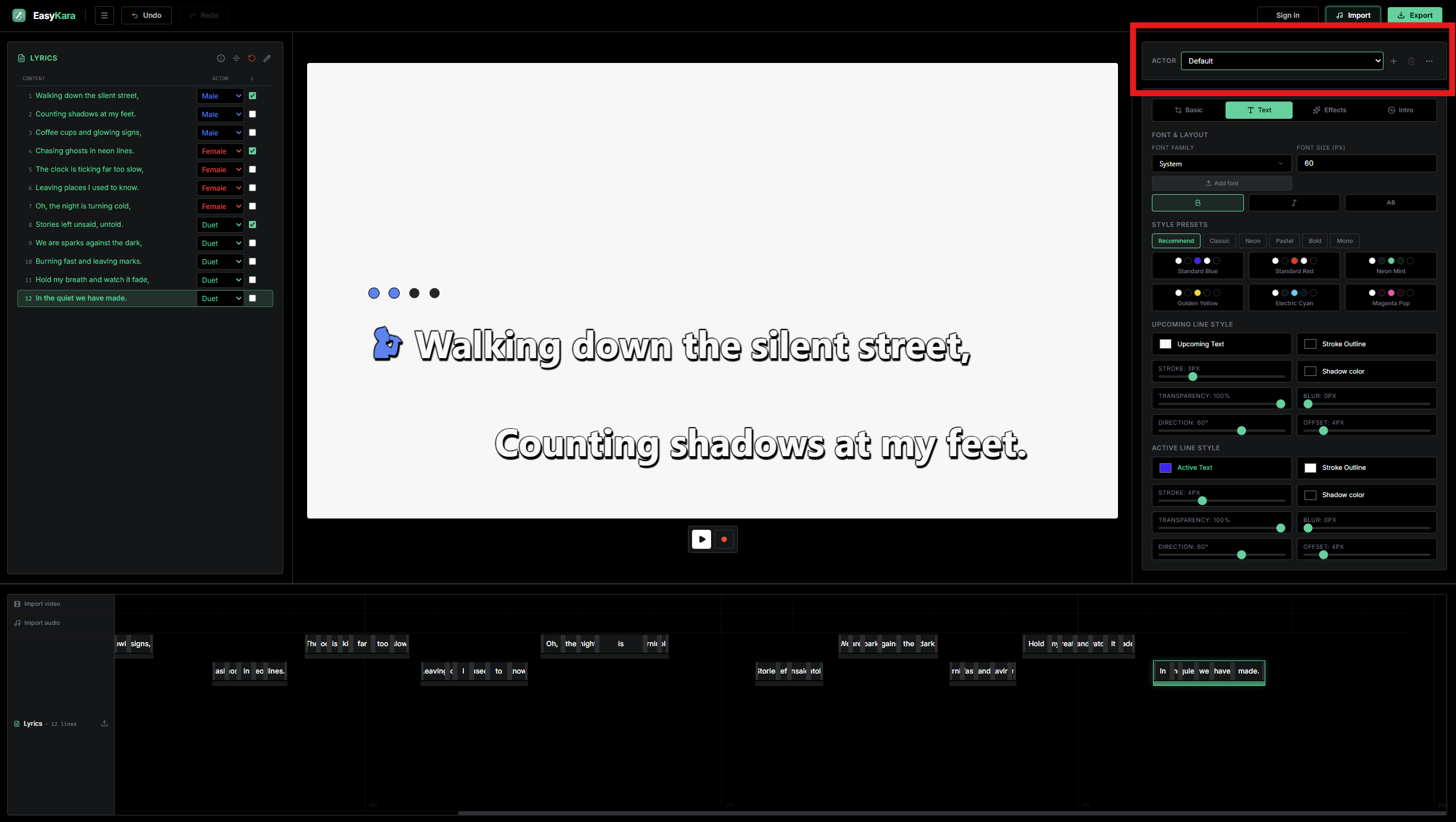
इस उदाहरण में हमने Male चुना है। सक्रिय टेक्स्ट नीला हो जाता है, और पहली पंक्ति में बोल के सामने पुरुष गायक का आइकन दिखता है।
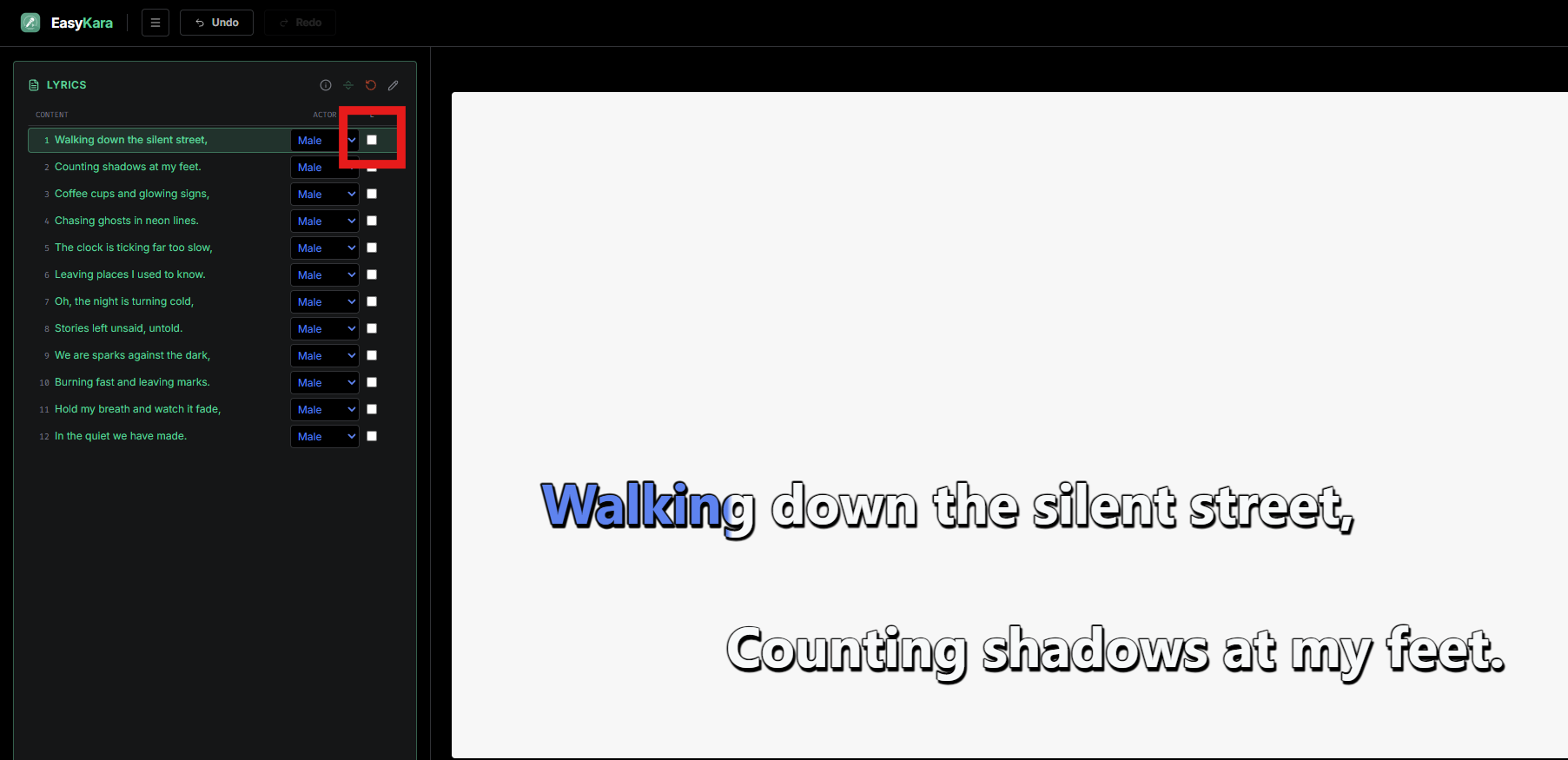
चरण 4: अगर न चाहें तो आइकन छिपाएँ
L लेबल वाले कॉलम का चेकबॉक्स तय करता है कि पंक्ति actor का आइकन दिखाए या नहीं। उस पंक्ति पर आइकन छिपाने के लिए इसे अनचेक करें; रंग वही रहता है। अगर actor के पास आइकन है, तो EasyKara हर नए गायक की पहली पंक्ति पर यह बॉक्स अपने-आप चेक कर देता है।
एक ही गाने में Male, Female और Duet असाइन करें
यह एक छोटा डेमो है। पंक्ति 1 Male है, इसलिए पंक्ति 1 से 3 Male हैं। पंक्ति 4 Female पर बदलती है, इसलिए पंक्ति 4 से 7 Female हैं। पंक्ति 8 Duet पर बदलती है, इसलिए पंक्ति 8 से 12 Duet हैं। हर भाग की पहली पंक्ति पर आइकन दिखता है।
परिणाम देखें
यह प्रीव्यू में परिणाम है। हर भाग अपने actor के रंग इस्तेमाल करता है, और हर गायक की पहली पंक्ति से पहले उसका आइकन दिखता है।
हर actor की शैली कस्टमाइज़ करें
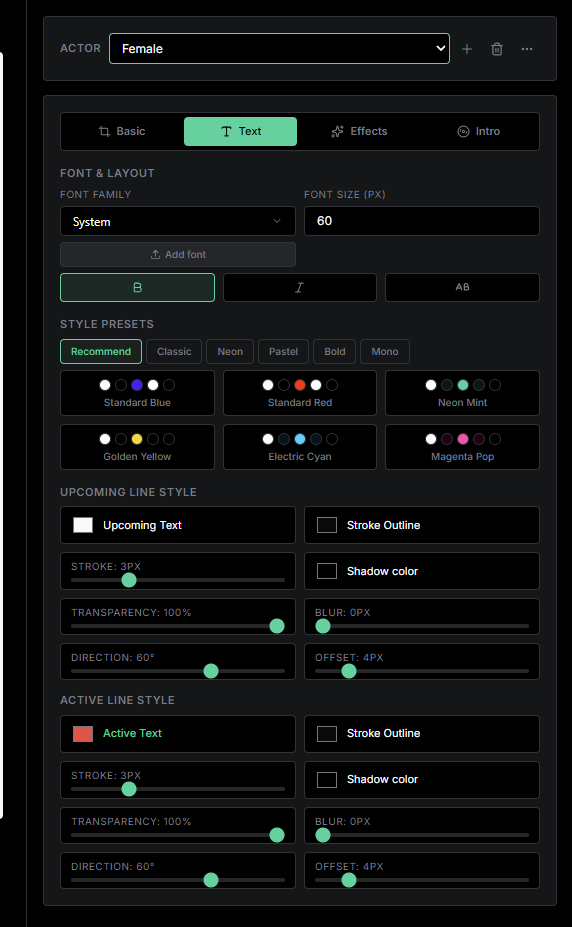
Actor बार स्टाइल पैनल के ऊपर रहता है, और यह चुनता है कि आप किस actor को संपादित कर रहे हैं। Text टैब में रंग प्रीसेट और आने वाले व सक्रिय fill, outline और shadow नियंत्रण केवल उसी actor को बदलते हैं। फ़ॉन्ट, आकार, लेआउट और बैकग्राउंड पूरे गाने में साझा रहते हैं।
हर actor के लिए शैली सेट करें
Actor बार में Female चुनें, फिर उसके रंग चुनें। इस उदाहरण में Female का सक्रिय टेक्स्ट रंग लाल है। Male और Duet के लिए भी ऐसा ही करें, और हर गायक अपना अलग रूप रखेगा।
मेनू से actors जोड़ें, संपादित करें या हटाएँ
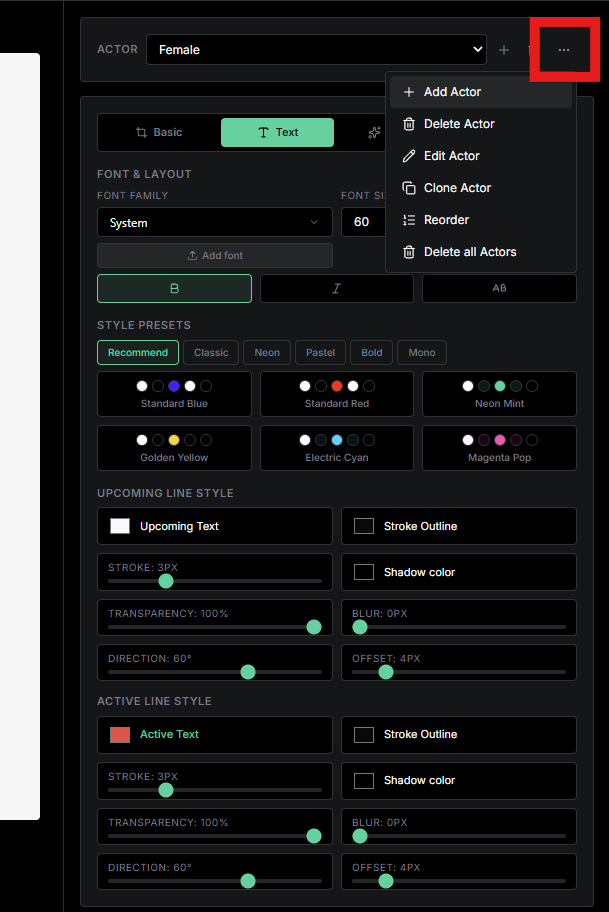
मेनू खोलने के लिए Actor बार के बगल में तीन-बिंदु बटन क्लिक करें। आप actor जोड़ सकते हैं, उसका नाम बदल सकते हैं और उसका आइकन या टेक्स्ट मार्क बदल सकते हैं, actor को clone कर सकते हैं, सूची का क्रम बदल सकते हैं, या actors हटा सकते हैं। Delete all से केवल Default बचता है।
युगल बोल आसान बनाए गए
बोल-दर-बोल actors असाइन करें, जहाँ हर गायक शुरू हो वहाँ आइकन चालू करें, और हर गायक को स्टाइल दें। Actor के रंग प्रीव्यू और एक्सपोर्ट किए गए वीडियो दोनों में दिखते हैं।
अपना युगल गाना बनाने के लिए तैयार?
EasyKara खोलें, अपने गायक जोड़ें, और हर एक को उसका अलग रूप दें।
एडिटर खोलेंअक्सर पूछे जाने वाले प्रश्न
क्या actor असाइन करने से मेरी बोल की टाइमिंग बदलती है?
नहीं। actor असाइन करने से केवल रंग और वैकल्पिक आइकन बदलते हैं। टाइमिंग, सिलेबल, अनुवाद और छंद विभाजन वैसे ही रहते हैं।
क्या actor के रंग एक्सपोर्ट किए गए सबटाइटल में दिखते हैं?
रंग एक्सपोर्ट किए गए वीडियो में दिखते हैं। ASS सबटाइटल actor की शैलियाँ रखते हैं। LRC और SRT फ़ाइलों में actor के रंग या आइकन शामिल नहीं होते।
क्या मैं अपना गायक जोड़ सकता हूँ?
हाँ। actor मेनू खोलें, Add Actor चुनें, नाम दें, फिर Text टैब में उसके रंग सेट करें। नया actor Default रंगों से शुरू होता है।