របៀបធ្វើអក្សរចម្រៀងឌុយអេតជាមួយអ្នកច្រៀងនៅ EasyKara
បទឌុយអេតប្តូររវាងអ្នកច្រៀង ហើយអ្នកច្រៀងម្នាក់ៗតែងតែត្រូវការរូបរាងផ្ទាល់ខ្លួន។ អ្នកច្រៀងរបស់ EasyKara អនុញ្ញាតឱ្យអ្នកកំណត់អ្នកច្រៀងទៅជួរអក្សរចម្រៀង ដូចជា ប្រុស ស្រី ឬឌុយអេត ហើយផ្តល់ពណ៌ផ្ទាល់ខ្លួនដល់ម្នាក់ៗ។ មគ្គុទ្ទេសក៍នេះបង្ហាញពីរបៀបកំណត់អ្នកច្រៀង បង្ហាញរូបតំណាងអ្នកច្រៀង និងកែតម្រូវរចនាប័ទ្មរបស់អ្នកច្រៀងម្នាក់ៗ។
ជំហានទី 1៖ ស្វែងរកជួរអ្នកច្រៀងក្នុងបញ្ជីអក្សរចម្រៀង
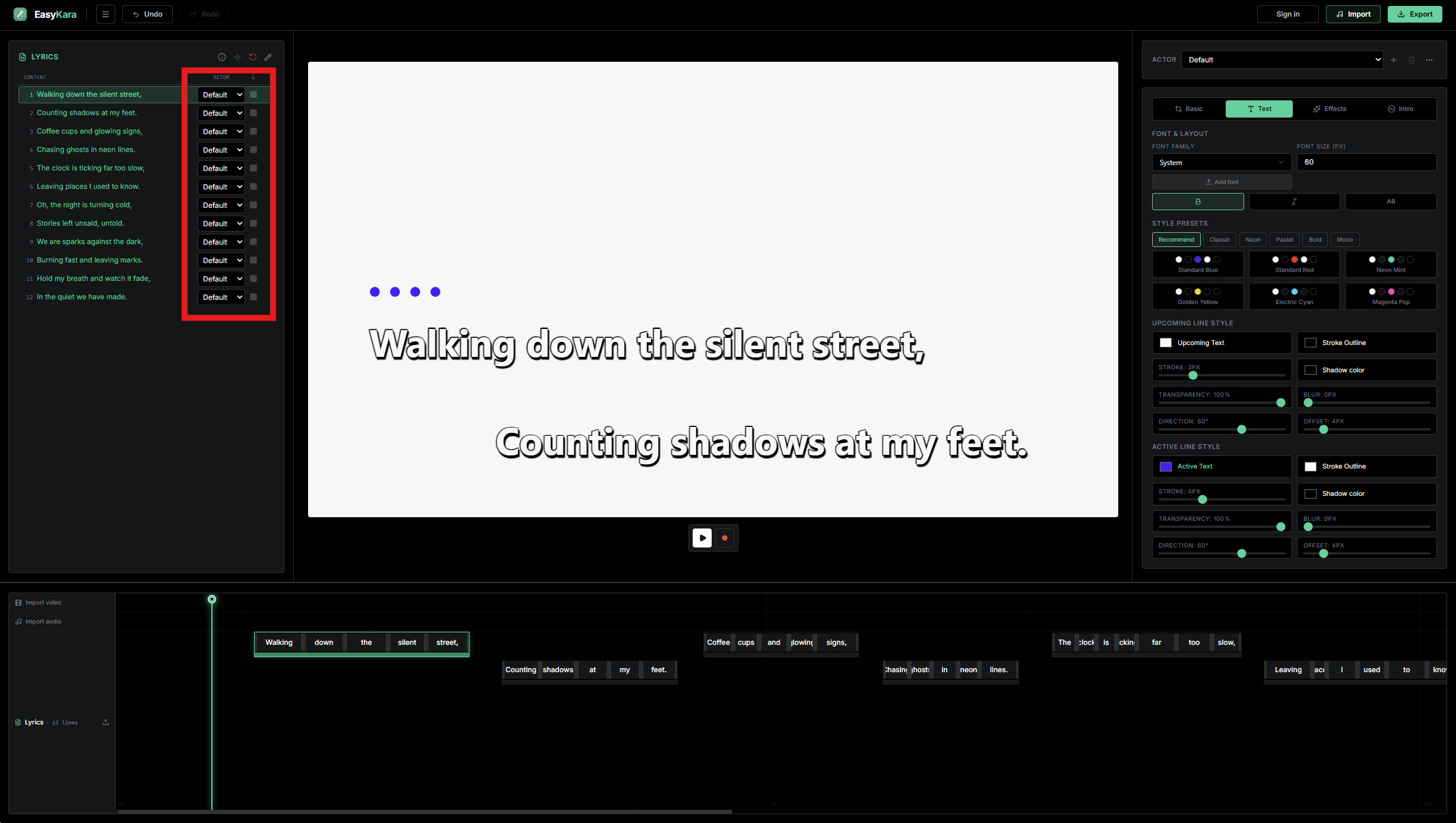
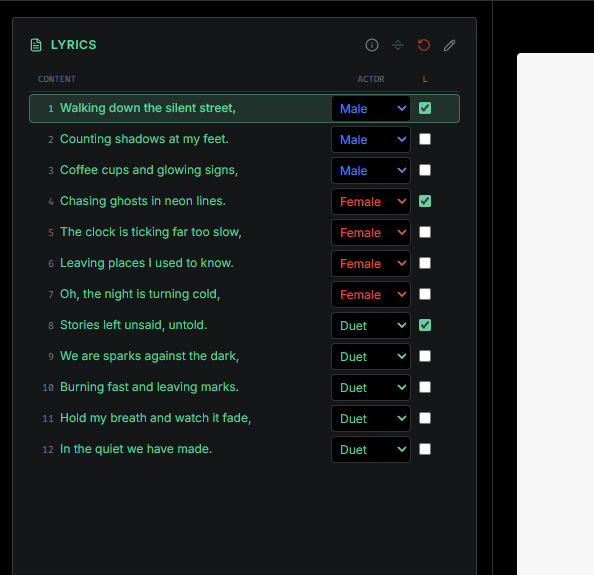
នៅជាប់នឹងជួរអក្សរចម្រៀងនីមួយៗនៅខាងឆ្វេង មានម៉ឺនុយទម្លាក់ចុះ Actor។ EasyKara ចាប់ផ្តើមជាមួយអ្នកច្រៀងបីនាក់ដែលត្រៀមប្រើរួចរាល់៖ Male, Female និង Duet។ ជួរដែលកំណត់ជា Default ប្រើរចនាប័ទ្មធម្មតាដែលអ្នកកំណត់សម្រាប់បទទាំងមូល។
ជំហានទី 2៖ ជ្រើសរើសអ្នកច្រៀងនៅជួរដែលអ្នកចង់បាន
បើកម៉ឺនុយទម្លាក់ចុះនៅជួរដែលអ្នកច្រៀងថ្មីចាប់ផ្តើម ហើយជ្រើសរើសអ្នកច្រៀងមួយ។ គ្រប់ជួរខាងក្រោមនឹងត្រូវកំណត់ទៅអ្នកច្រៀងនោះដែរ ដូច្នេះអ្នកគ្រាន់តែត្រូវផ្លាស់ប្តូរម៉ឺនុយទម្លាក់ចុះនៅកន្លែងដែលអ្នកច្រៀងផ្លាស់ប្តូរ។
ជំហានទី 3៖ មើលពណ៌ និងរូបតំណាងរបស់អ្នកច្រៀង
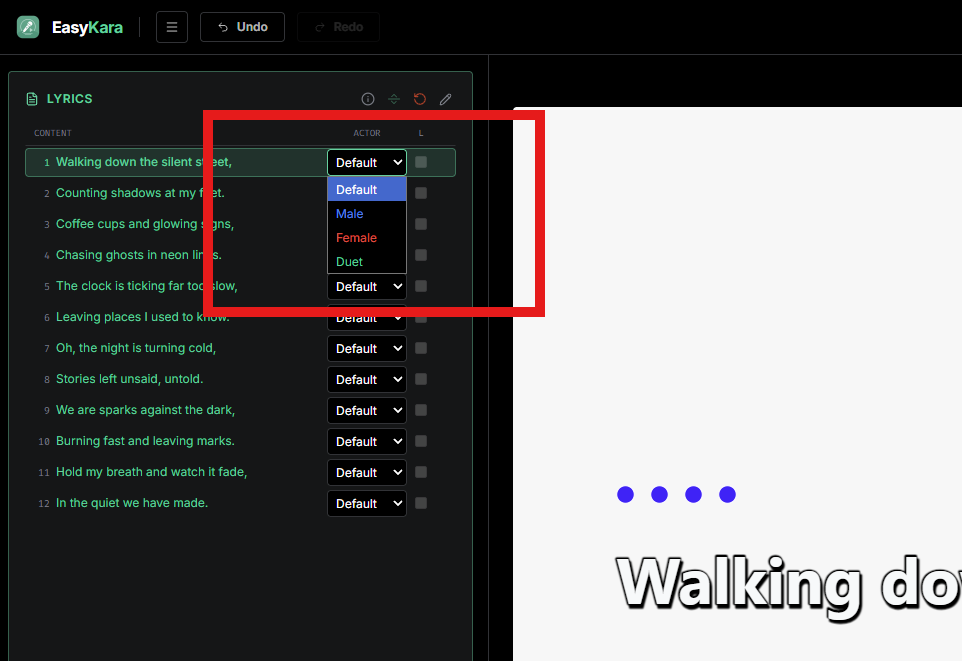
នៅក្នុងឧទាហរណ៍នេះ យើងបានជ្រើសរើស Male។ អក្សរកំពុងសកម្មប្រែទៅជាពណ៌ខៀវ ហើយជួរទីមួយបង្ហាញរូបតំណាងអ្នកច្រៀងប្រុសនៅមុខអក្សរចម្រៀង។
ជំហានទី 4៖ លាក់រូបតំណាង ប្រសិនបើអ្នកមិនចង់បាន
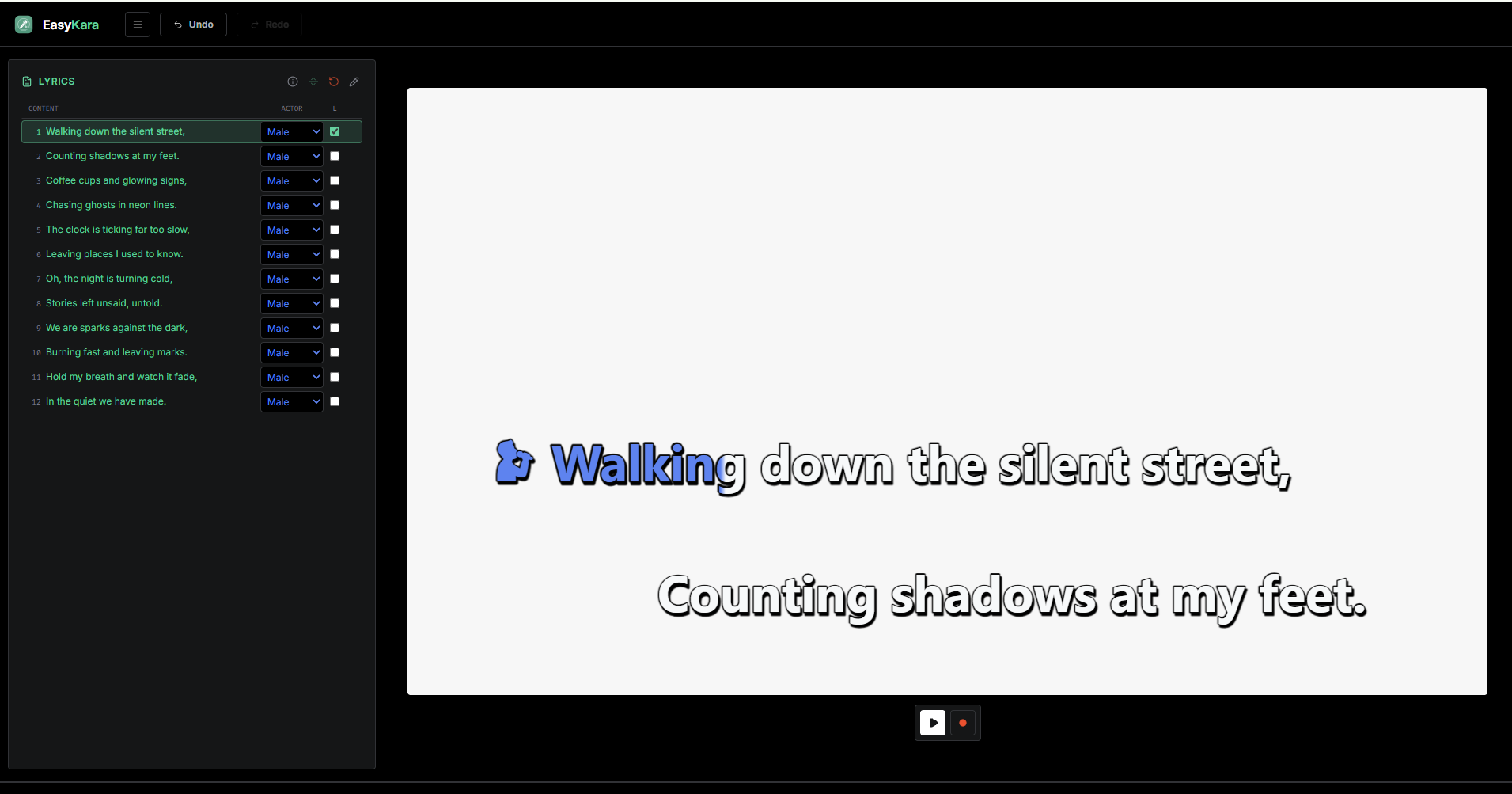
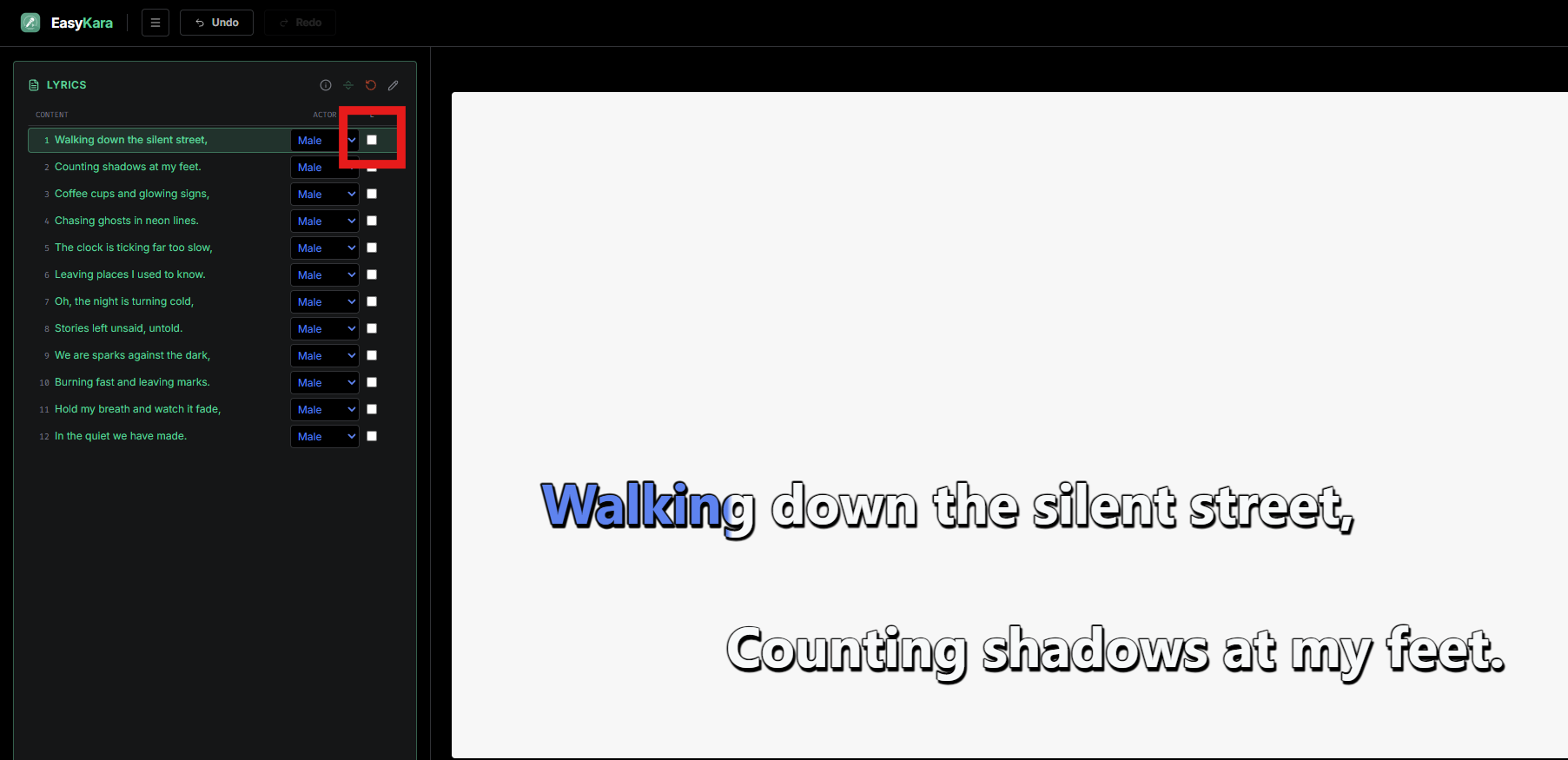
ប្រអប់ធីកក្នុងជួរដែលមានស្លាក L កំណត់ថាតើជួរមួយបង្ហាញរូបតំណាងអ្នកច្រៀងដែរឬទេ។ ដកធីកដើម្បីលាក់រូបតំណាងនៅជួរនោះ; ពណ៌នៅតែដដែល។ ប្រសិនបើអ្នកច្រៀងមានរូបតំណាង EasyKara នឹងធីកប្រអប់នេះដោយស្វ័យប្រវត្តិនៅជួរទីមួយនៃអ្នកច្រៀងថ្មីនីមួយៗ។
ជំហានទី 5៖ កំណត់ Male, Female និង Duet ក្នុងបទតែមួយ
នេះជាការបង្ហាញខ្លី។ ជួរទី 1 គឺ Male ដូច្នេះជួរទី 1 ដល់ 3 គឺ Male។ ជួរទី 4 ប្តូរទៅ Female ដូច្នេះជួរទី 4 ដល់ 7 គឺ Female។ ជួរទី 8 ប្តូរទៅ Duet ដូច្នេះជួរទី 8 ដល់ 12 គឺ Duet។ រូបតំណាងនឹងបង្ហាញនៅជួរទីមួយនៃផ្នែកនីមួយៗ។
ជំហានទី 6៖ មើលលទ្ធផល
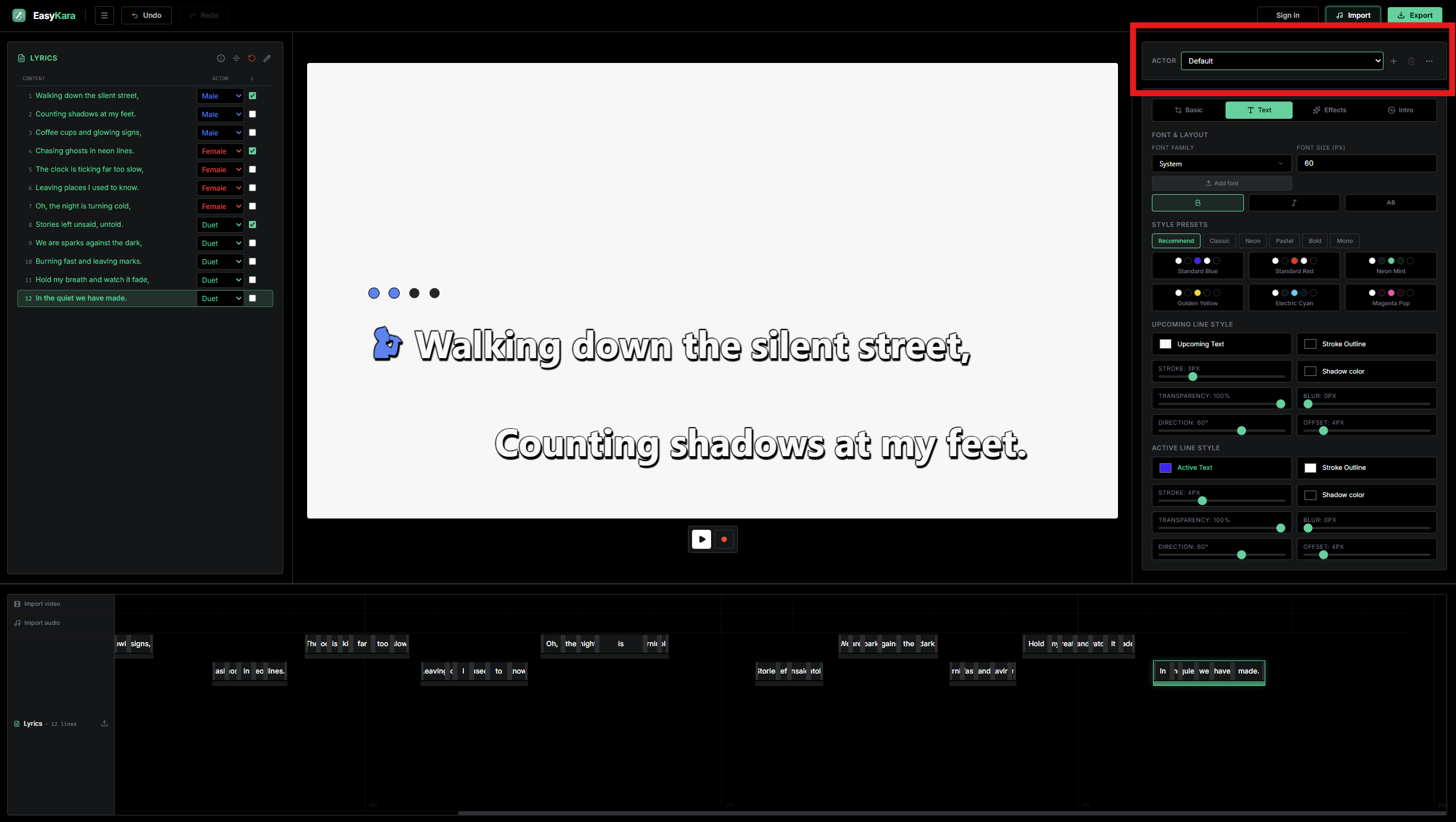
នេះជាលទ្ធផលក្នុងការមើលជាមុន។ ផ្នែកនីមួយៗប្រើពណ៌របស់អ្នកច្រៀងរបស់វា ហើយរូបតំណាងអ្នកច្រៀងបង្ហាញមុនជួរទីមួយនៃអ្នកច្រៀងនីមួយៗ។
ជំហានទី 7៖ កែតម្រូវរចនាប័ទ្មរបស់អ្នកច្រៀងម្នាក់ៗ
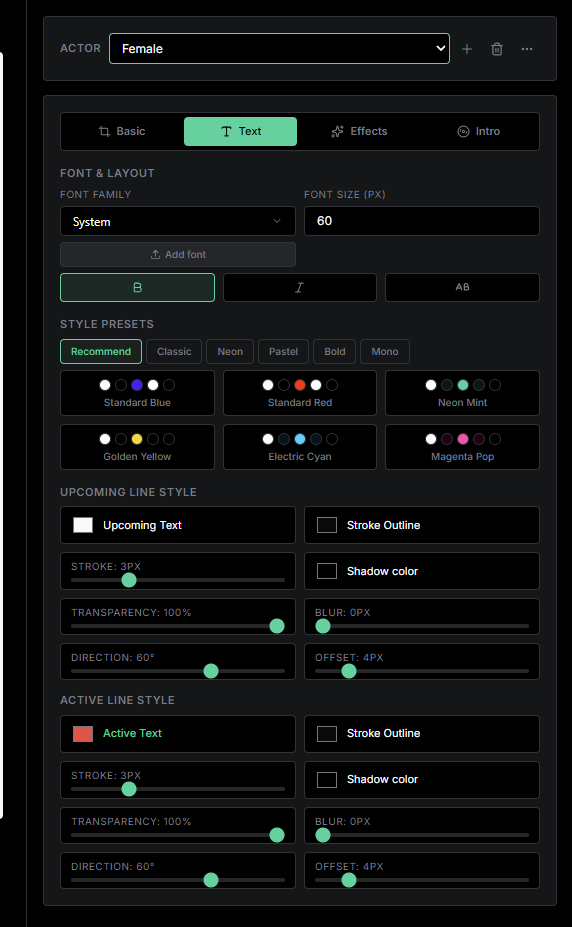
របារ Actor នៅពីលើផ្ទាំងរចនាប័ទ្ម ហើយវាជ្រើសរើសថាតើអ្នកកំពុងកែសម្រួលអ្នកច្រៀងណា។ នៅក្នុងផ្ទាំង Text ពុម្ពពណ៌ និងការគ្រប់គ្រងការបំពេញ ព្រាង និងស្រមោលនៃអក្សរដែលនឹងមក និងកំពុងសកម្ម ផ្លាស់ប្តូរតែអ្នកច្រៀងនោះប៉ុណ្ណោះ។ ពុម្ពអក្សរ ទំហំ ប្លង់ និងផ្ទៃខាងក្រោយត្រូវបានចែករំលែកទាំងបទ។
ជំហានទី 8៖ កំណត់រចនាប័ទ្មសម្រាប់អ្នកច្រៀងម្នាក់ៗ
ជ្រើសរើស Female នៅក្នុងរបារ Actor បន្ទាប់មកជ្រើសរើសពណ៌របស់វា។ នៅក្នុងឧទាហរណ៍នេះ Female មានពណ៌អក្សរសកម្មពណ៌ក្រហម។ ធ្វើដូចគ្នាសម្រាប់ Male និង Duet ហើយអ្នកច្រៀងម្នាក់ៗនឹងរក្សារូបរាងផ្ទាល់ខ្លួន។
ជំហានទី 9៖ បន្ថែម កែ ឬលុបអ្នកច្រៀងពីម៉ឺនុយ
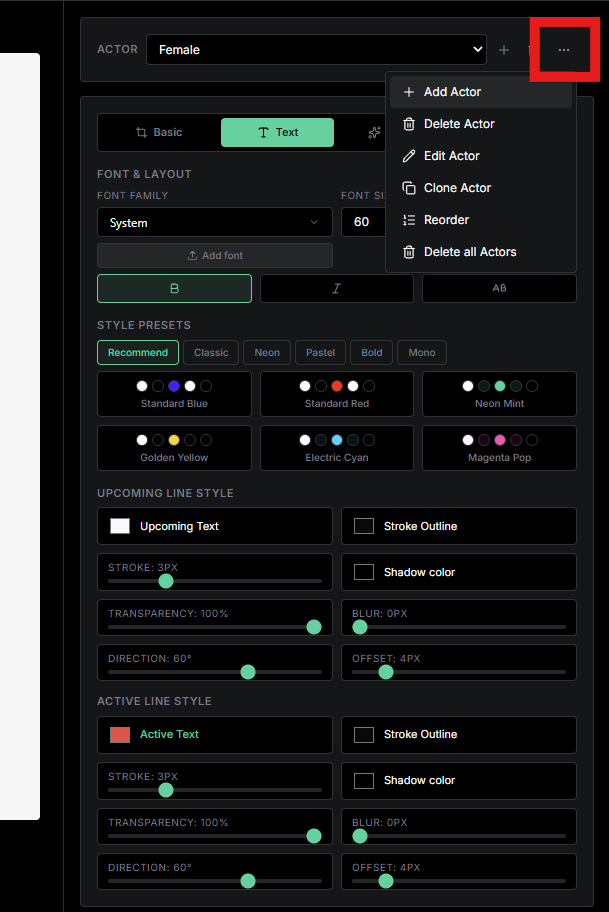
ចុចប៊ូតុងបីចុចនៅក្បែររបារ Actor ដើម្បីបើកម៉ឺនុយ។ អ្នកអាចបន្ថែមអ្នកច្រៀង ប្តូរឈ្មោះ និងប្តូររូបតំណាង ឬសញ្ញាអក្សរ ចម្លងអ្នកច្រៀង ដាក់បញ្ជីឡើងវិញ ឬលុបអ្នកច្រៀង។ Delete all នឹងរក្សាតែ Default ប៉ុណ្ណោះ។
អក្សរចម្រៀងឌុយអេតធ្វើឱ្យងាយស្រួល
កំណត់អ្នកច្រៀងម្តងមួយជួរ បើករូបតំណាងនៅកន្លែងដែលអ្នកច្រៀងម្នាក់ៗចាប់ផ្តើម ហើយតុបតែងអ្នកច្រៀងគ្រប់រូប។ ពណ៌អ្នកច្រៀងនឹងបង្ហាញក្នុងការមើលជាមុន និងក្នុងវីដេអូដែលបាននាំចេញ។
ត្រៀមធ្វើបទឌុយអេតរបស់អ្នកហើយឬនៅ?
បើក EasyKara បញ្ចូលអ្នកច្រៀងរបស់អ្នក ហើយឱ្យម្នាក់ៗមានរូបរាងផ្ទាល់ខ្លួន។
បើកកម្មវិធីកែសម្រួលសំណួរដែលគេសួរញឹកញាប់
តើការកំណត់អ្នកច្រៀងផ្លាស់ប្តូរពេលវេលាអក្សរចម្រៀងរបស់ខ្ញុំទេ?
ទេ។ ការកំណត់អ្នកច្រៀងគ្រាន់តែផ្លាស់ប្តូរពណ៌ និងរូបតំណាងជាជម្រើសប៉ុណ្ណោះ។ ពេលវេលា ព្យាង្គ ការបកប្រែ និងការបំបែកខនៅតែដដែល។
តើពណ៌អ្នកច្រៀងបង្ហាញនៅក្នុងចំណងជើងដែលបាននាំចេញដែរឬទេ?
ពណ៌បង្ហាញនៅក្នុងវីដេអូដែលបាននាំចេញ។ ចំណងជើង ASS រក្សារចនាប័ទ្មអ្នកច្រៀង។ ឯកសារ LRC និង SRT មិនមានពណ៌ ឬរូបតំណាងអ្នកច្រៀងទេ។
តើខ្ញុំអាចបន្ថែមអ្នកច្រៀងផ្ទាល់ខ្លួនរបស់ខ្ញុំបានទេ?
បាន។ បើកម៉ឺនុយអ្នកច្រៀង ជ្រើសរើស Add Actor ផ្តល់ឈ្មោះ បន្ទាប់មកកំណត់ពណ៌របស់វានៅក្នុងផ្ទាំង Text។ អ្នកច្រៀងថ្មីនឹងចាប់ផ្តើមពីពណ៌ Default។