EasyKara တွင် actor များဖြင့် duet သီချင်းစာသား ဖန်တီးနည်း
Duet သီချင်းများသည် အဆိုတော်များကြား ပြောင်းလဲသည်၊ အဆိုတော်တစ်ဦးစီသည် မကြာခဏ ကိုယ်ပိုင် ပုံစံ လိုအပ်သည်။ EasyKara ၏ actor များက သီချင်းစာကြောင်းများသို့ အဆိုတော်တစ်ဦးကို — ဥပမာ Male၊ Female သို့မဟုတ် Duet — သတ်မှတ်ပြီး တစ်ဦးစီအတွက် ကိုယ်ပိုင် အရောင်များ ပေးနိုင်သည်။ ဤလမ်းညွှန်သည် actor များ သတ်မှတ်နည်း၊ အဆိုတော် icon ပြသနည်းနှင့် actor တစ်ဦးစီ၏ ပုံစံကို စိတ်ကြိုက်ပြင်နည်း ပြသသည်။
အဆင့် 1: သီချင်းစာသား စာရင်းတွင် actor ကော်လံကို ရှာပါ
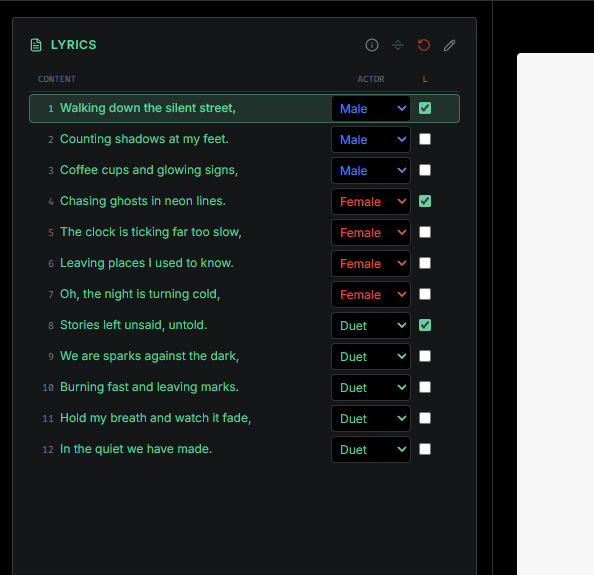
ဘယ်ဘက်ရှိ သီချင်းစာကြောင်းတစ်ကြောင်းစီဘေးတွင် Actor dropdown ရှိသည်။ EasyKara သည် အသုံးပြုရန် အဆင်သင့် actor သုံးဦး — Male၊ Female နှင့် Duet — ဖြင့် စတင်သည်။ Default သို့ သတ်မှတ်ထားသော စာကြောင်းသည် သီချင်းတစ်ခုလုံးအတွက် သင်သတ်မှတ်ထားသော ပုံမှန် ပုံစံကို သုံးသည်။
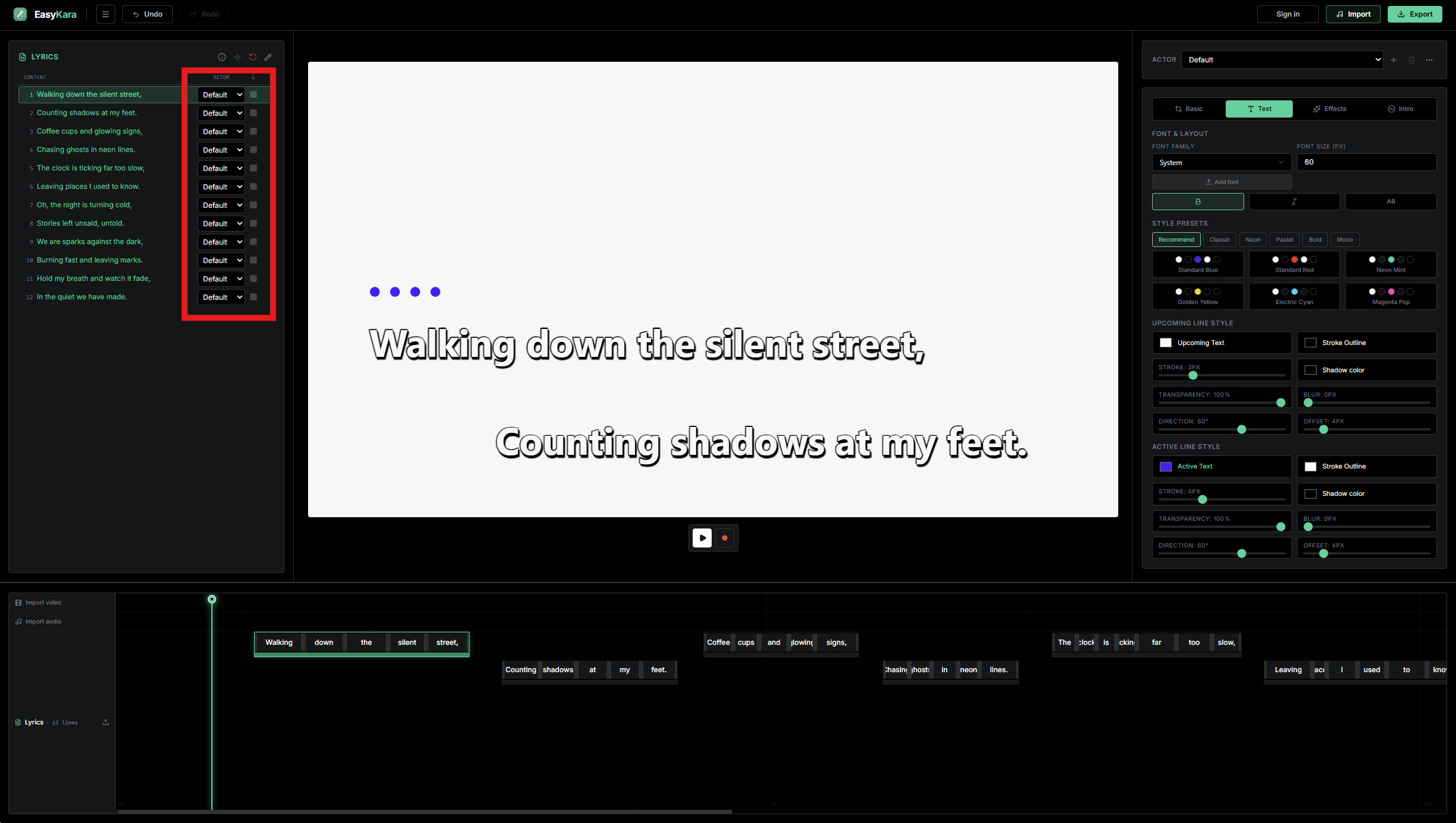
အဆင့် 2: သင်လိုချင်သော စာကြောင်းတွင် actor ကို ရွေးပါ
အဆိုတော်အသစ် စတင်သော စာကြောင်းရှိ dropdown ကို ဖွင့်ပြီး actor ကို ရွေးပါ။ ၎င်းအောက်ရှိ စာကြောင်းတိုင်းလည်း ထို actor သို့ သတ်မှတ်ခံရသဖြင့် အဆိုတော် ပြောင်းသည့်နေရာတွင်သာ dropdown ကို ပြောင်းရန် လိုသည်။
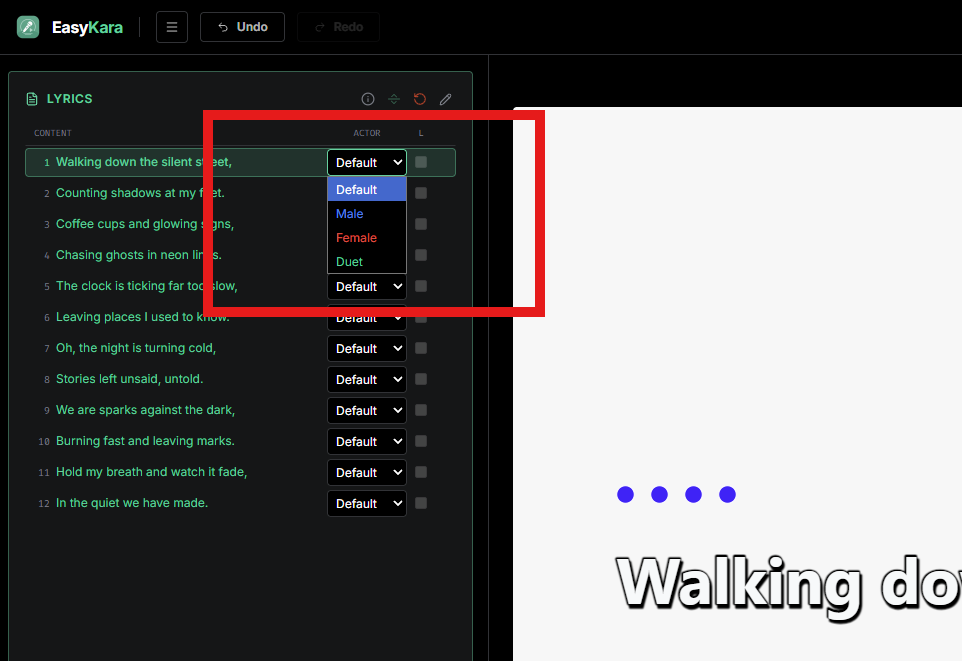
အဆင့် 3: actor အရောင်နှင့် icon ကို ကြည့်ပါ
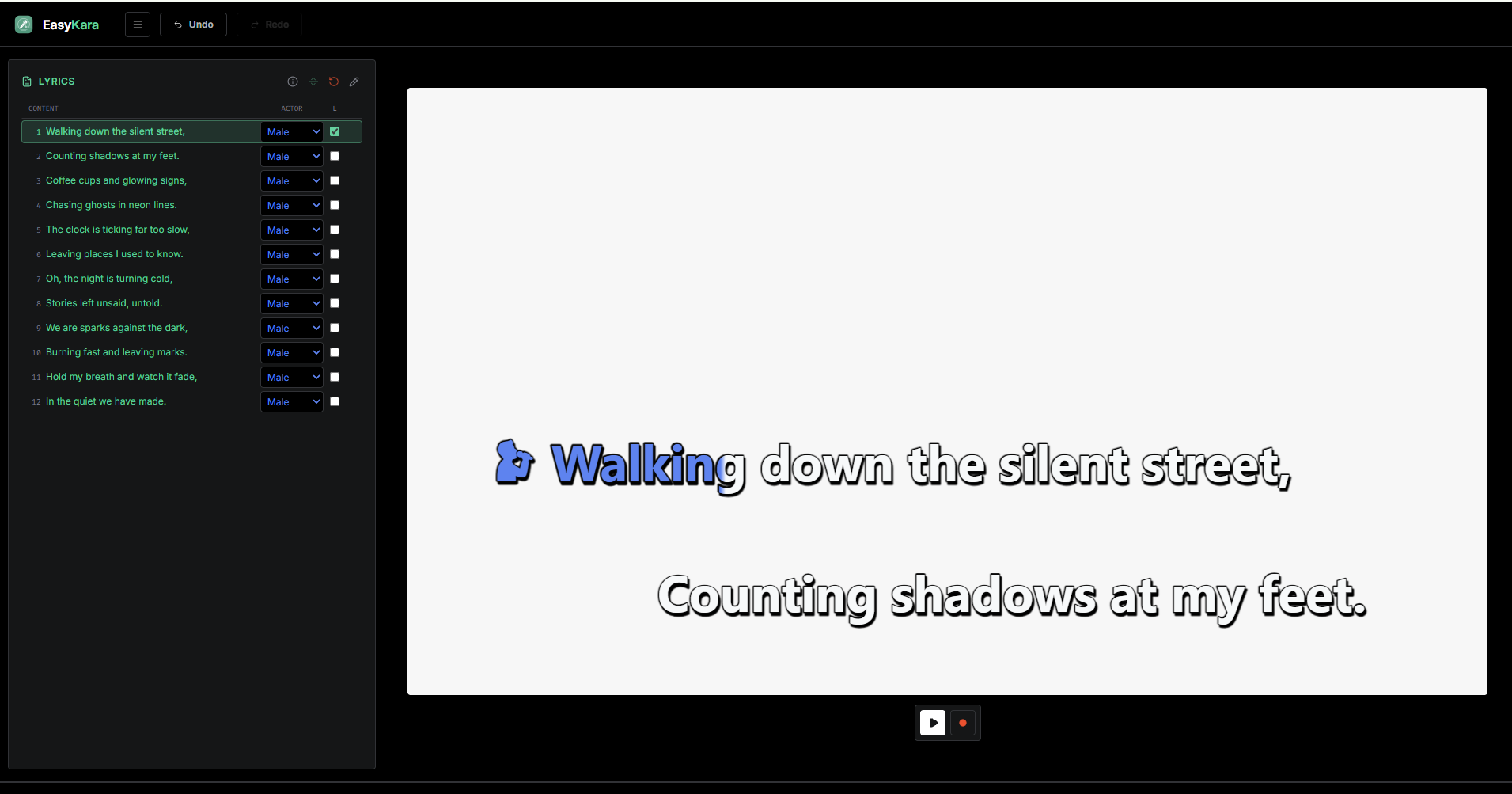
ဤဥပမာတွင် Male ကို ရွေးထားသည်။ လက်ရှိ စာသားသည် အပြာရောင်သို့ ပြောင်းပြီး ပထမစာကြောင်းသည် သီချင်းစာသား ရှေ့တွင် ယောက်ျားအဆိုတော် icon ကို ပြသသည်။
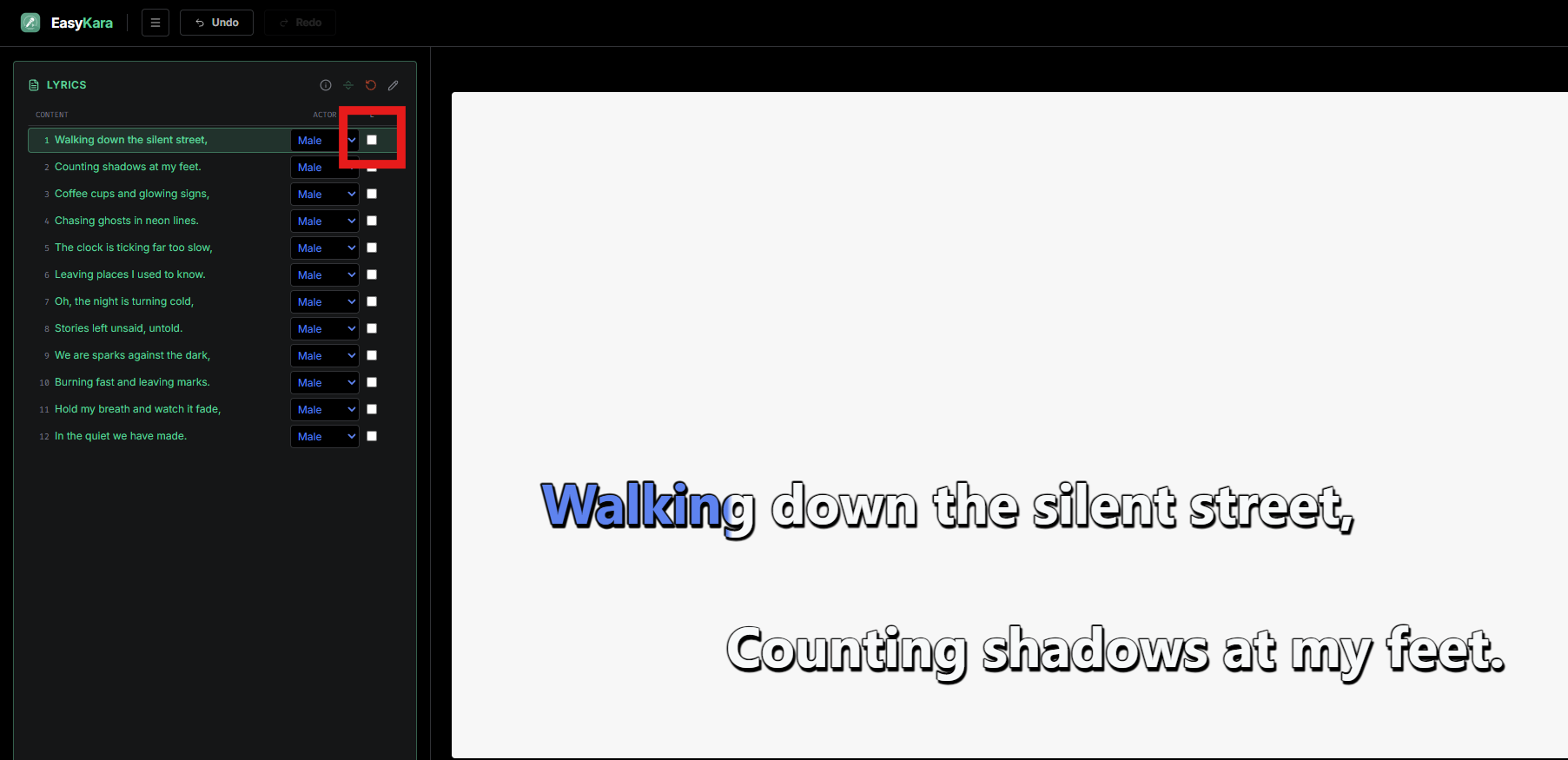
အဆင့် 4: မလိုချင်လျှင် icon ကို ဖျောက်ပါ
L အမည်ရှိ ကော်လံရှိ checkbox သည် စာကြောင်းတွင် actor icon ပြမပြ ဆုံးဖြတ်သည်။ ထိုစာကြောင်းတွင် icon ကို ဖျောက်ရန် ဖြုတ်ပါ; အရောင်မှာ အတူတူ ဖြစ်နေမည်။ actor တွင် icon ရှိလျှင် EasyKara သည် အဆိုတော်အသစ်တစ်ဦးစီ၏ ပထမစာကြောင်းတွင် ဤအကွက်ကို အလိုအလျောက် ခြစ်ပေးသည်။
အဆင့် 5: သီချင်းတစ်ပုဒ်တွင် Male၊ Female နှင့် Duet သတ်မှတ်ပါ
ဤသည် တိုတောင်းသော သရုပ်ပြချက်ဖြစ်သည်။ စာကြောင်း 1 သည် Male ဖြစ်သဖြင့် စာကြောင်း 1 မှ 3 သည် Male ဖြစ်သည်။ စာကြောင်း 4 သည် Female သို့ ပြောင်းသဖြင့် စာကြောင်း 4 မှ 7 သည် Female ဖြစ်သည်။ စာကြောင်း 8 သည် Duet သို့ ပြောင်းသဖြင့် စာကြောင်း 8 မှ 12 သည် Duet ဖြစ်သည်။ icon သည် အပိုင်းတစ်ခုစီ၏ ပထမစာကြောင်းတွင် ပေါ်လာမည်။
အဆင့် 6: ရလဒ်ကို ကြည့်ပါ
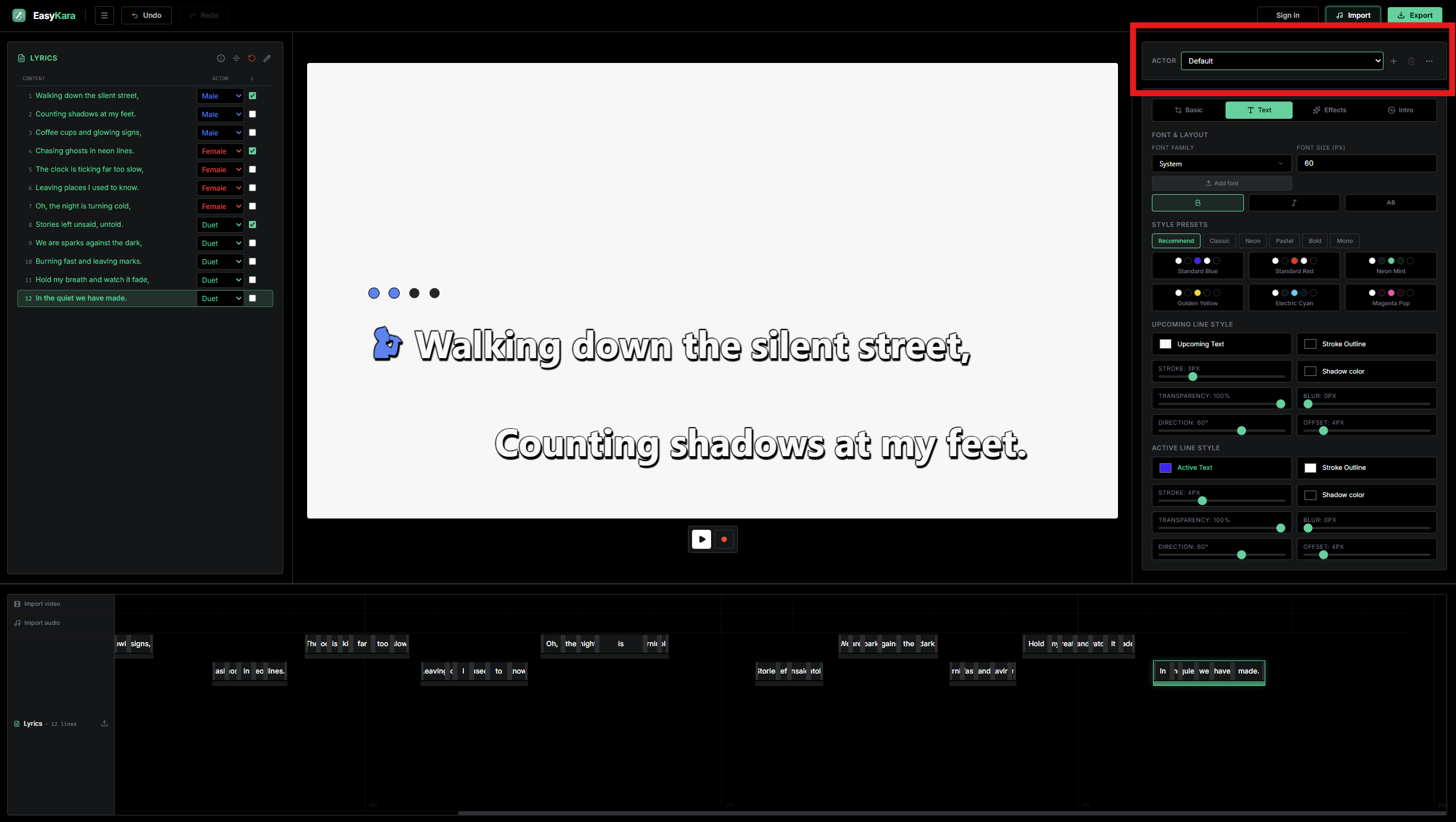
ဤသည် preview တွင် ရလဒ်ဖြစ်သည်။ အပိုင်းတစ်ခုစီသည် ၎င်း၏ actor အရောင်ကို သုံးပြီး အဆိုတော်ပေါင်းစုံ၏ ပထမစာကြောင်းမတိုင်မီတွင် singer icon ပေါ်လာသည်။
အဆင့် 7: actor တစ်ဦးစီ၏ ပုံစံကို စိတ်ကြိုက်ပြင်ပါ
Actor bar သည် style panel အပေါ်တွင် ရှိပြီး သင် တည်းဖြတ်နေသော actor ကို ရွေးပေးသည်။ Text tab တွင် အရောင် preset များနှင့် upcoming နှင့် active fill၊ outline နှင့် shadow control များသည် ထို actor ကိုသာ ပြောင်းသည်။ ဖောင့်၊ အရွယ်အစား၊ layout နှင့် နောက်ခံသည် သီချင်းတစ်ခုလုံးအတွက် မျှဝေထားသည်။
အဆင့် 8: actor တစ်ဦးစီအတွက် ပုံစံ သတ်မှတ်ပါ
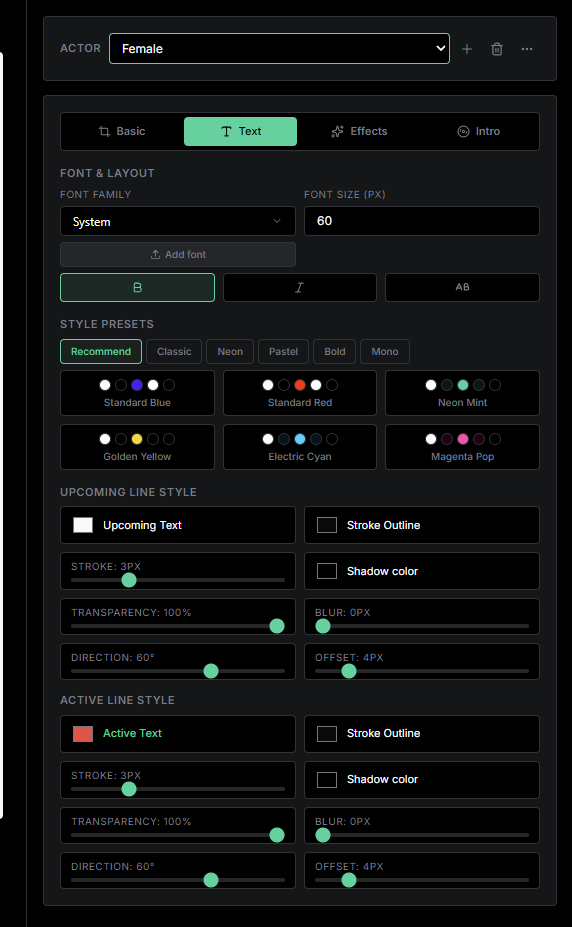
Actor bar တွင် Female ကို ရွေးပြီး ၎င်း၏ အရောင်များကို ရွေးပါ။ ဤဥပမာတွင် Female သည် အနီရောင် active text အရောင် ရှိသည်။ Male နှင့် Duet အတွက်လည်း အလားတူ လုပ်ပါ၊ အဆိုတော်တစ်ဦးစီသည် ၎င်း၏ ကိုယ်ပိုင် ပုံစံကို ထိန်းသိမ်းမည်။
အဆင့် 9: menu မှ actor များ ထည့်၊ တည်းဖြတ် သို့မဟုတ် ဖယ်ရှားပါ
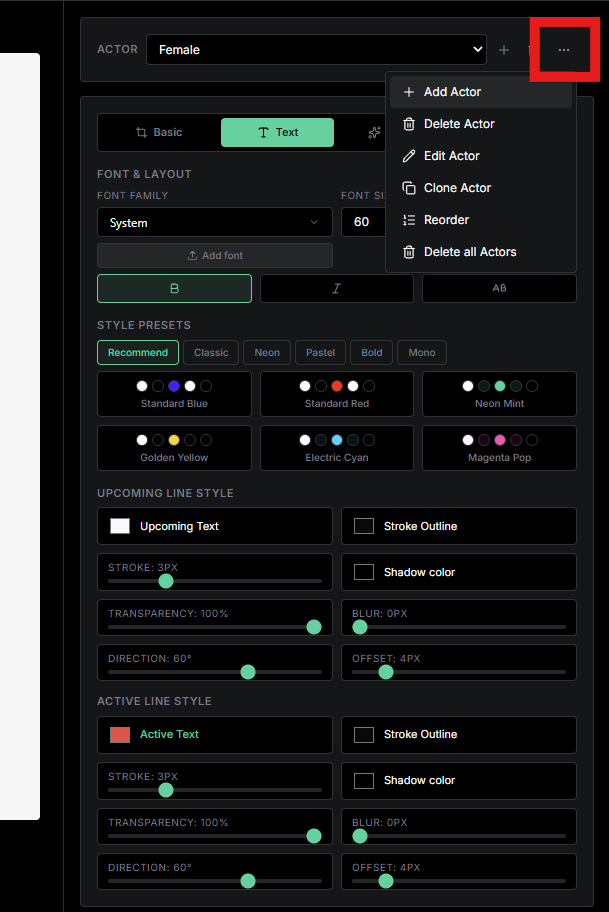
menu ဖွင့်ရန် Actor bar ဘေးရှိ သုံးစက်ခလုတ်ကို နှိပ်ပါ။ actor ထည့်ခြင်း၊ အမည်ပြောင်းခြင်းနှင့် icon သို့မဟုတ် text mark ပြောင်းခြင်း၊ actor ကို clone လုပ်ခြင်း၊ စာရင်းကို ပြန်စီခြင်း သို့မဟုတ် actor များ ဖျက်ခြင်း လုပ်နိုင်သည်။ Delete all သည် Default ကိုသာ ထားမည်။
duet သီချင်းစာသားကို ရိုးရှင်းစွာ
actor များကို စာကြောင်းတစ်ကြောင်းချင်း သတ်မှတ်ပါ၊ အဆိုတော်တစ်ဦးစီ စတင်သော နေရာတွင် icon ဖွင့်ပါ၊ အဆိုတော်တစ်ဦးစီကို ပုံစံချပါ။ actor အရောင်များသည် preview နှင့် ထုတ်ယူသော ဗီဒီယိုတွင် ပေါ်လာမည်။
သင့် duet ကို ပြုလုပ်ရန် အဆင်သင့်ဖြစ်ပြီလား?
EasyKara ကို ဖွင့်ပြီး သင့်အဆိုတော်များကို ထည့်ကာ တစ်ဦးစီကို ကိုယ်ပိုင်ပုံစံ ပေးပါ။
တည်းဖြတ်ကိရိယာ ဖွင့်ရန်မေးလေ့ရှိသော မေးခွန်းများ
actor သတ်မှတ်ခြင်းက ကျွန်ုပ်၏ သီချင်းစာသား အချိန်ကို ပြောင်းလဲစေလား?
မပြောင်းပါ။ actor သတ်မှတ်ခြင်းသည် အရောင်နှင့် ရွေးချယ်နိုင်သော icon ကိုသာ ပြောင်းသည်။ အချိန်၊ အသံလုံး၊ ဘာသာပြန်များနှင့် ကဏ္ဍခွဲမှုများသည် အတူတူ ဖြစ်နေမည်။
actor အရောင်များသည် ထုတ်ယူသော စာတန်းများတွင် ပေါ်လာလား?
အရောင်များသည် ထုတ်ယူသော ဗီဒီယိုတွင် ပေါ်လာသည်။ ASS စာတန်းများသည် actor ပုံစံများကို ထိန်းသိမ်းသည်။ LRC နှင့် SRT ဖိုင်များတွင် actor အရောင် သို့မဟုတ် icon များ မပါဝင်ပါ။
ကိုယ်ပိုင် အဆိုတော် ထည့်လို့ရလား?
ရပါတယ်။ actor menu ကို ဖွင့်၊ Add Actor ကို ရွေး၊ အမည် ပေးပြီးနောက် Text tab တွင် အရောင်များ သတ်မှတ်ပါ။ actor အသစ်သည် Default အရောင်များမှ စတင်မည်။