Come creare testi per duetti con gli attori in EasyKara
Nei duetti i cantanti si alternano, e ognuno spesso ha bisogno di un aspetto proprio. Gli attori di EasyKara ti permettono di assegnare un cantante alle righe dei testi, come Male, Female o Duet, e di dare a ciascuno colori propri. Questa guida mostra come assegnare gli attori, visualizzare l'icona del cantante e personalizzare lo stile di ogni attore.
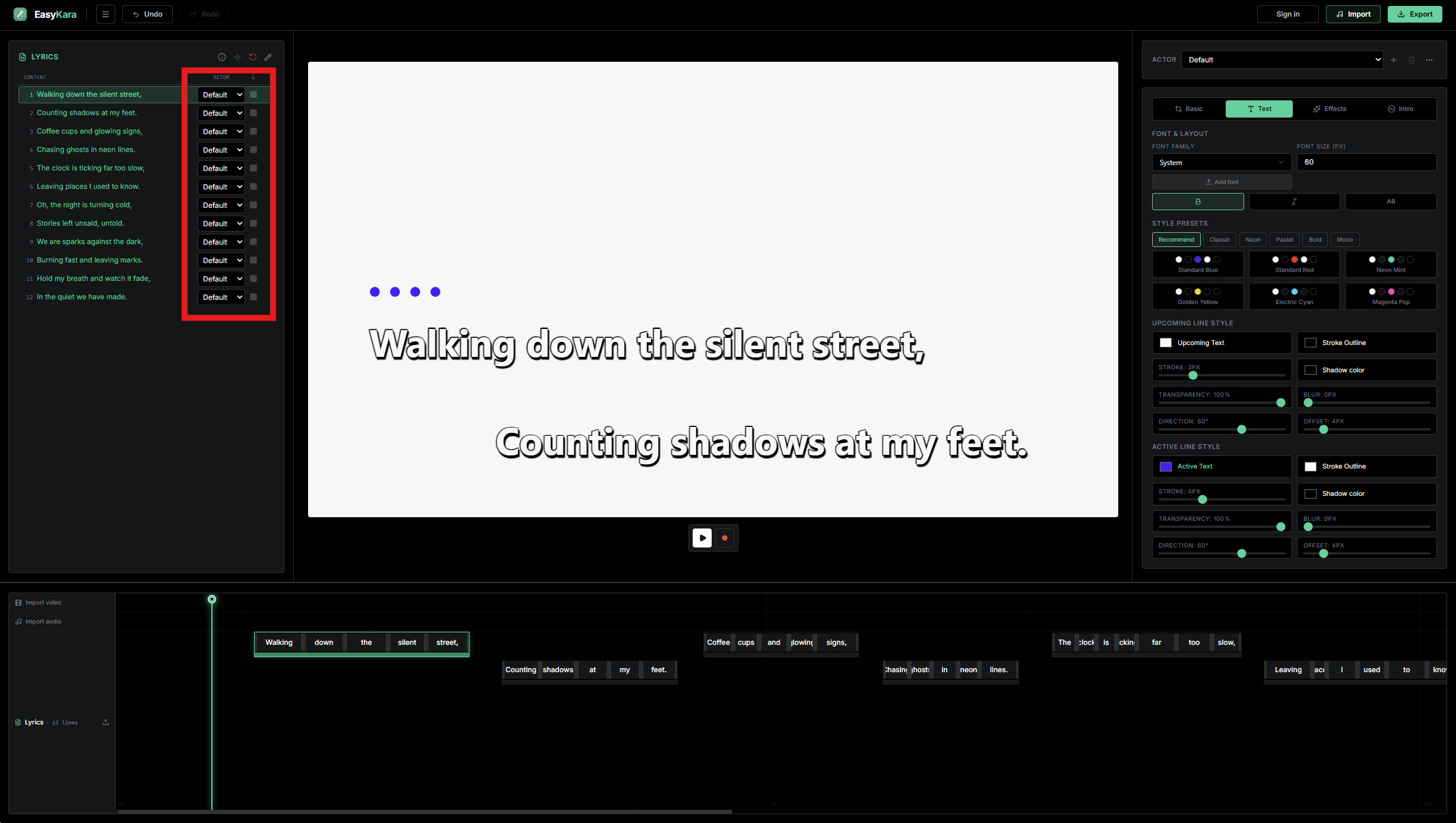
Passaggio 1: trova la colonna degli attori nell'elenco dei testi
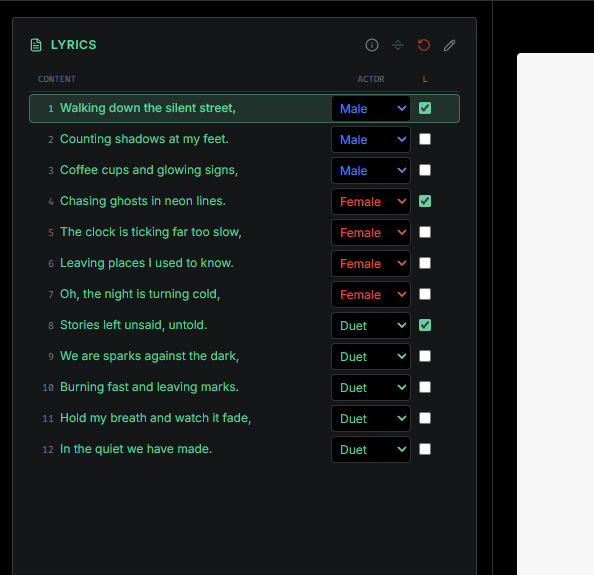
Accanto a ogni riga di testo, a sinistra, c'è un menu a tendina Actor. EasyKara parte con tre attori pronti all'uso: Male, Female e Duet. Una riga impostata su Default usa lo stile normale che hai scelto per l'intero brano.
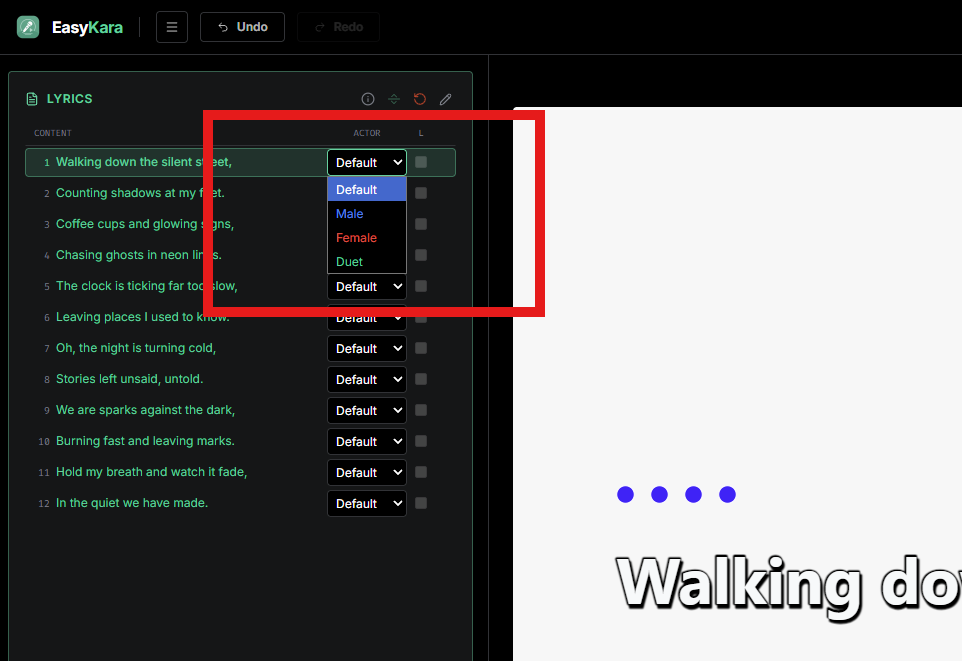
Passaggio 2: scegli un attore sulla riga desiderata
Apri il menu a tendina sulla riga in cui inizia un nuovo cantante e scegli un attore. Anche ogni riga successiva viene impostata su quell'attore, quindi devi cambiare il menu solo dove cambia il cantante.
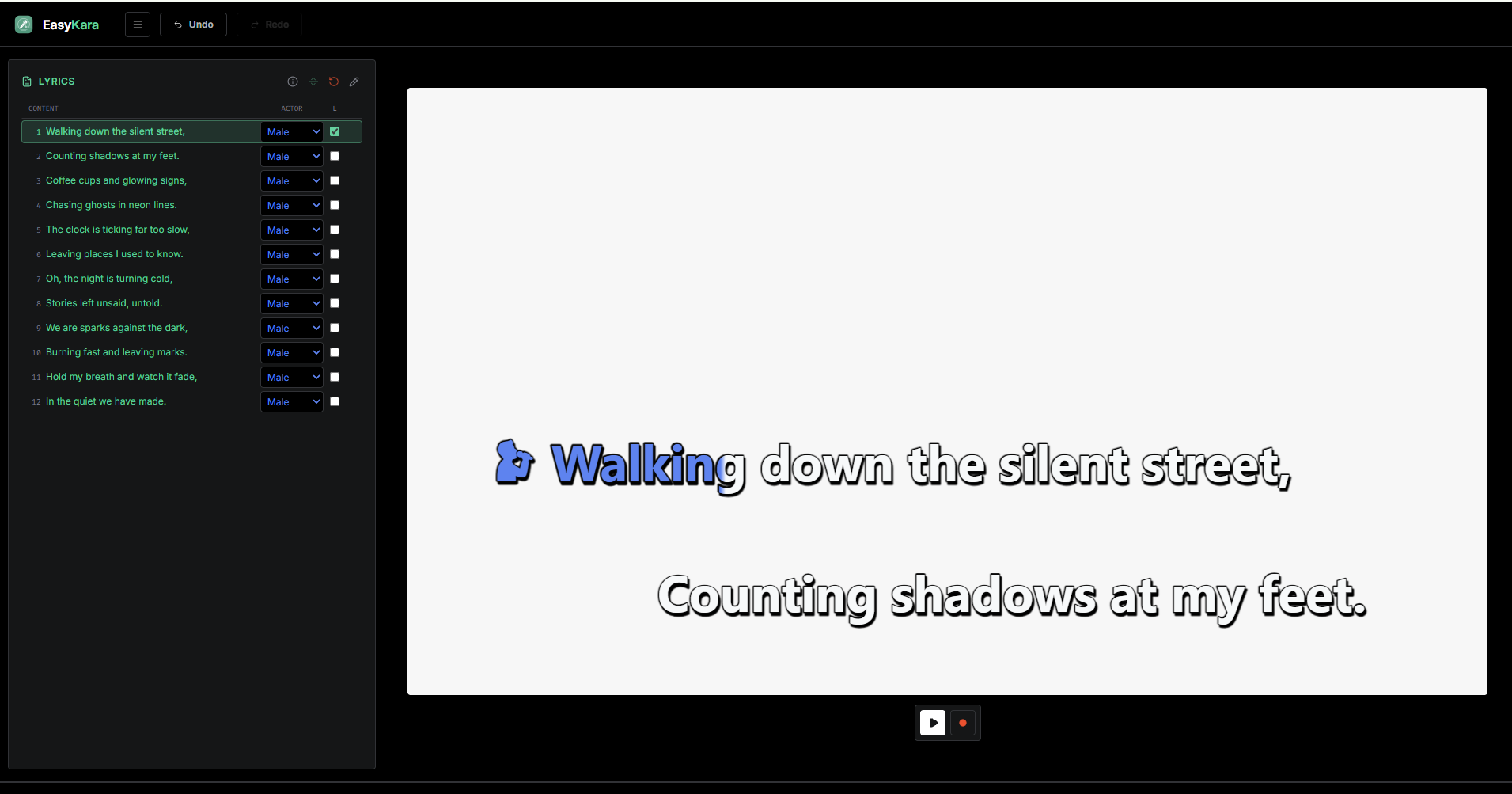
Passaggio 3: guarda il colore e l'icona dell'attore
In questo esempio abbiamo scelto Male. Il testo attivo diventa blu e la prima riga mostra l'icona del cantante maschile davanti al testo.
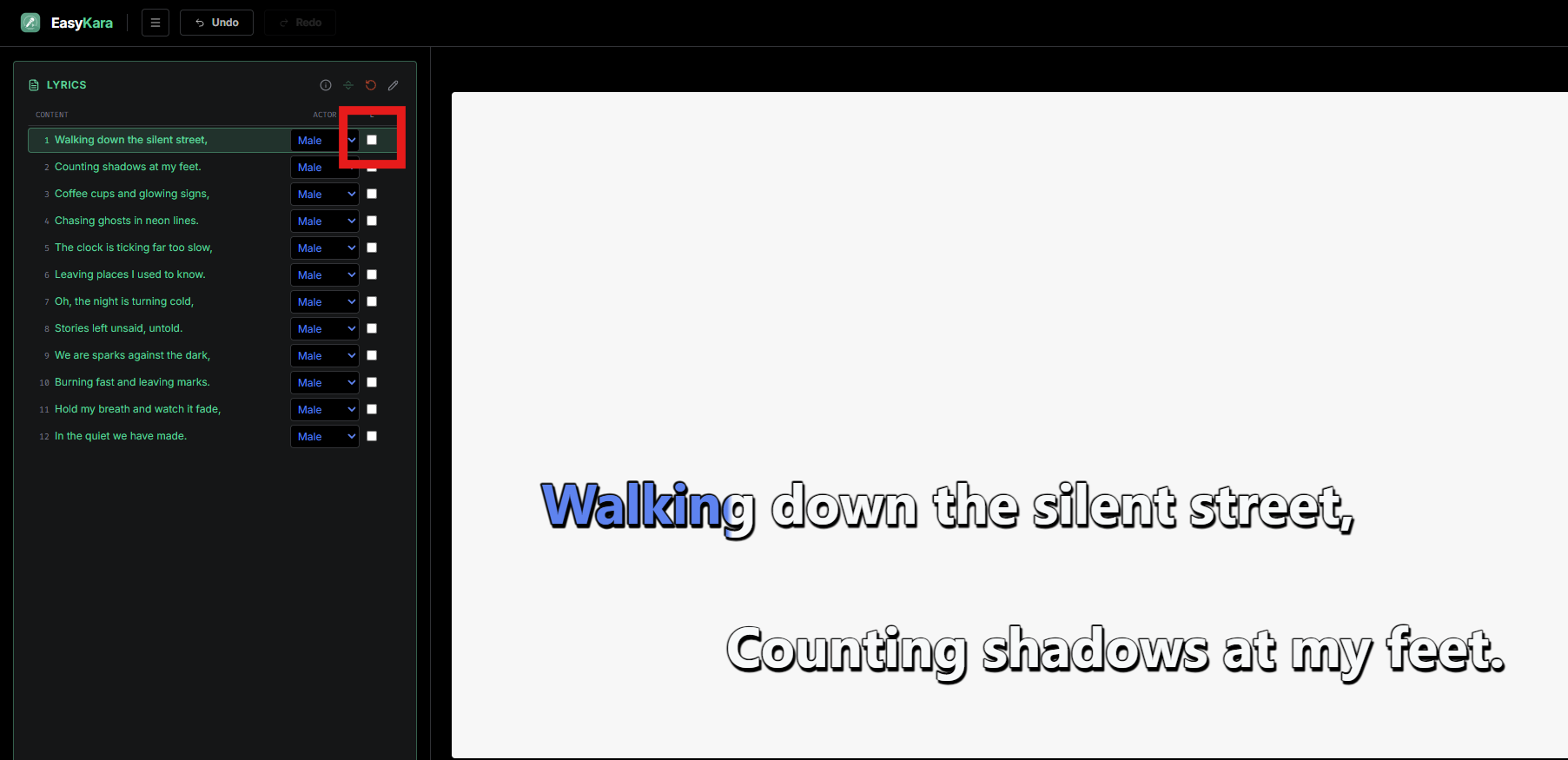
Passaggio 4: nascondi l'icona se non la vuoi
La casella nella colonna L decide se una riga mostra l'icona dell'attore. Deselezionala per nascondere l'icona su quella riga; il colore resta lo stesso. Se un attore ha un'icona, EasyKara seleziona automaticamente questa casella sulla prima riga di ogni nuovo cantante.
Passaggio 5: assegna Male, Female e Duet in un brano
Ecco una breve dimostrazione. La riga 1 è Male, quindi le righe da 1 a 3 sono Male. La riga 4 passa a Female, quindi le righe da 4 a 7 sono Female. La riga 8 passa a Duet, quindi le righe da 8 a 12 sono Duet. L'icona compare sulla prima riga di ogni parte.
Passaggio 6: guarda il risultato
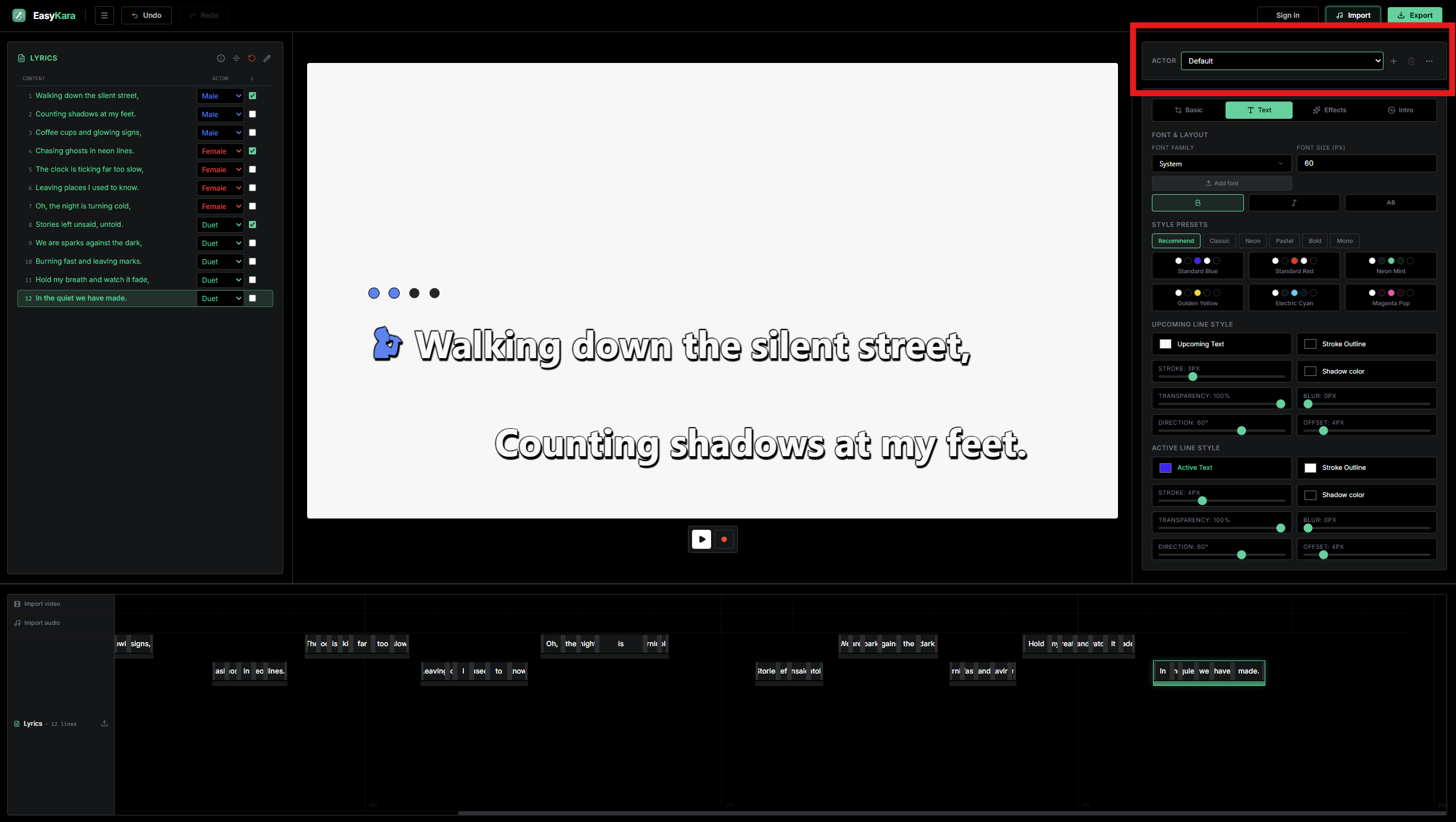
Questo è il risultato nell'anteprima. Ogni parte usa i colori del proprio attore, e l'icona del cantante compare davanti alla prima riga di ogni cantante.
Passaggio 7: personalizza lo stile di ogni attore
La barra Actor si trova sopra il pannello dello stile e sceglie quale attore stai modificando. Nella scheda Text, i preset di colore e i controlli di riempimento, contorno e ombra (per le righe in arrivo e attive) modificano solo quell'attore. Font, dimensione, layout e sfondo sono condivisi da tutto il brano.
Passaggio 8: imposta uno stile per ogni attore
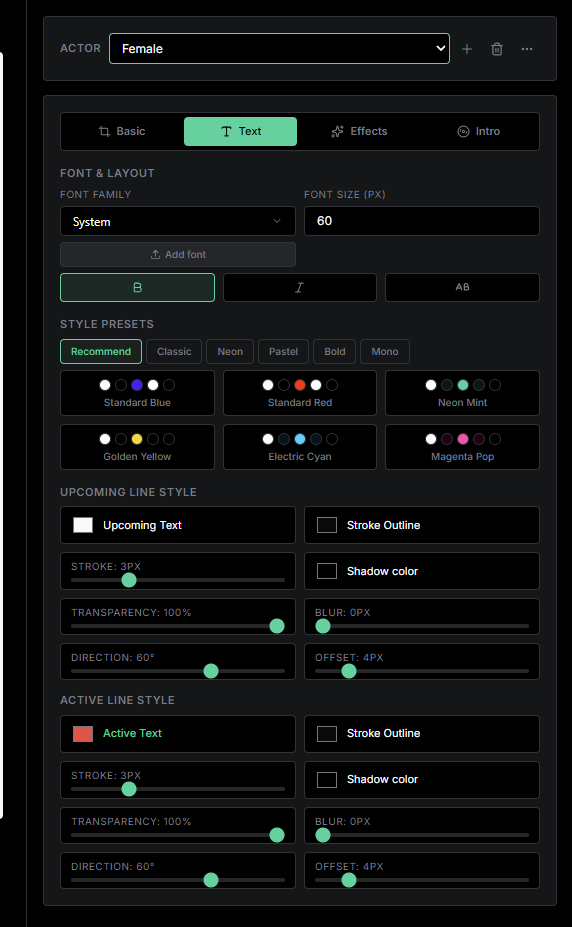
Scegli Female nella barra Actor, poi scegli i suoi colori. In questo esempio, Female ha un colore rosso per il testo attivo. Fai lo stesso per Male e Duet, e ogni cantante manterrà un aspetto proprio.
Passaggio 9: aggiungi, modifica o rimuovi attori dal menu
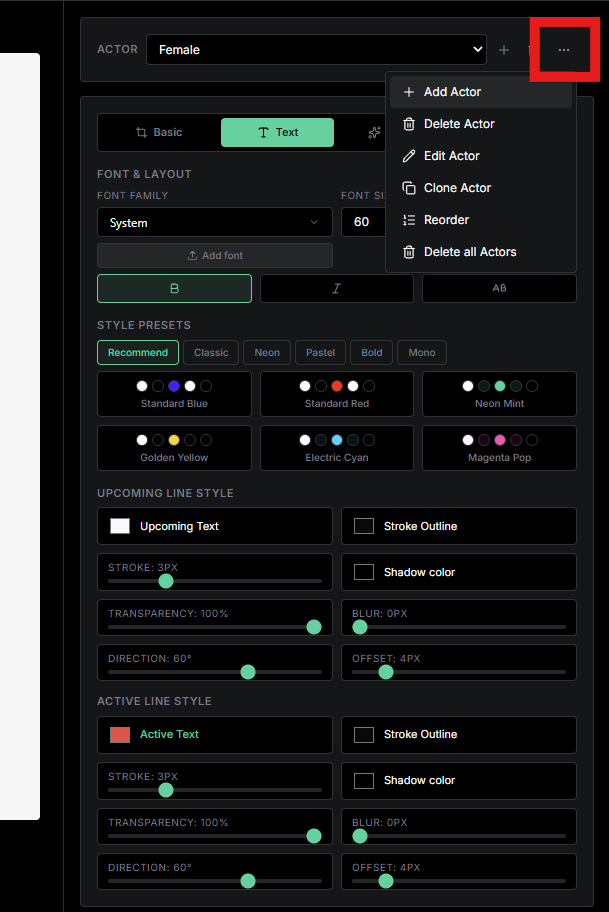
Fai clic sul pulsante con i tre puntini accanto alla barra Actor per aprire il menu. Puoi aggiungere un attore, rinominarlo e cambiarne l'icona o il marchio di testo, clonare un attore, riordinare l'elenco o eliminare attori. Delete all lascia solo Default.
Testi per duetti resi semplici
Assegna gli attori riga per riga, attiva l'icona dove inizia ogni cantante e dai uno stile a ciascuno. I colori degli attori compaiono nell'anteprima e nel video esportato.
Pronto a creare il tuo duetto?
Apri EasyKara, aggiungi i tuoi cantanti e dai a ciascuno un aspetto proprio.
Apri l'editorDomande frequenti
Assegnare un attore modifica la temporizzazione dei testi?
No. Assegnare un attore cambia solo il colore e l'icona facoltativa. Tempi, sillabe, traduzioni e interruzioni di strofa restano invariati.
I colori degli attori compaiono nei sottotitoli esportati?
I colori compaiono nel video esportato. I sottotitoli ASS mantengono gli stili degli attori. I file LRC e SRT non includono colori o icone degli attori.
Posso aggiungere il mio cantante?
Sì. Apri il menu degli attori, scegli Add Actor, dagli un nome, poi imposta i colori nella scheda Text. Un nuovo attore parte dai colori Default.