ວິທີສ້າງເນື້ອເພງດູເອັດພ້ອມນັກຮ້ອງໃນ EasyKara
ເພງດູເອັດສະລັບລະຫວ່າງນັກຮ້ອງ, ແລະ ນັກຮ້ອງແຕ່ລະຄົນມັກຕ້ອງການໜ້າຕາຂອງຕົນເອງ. ນັກຮ້ອງຂອງ EasyKara ໃຫ້ທ່ານກຳນົດນັກຮ້ອງໃຫ້ແຖວເນື້ອເພງ, ເຊັ່ນ ຊາຍ, ຍິງ ຫຼື ດູເອັດ, ແລະ ໃຫ້ແຕ່ລະຄົນມີສີຂອງຕົນເອງ. ຄູ່ມືນີ້ສະແດງວິທີກຳນົດນັກຮ້ອງ, ສະແດງໄອຄອນນັກຮ້ອງ, ແລະ ປັບແຕ່ງສະໄຕລ໌ຂອງນັກຮ້ອງແຕ່ລະຄົນ.
ຂັ້ນທີ 1: ຊອກຫາຄໍລຳນັກຮ້ອງໃນລາຍການເນື້ອເພງ
ຂ້າງແຖວເນື້ອເພງແຕ່ລະແຖວທາງຊ້າຍ ມີດຣອບດາວນ໌ Actor. EasyKara ເລີ່ມດ້ວຍນັກຮ້ອງທີ່ພ້ອມໃຊ້ສາມຄົນ: Male, Female ແລະ Duet. ແຖວທີ່ຕັ້ງເປັນ Default ຈະໃຊ້ສະໄຕລ໌ປົກກະຕິທີ່ທ່ານຕັ້ງໄວ້ສຳລັບທັງເພງ.
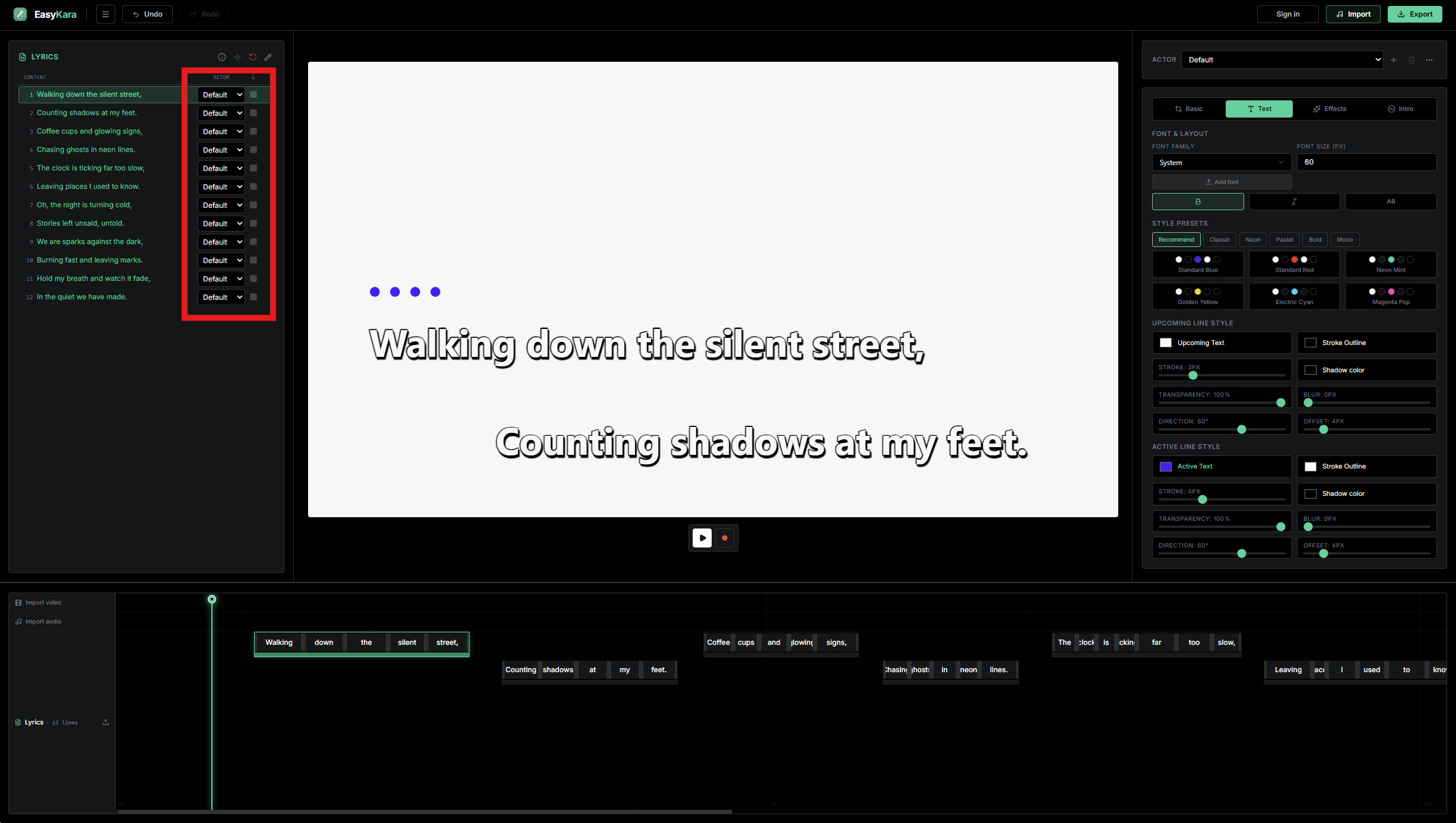
ຂັ້ນທີ 2: ເລືອກນັກຮ້ອງໃນແຖວທີ່ທ່ານຕ້ອງການ
ເປີດດຣອບດາວນ໌ໃນແຖວທີ່ນັກຮ້ອງໃໝ່ເລີ່ມ ແລ້ວເລືອກນັກຮ້ອງ. ທຸກແຖວທີ່ຢູ່ລຸ່ມຈະຖືກຕັ້ງເປັນນັກຮ້ອງຄົນນັ້ນເຊັ່ນກັນ, ດັ່ງນັ້ນທ່ານພຽງແຕ່ຕ້ອງປ່ຽນດຣອບດາວນ໌ໃນບ່ອນທີ່ນັກຮ້ອງປ່ຽນ.
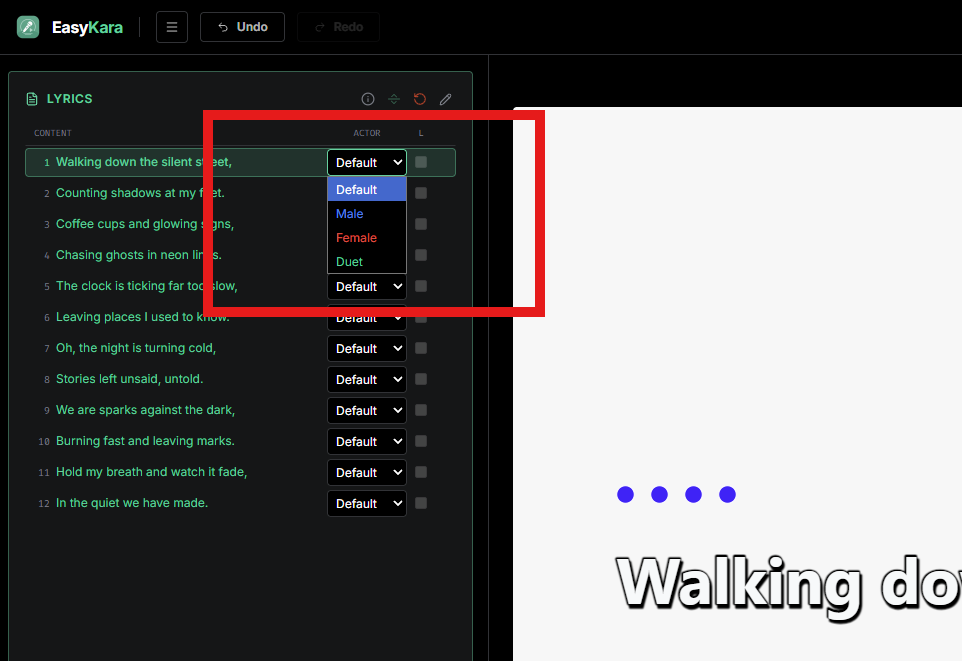
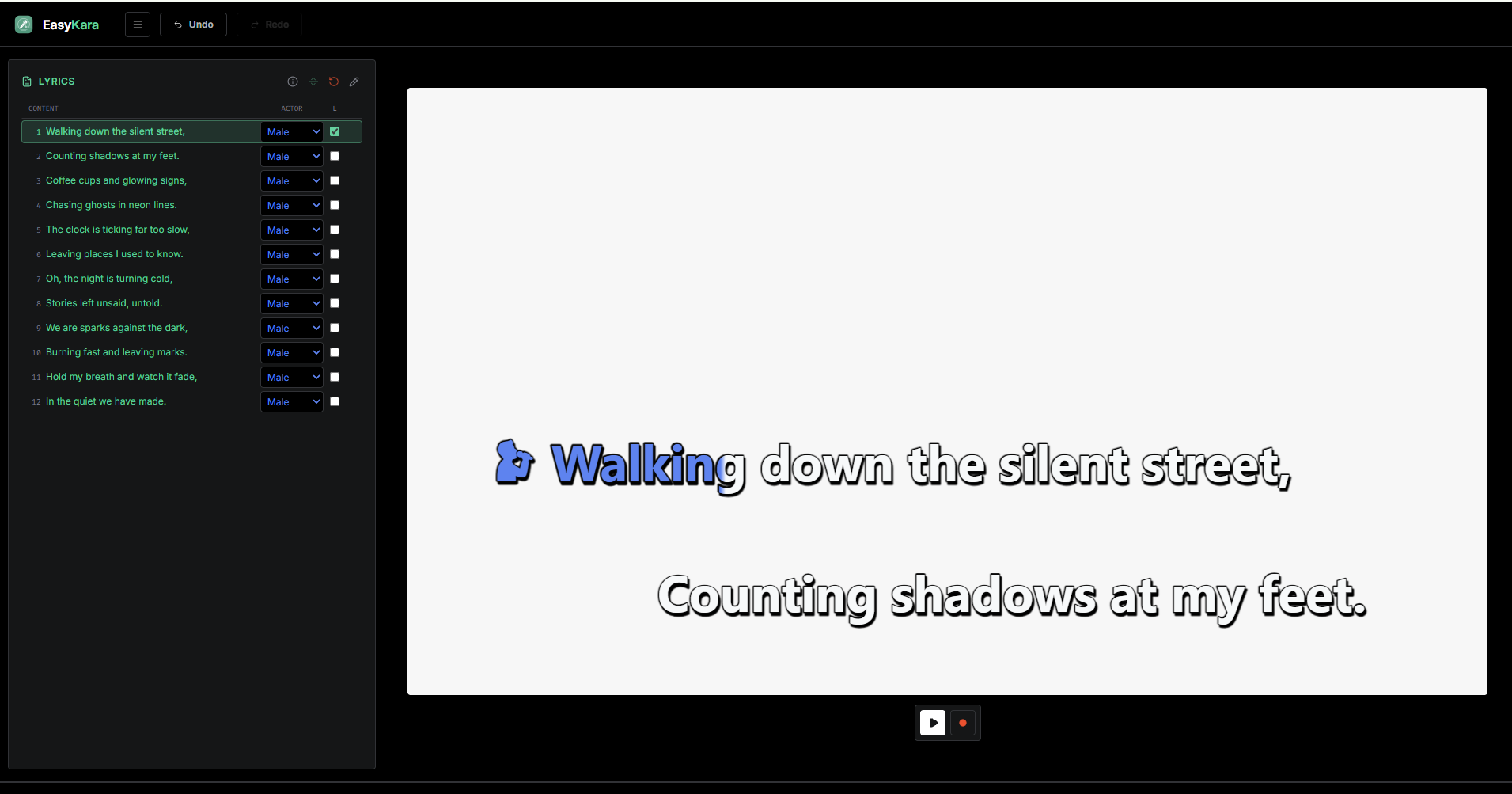
ຂັ້ນທີ 3: ເບິ່ງສີ ແລະ ໄອຄອນຂອງນັກຮ້ອງ
ໃນຕົວຢ່າງນີ້ພວກເຮົາເລືອກ Male. ຂໍ້ຄວາມທີ່ກຳລັງຮ້ອງຈະປ່ຽນເປັນສີຟ້າ, ແລະ ແຖວທຳອິດສະແດງໄອຄອນນັກຮ້ອງຊາຍຢູ່ໜ້າເນື້ອເພງ.
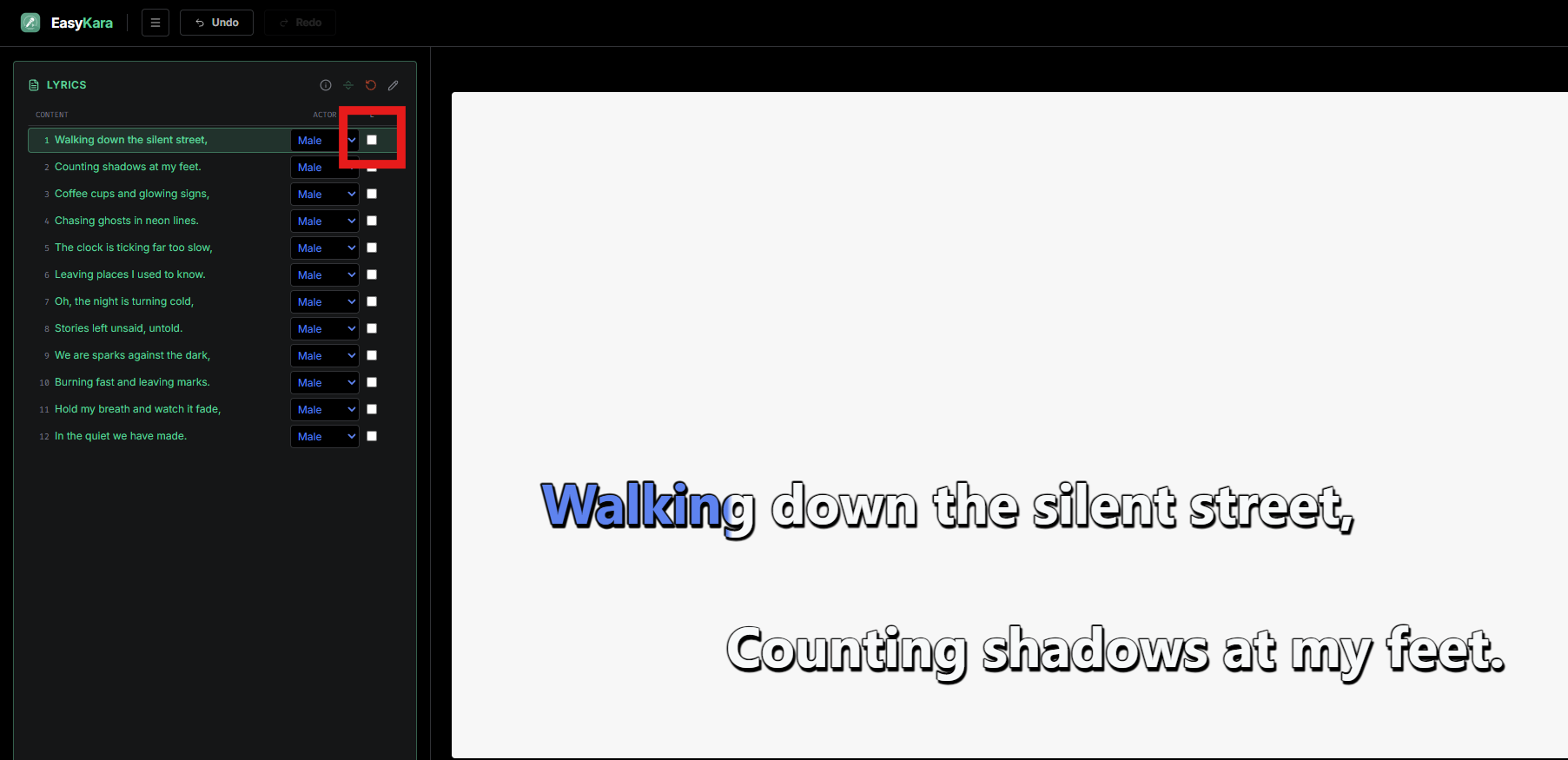
ຂັ້ນທີ 4: ເຊື່ອງໄອຄອນຖ້າທ່ານບໍ່ຕ້ອງການ
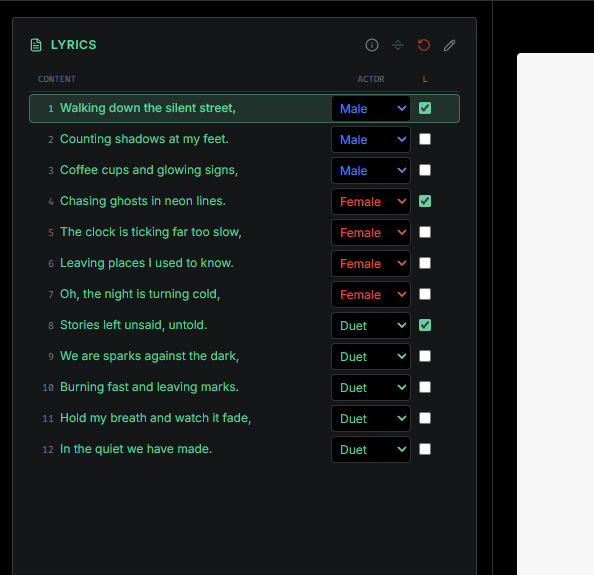
ຊ່ອງໝາຍຖືໃນຄໍລຳທີ່ມີປ້າຍ L ກຳນົດວ່າແຖວນັ້ນສະແດງໄອຄອນນັກຮ້ອງຫຼືບໍ່. ເອົາເຄື່ອງໝາຍອອກເພື່ອເຊື່ອງໄອຄອນໃນແຖວນັ້ນ; ສີຈະຍັງຄືເກົ່າ. ຖ້ານັກຮ້ອງມີໄອຄອນ, EasyKara ຈະໝາຍຊ່ອງນີ້ໃຫ້ອັດຕະໂນມັດໃນແຖວທຳອິດຂອງນັກຮ້ອງໃໝ່ແຕ່ລະຄົນ.
ຂັ້ນທີ 5: ກຳນົດ Male, Female ແລະ Duet ໃນເພງດຽວ
ນີ້ແມ່ນການສາທິດສັ້ນ. ແຖວທີ 1 ເປັນ Male, ສະນັ້ນແຖວທີ 1 ຫາ 3 ເປັນ Male. ແຖວທີ 4 ປ່ຽນເປັນ Female, ສະນັ້ນແຖວທີ 4 ຫາ 7 ເປັນ Female. ແຖວທີ 8 ປ່ຽນເປັນ Duet, ສະນັ້ນແຖວທີ 8 ຫາ 12 ເປັນ Duet. ໄອຄອນຈະປາກົດຢູ່ແຖວທຳອິດຂອງແຕ່ລະສ່ວນ.
ຂັ້ນທີ 6: ເບິ່ງຜົນລັບ
ນີ້ແມ່ນຜົນລັບໃນການສະແດງຕົວຢ່າງ. ແຕ່ລະສ່ວນໃຊ້ສີຂອງນັກຮ້ອງຂອງມັນ, ແລະ ໄອຄອນນັກຮ້ອງຈະປາກົດກ່ອນແຖວທຳອິດຂອງນັກຮ້ອງແຕ່ລະຄົນ.
ຂັ້ນທີ 7: ປັບແຕ່ງສະໄຕລ໌ຂອງນັກຮ້ອງແຕ່ລະຄົນ
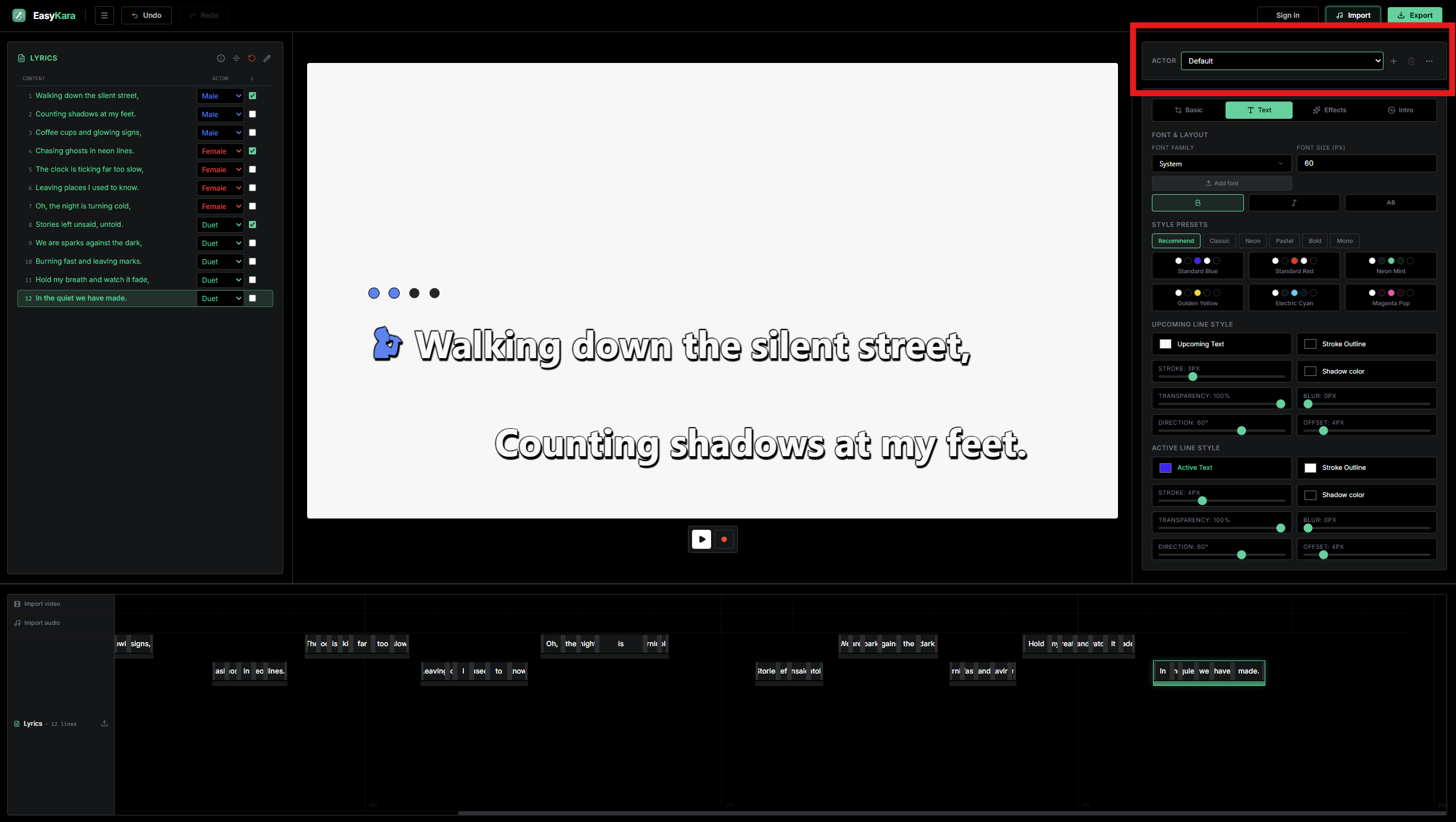
ແຖບ Actor ຢູ່ເທິງແຜງສະໄຕລ໌, ແລະ ມັນເລືອກວ່າທ່ານກຳລັງແກ້ໄຂນັກຮ້ອງຄົນໃດ. ໃນແທັບ Text, ພຣີເຊັດສີ ແລະ ການຄວບຄຸມການເຕີມ, ເສັ້ນຂອບ ແລະ ເງົາຂອງຂໍ້ຄວາມທີ່ຈະມາ ແລະ ກຳລັງຮ້ອງ ປ່ຽນສະເພາະນັກຮ້ອງນັ້ນເທົ່ານັ້ນ. ຟອນ, ຂະໜາດ, ການຈັດວາງ ແລະ ພື້ນຫຼັງຖືກໃຊ້ຮ່ວມກັນທັງເພງ.
ຂັ້ນທີ 8: ຕັ້ງສະໄຕລ໌ໃຫ້ແຕ່ລະນັກຮ້ອງ
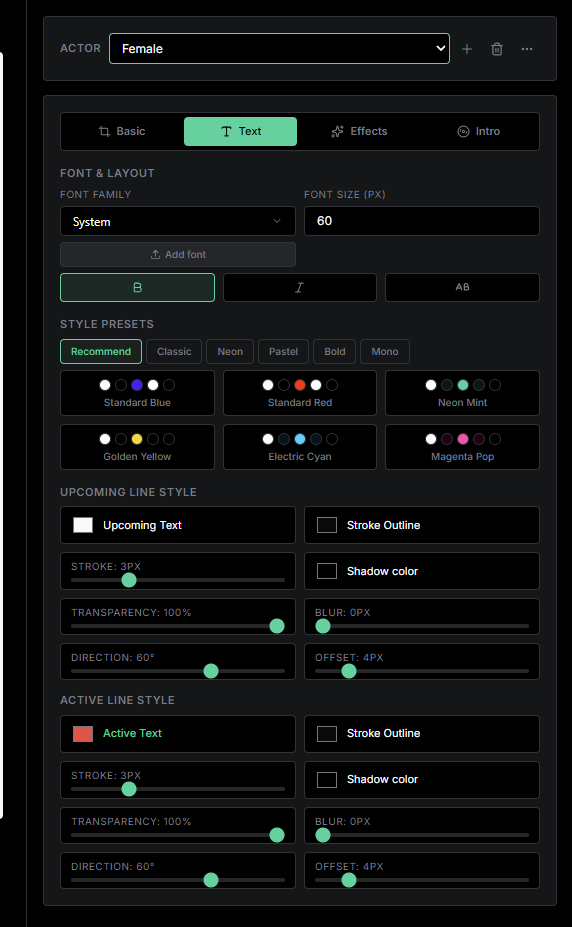
ເລືອກ Female ໃນແຖບ Actor, ແລ້ວເລືອກສີຂອງນັກຮ້ອງຄົນນັ້ນ. ໃນຕົວຢ່າງນີ້, Female ມີສີຂໍ້ຄວາມກຳລັງຮ້ອງເປັນສີແດງ. ເຮັດແບບດຽວກັນສຳລັບ Male ແລະ Duet, ແລະ ນັກຮ້ອງແຕ່ລະຄົນຈະຮັກສາໜ້າຕາຂອງຕົນເອງ.
ຂັ້ນທີ 9: ເພີ່ມ, ແກ້ໄຂ ຫຼື ລຶບນັກຮ້ອງຈາກເມນູ
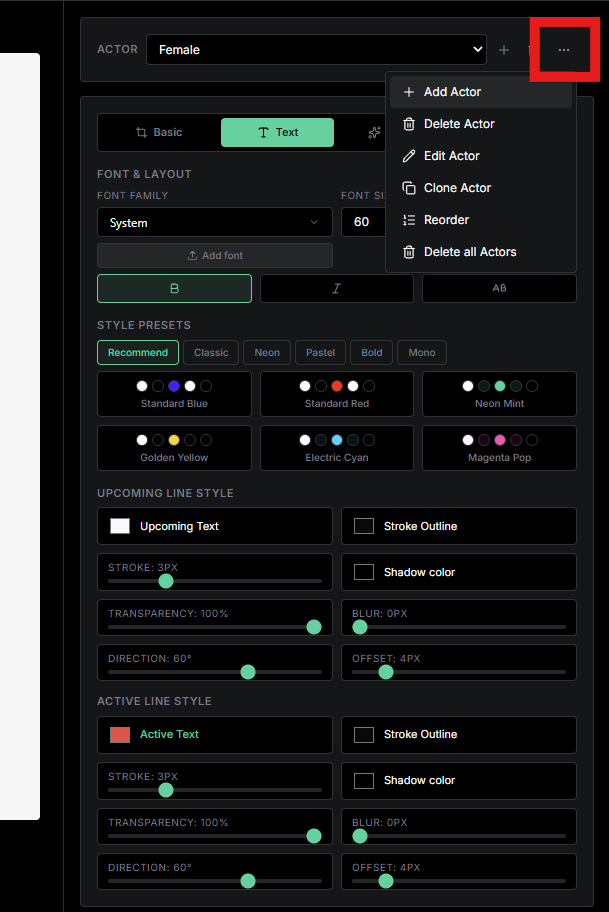
ຄລິກປຸ່ມສາມຈຸດຂ້າງແຖບ Actor ເພື່ອເປີດເມນູ. ທ່ານສາມາດເພີ່ມນັກຮ້ອງ, ປ່ຽນຊື່ ແລະ ປ່ຽນໄອຄອນ ຫຼື ເຄື່ອງໝາຍຂໍ້ຄວາມ, ໂຄລນນັກຮ້ອງ, ຈັດລຳດັບລາຍການ, ຫຼື ລຶບນັກຮ້ອງ. Delete all ຈະເຫຼືອພຽງ Default.
ເນື້ອເພງດູເອັດທີ່ງ່າຍດາຍ
ກຳນົດນັກຮ້ອງທີລະແຖວ, ເປີດໄອຄອນໃນບ່ອນທີ່ນັກຮ້ອງແຕ່ລະຄົນເລີ່ມ, ແລະ ປັບແຕ່ງສະໄຕລ໌ຂອງນັກຮ້ອງທຸກຄົນ. ສີຂອງນັກຮ້ອງຈະປາກົດໃນການສະແດງຕົວຢ່າງ ແລະ ໃນວິດີໂອທີ່ສົ່ງອອກ.
ພ້ອມສ້າງເພງດູເອັດຂອງທ່ານແລ້ວບໍ?
ເປີດ EasyKara, ເພີ່ມນັກຮ້ອງຂອງທ່ານ, ແລະ ໃຫ້ແຕ່ລະຄົນມີໜ້າຕາຂອງຕົນເອງ.
ເປີດຕົວແກ້ໄຂຄຳຖາມທີ່ຖາມເລື້ອຍໆ
ການກຳນົດນັກຮ້ອງປ່ຽນເວລາເນື້ອເພງຂອງຂ້ອຍບໍ?
ບໍ່. ການກຳນົດນັກຮ້ອງປ່ຽນພຽງສີ ແລະ ໄອຄອນທາງເລືອກເທົ່ານັ້ນ. ເວລາ, ພະຍາງ, ການແປ ແລະ ການແບ່ງຕອນຍັງຄືເກົ່າ.
ສີຂອງນັກຮ້ອງປາກົດໃນຊັບໄຕເຕີ້ທີ່ສົ່ງອອກບໍ?
ສີປາກົດໃນວິດີໂອທີ່ສົ່ງອອກ. ຊັບໄຕເຕີ້ ASS ຮັກສາສະໄຕລ໌ນັກຮ້ອງໄວ້. ໄຟລ໌ LRC ແລະ SRT ບໍ່ມີສີ ຫຼື ໄອຄອນນັກຮ້ອງ.
ສາມາດເພີ່ມນັກຮ້ອງຂອງຂ້ອຍເອງໄດ້ບໍ?
ໄດ້. ເປີດເມນູນັກຮ້ອງ, ເລືອກ Add Actor, ຕັ້ງຊື່, ແລ້ວກຳນົດສີໃນແທັບ Text. ນັກຮ້ອງໃໝ່ຈະເລີ່ມຈາກສີ Default.