
Cara Membuat Lirik Duet dengan Aktor di EasyKara
Lagu duet bergantian antar penyanyi, dan setiap penyanyi sering membutuhkan tampilan sendiri. Aktor di EasyKara memungkinkan Anda menetapkan penyanyi ke baris lirik, seperti Pria, Wanita, atau Duet, dan memberi setiap penyanyi warnanya sendiri. Panduan ini menunjukkan cara menetapkan aktor, menampilkan ikon penyanyi, dan menyesuaikan gaya setiap aktor.
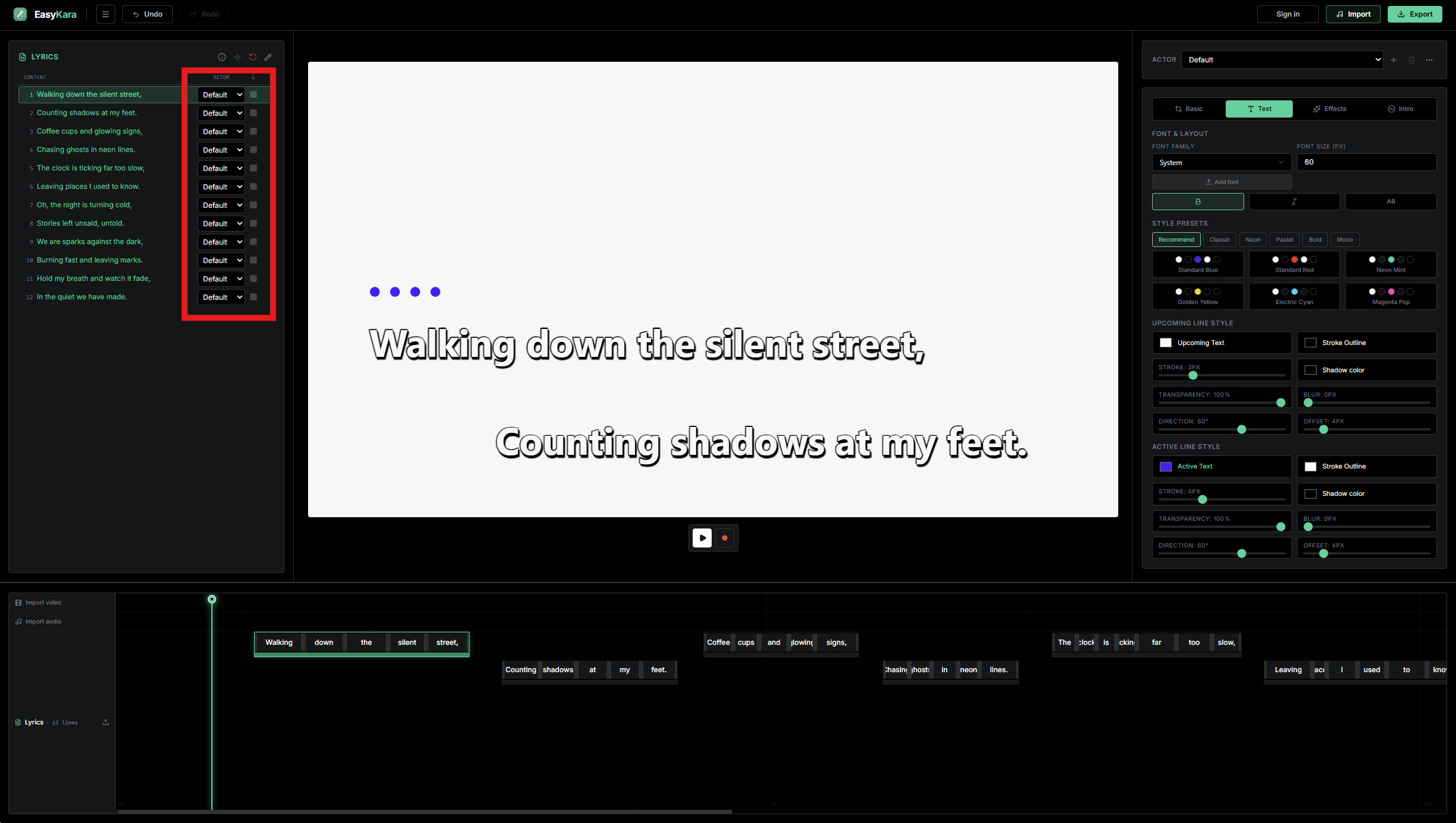
Langkah 1: Temukan kolom aktor di daftar lirik
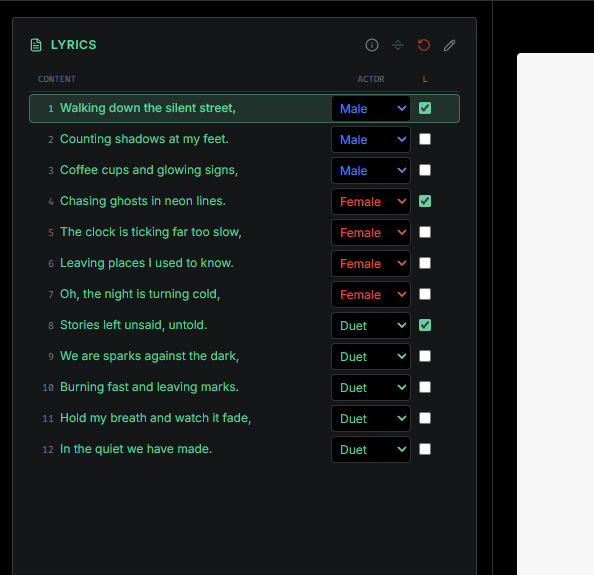
Di samping setiap baris lirik di sebelah kiri ada dropdown Aktor. EasyKara memulai dengan tiga aktor siap pakai: Pria, Wanita, dan Duet. Baris yang disetel ke Default menggunakan gaya normal yang Anda atur untuk seluruh lagu.
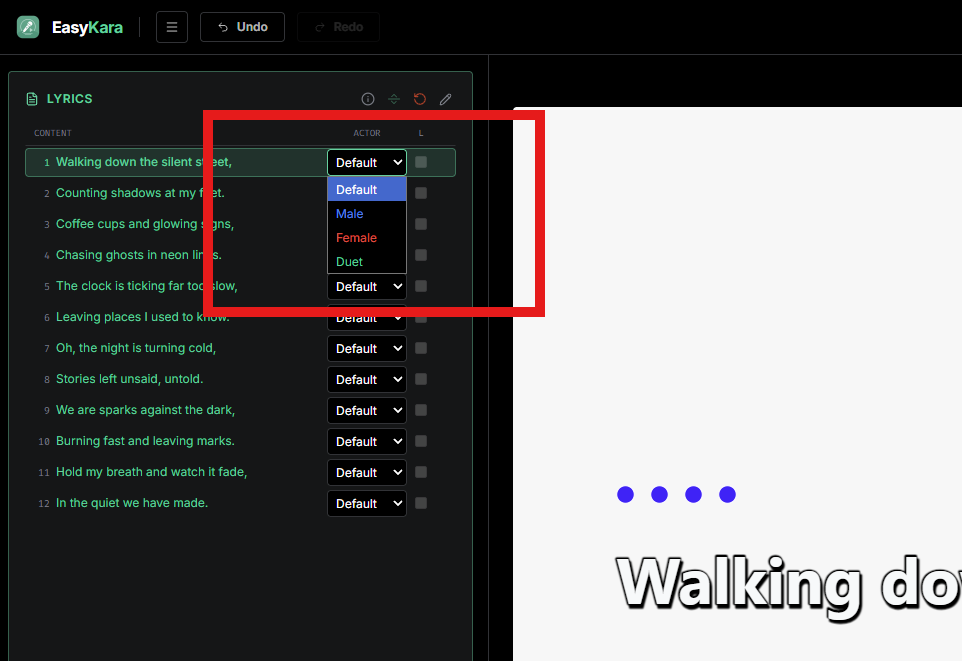
Langkah 2: Pilih aktor pada baris yang Anda inginkan
Buka dropdown pada baris tempat penyanyi baru dimulai lalu pilih aktor. Setiap baris di bawahnya ikut disetel ke aktor tersebut, jadi Anda hanya perlu mengubah dropdown di tempat penyanyi berganti.
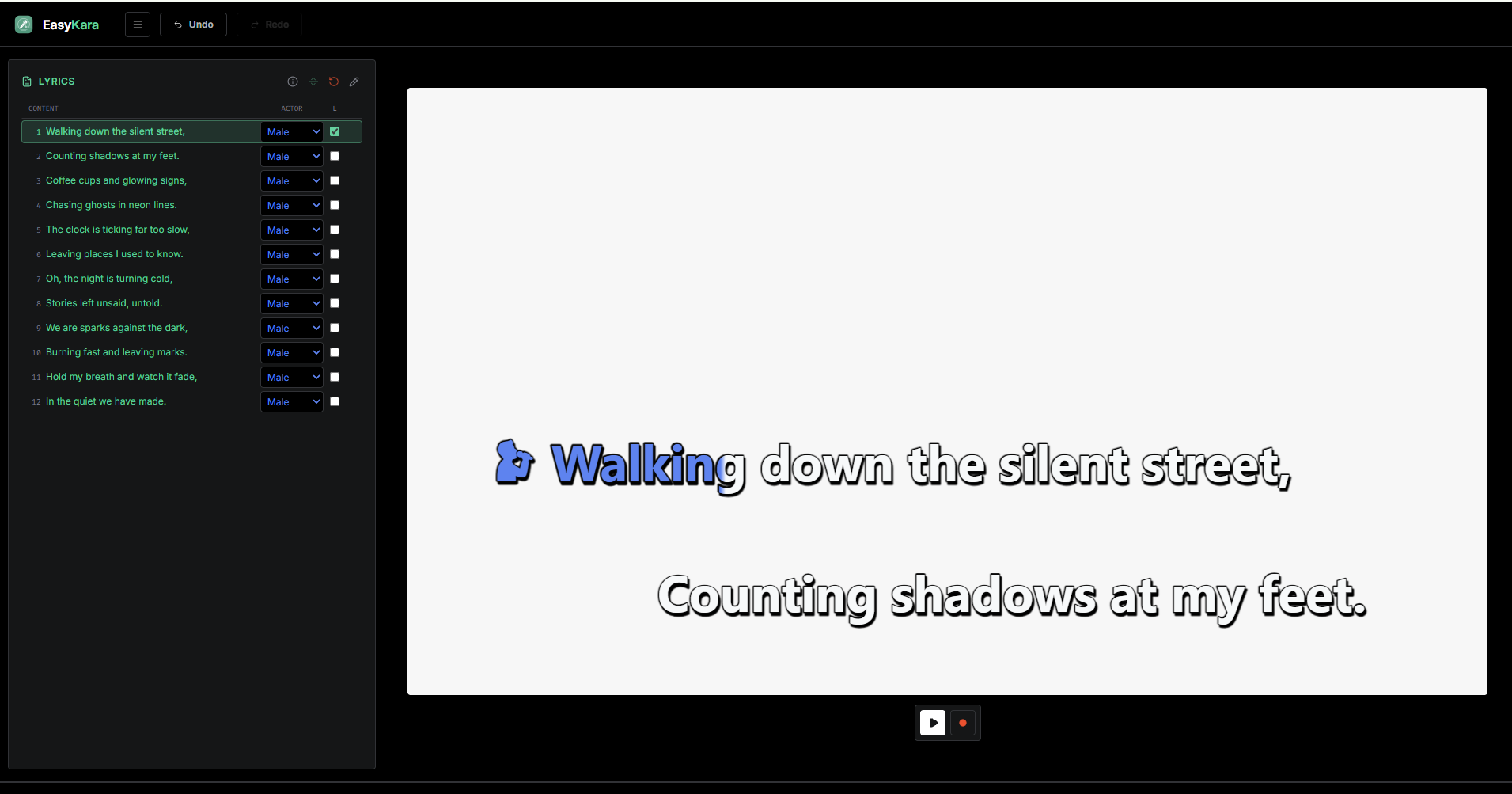
Langkah 3: Lihat warna dan ikon aktor
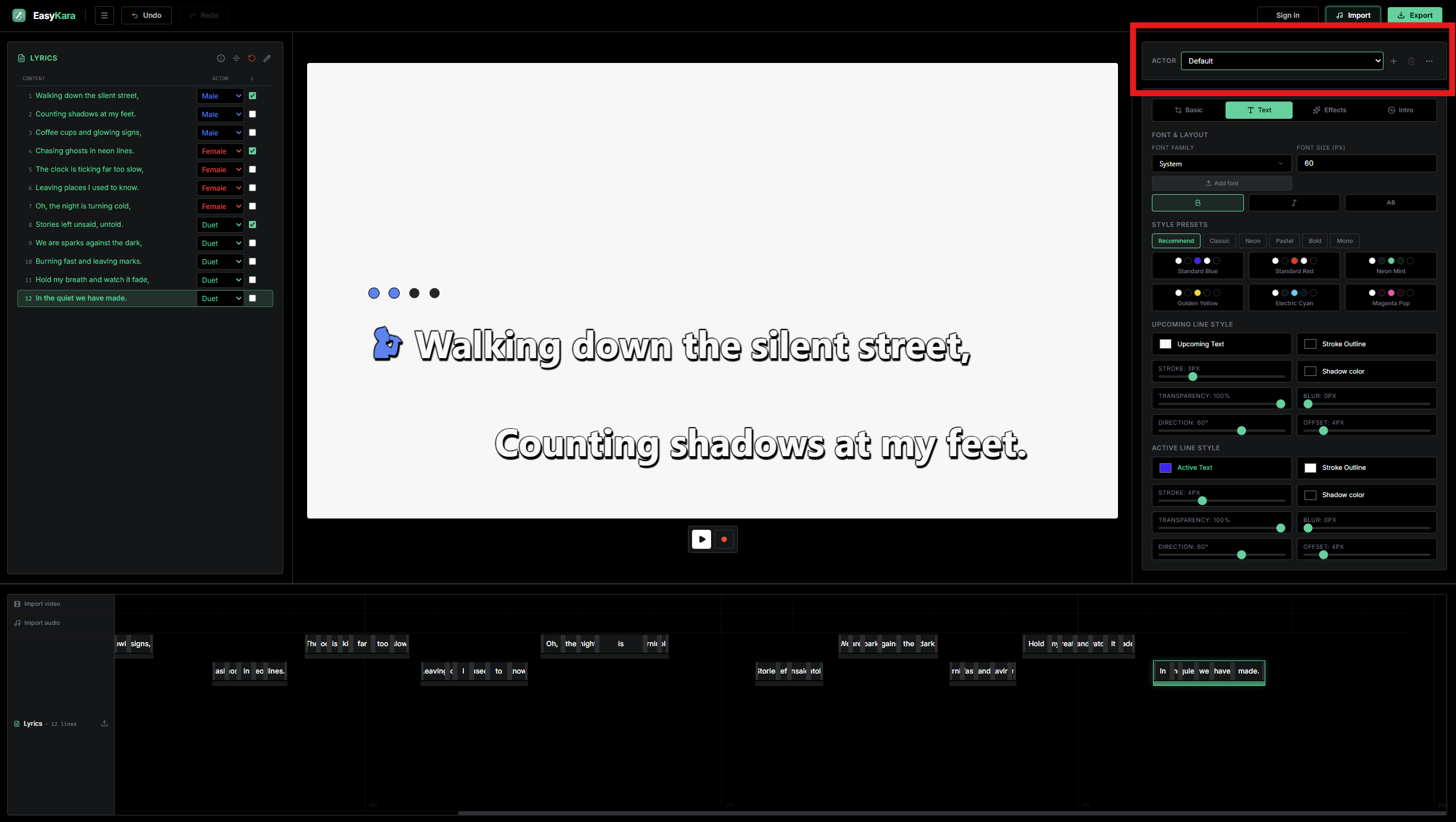
Dalam contoh ini kami memilih Pria. Teks aktif berubah menjadi biru, dan baris pertama menampilkan ikon penyanyi pria di depan lirik.
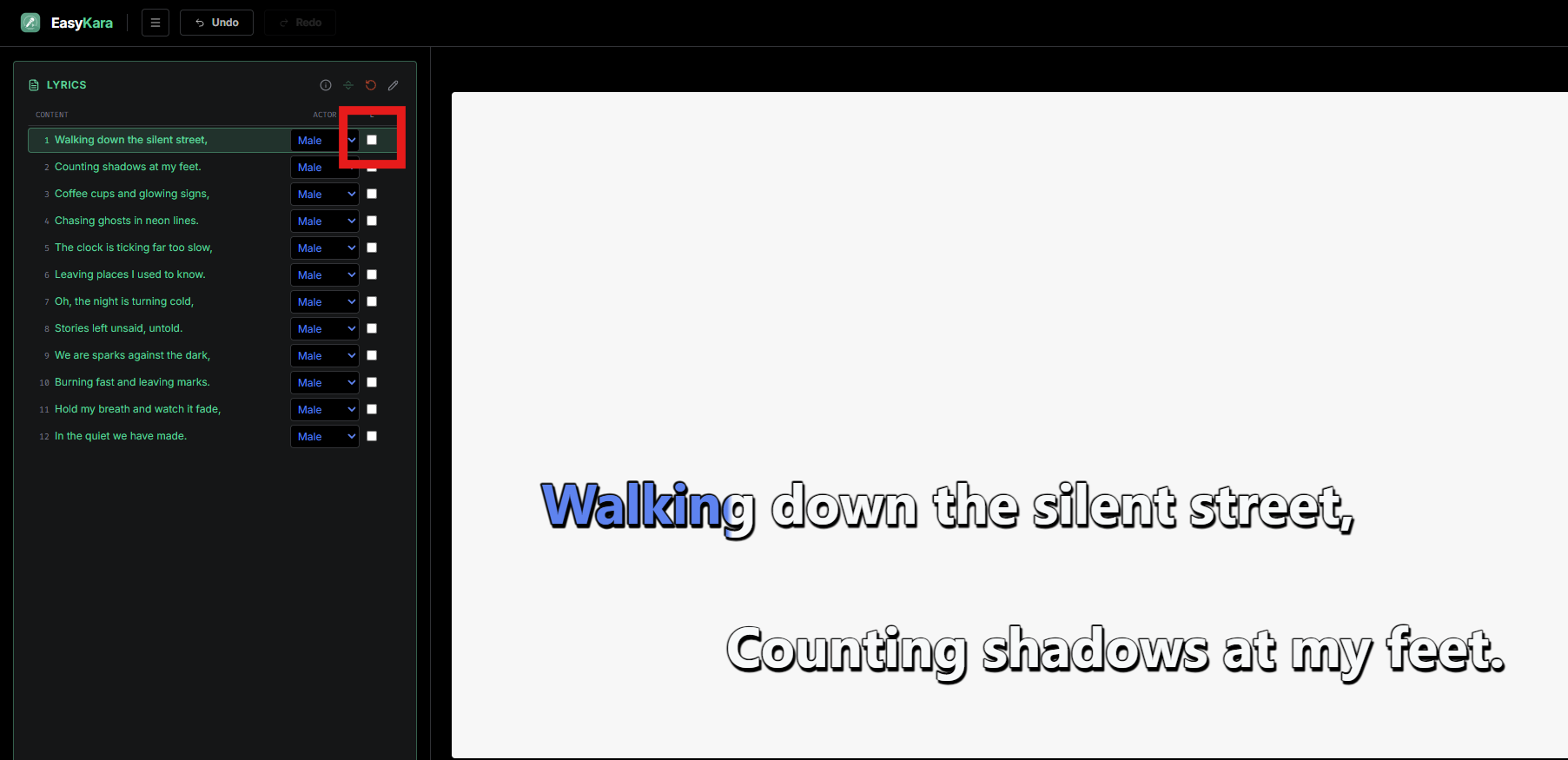
Langkah 4: Sembunyikan ikon jika tidak diinginkan
Kotak centang di kolom berlabel L menentukan apakah sebuah baris menampilkan ikon aktor. Hapus centangnya untuk menyembunyikan ikon pada baris itu; warnanya tetap sama. Jika sebuah aktor memiliki ikon, EasyKara otomatis mencentang kotak ini pada baris pertama setiap penyanyi baru.
Langkah 5: Tetapkan Pria, Wanita, dan Duet dalam satu lagu
Ini contoh singkat. Baris 1 adalah Pria, jadi baris 1 sampai 3 adalah Pria. Baris 4 beralih ke Wanita, jadi baris 4 sampai 7 adalah Wanita. Baris 8 beralih ke Duet, jadi baris 8 sampai 12 adalah Duet. Ikon muncul di baris pertama setiap bagian.
Langkah 6: Lihat hasilnya
Ini hasilnya di pratinjau. Setiap bagian menggunakan warna aktornya, dan ikon penyanyi muncul di depan baris pertama setiap penyanyi.
Langkah 7: Sesuaikan gaya setiap aktor
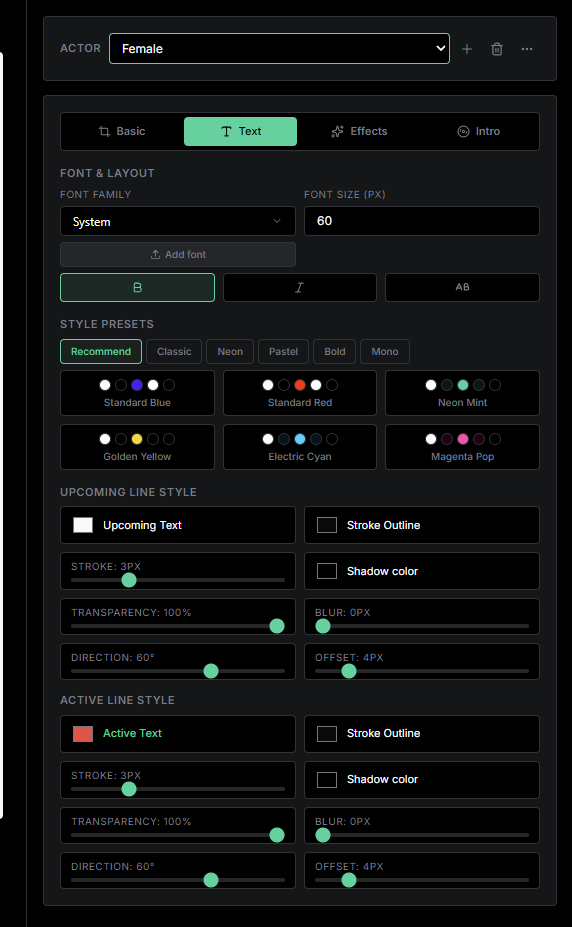
Bilah Aktor berada di atas panel gaya dan menentukan aktor mana yang sedang Anda edit. Di tab Text, preset warna serta kontrol isian, garis tepi, dan bayangan untuk teks mendatang dan aktif hanya mengubah aktor tersebut. Font, ukuran, tata letak, dan latar dipakai bersama oleh seluruh lagu.
Langkah 8: Atur gaya untuk setiap aktor
Pilih Wanita di bilah Aktor, lalu pilih warnanya. Dalam contoh ini, Wanita memiliki warna teks aktif merah. Lakukan hal yang sama untuk Pria dan Duet, dan setiap penyanyi mempertahankan tampilannya sendiri.
Langkah 9: Tambah, edit, atau hapus aktor dari menu
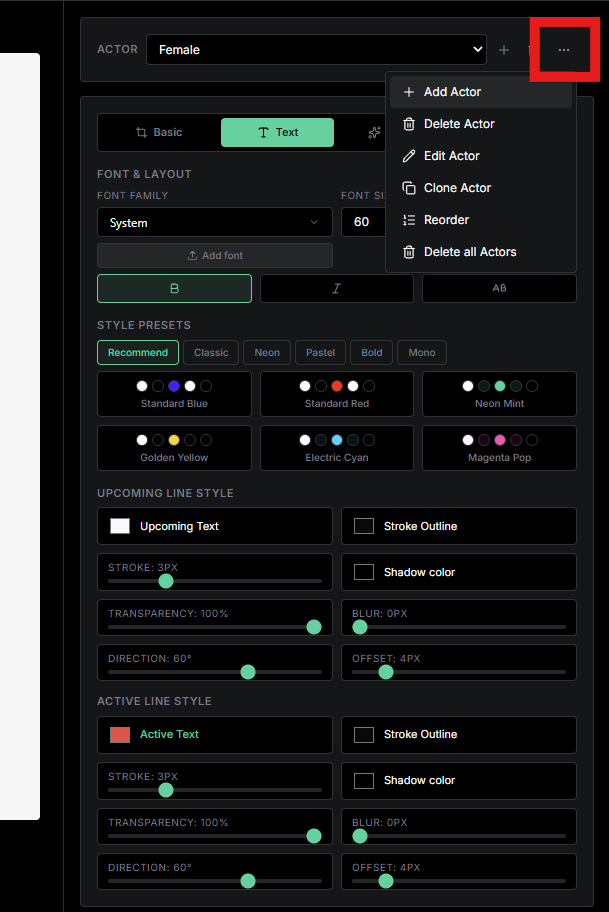
Klik tombol tiga titik di samping bilah Aktor untuk membuka menu. Anda dapat menambah aktor, mengganti namanya dan mengubah ikon atau tanda teksnya, menduplikasi aktor, mengurutkan ulang daftar, atau menghapus aktor. Hapus semua hanya menyisakan Default.
Lirik duet dibuat mudah
Tetapkan aktor baris demi baris, aktifkan ikon di tempat setiap penyanyi dimulai, dan beri gaya pada setiap penyanyi. Warna aktor muncul di pratinjau dan di video yang diekspor.
Siap membuat duet Anda?
Buka EasyKara, tambahkan penyanyi Anda, dan beri setiap penyanyi tampilannya sendiri.
Buka EditorPertanyaan yang sering diajukan
Apakah menetapkan aktor mengubah waktu lirik saya?
Tidak. Menetapkan aktor hanya mengubah warna dan ikon opsional. Waktu, suku kata, terjemahan, dan jeda bait tetap sama.
Apakah warna aktor muncul di subtitle yang diekspor?
Warna muncul di video yang diekspor. Subtitle ASS mempertahankan gaya aktor. File LRC dan SRT tidak menyertakan warna atau ikon aktor.
Bisakah saya menambahkan penyanyi sendiri?
Bisa. Buka menu aktor, pilih Tambah Aktor, beri nama, lalu atur warnanya di tab Text. Aktor baru dimulai dari warna Default.