EasyKara တွင် karaoke သီချင်းစာသားသို့ ruby စာသား ထည့်နည်း
Ruby စာသားဆိုသည်မှာ စကားလုံးအပေါ်တွင် ပြသသော သေးငယ်သော အသံထွက်ဖြစ်သည်၊ ဥပမာ ဂျပန် kanji အတွက် furigana၊ တရုတ်စာလုံးအတွက် pinyin သို့မဟုတ် ကိုရီးယားအတွက် romanization တို့ ဖြစ်သည်။ ၎င်းသည် အဆိုတော်များနှင့် ကြည့်ရှုသူများ ကျွမ်းကျင်မှုမရှိသော ဘာသာစကားဖြင့် သီချင်းစာသားကို နောက်လိုက်နိုင်စေသည်။ ဤလမ်းညွှန်သည် စာကြောင်းတစ်ကြောင်းသို့ ruby ထည့်နည်း၊ တရုတ်၊ ဂျပန်နှင့် ကိုရီးယားအတွက် ဖတ်ပုံများ ဖန်တီးနည်းနှင့် စာကြောင်းများစွာသို့ တစ်ပြိုင်နက် အသုံးပြုနည်းကို ပြသသည်။
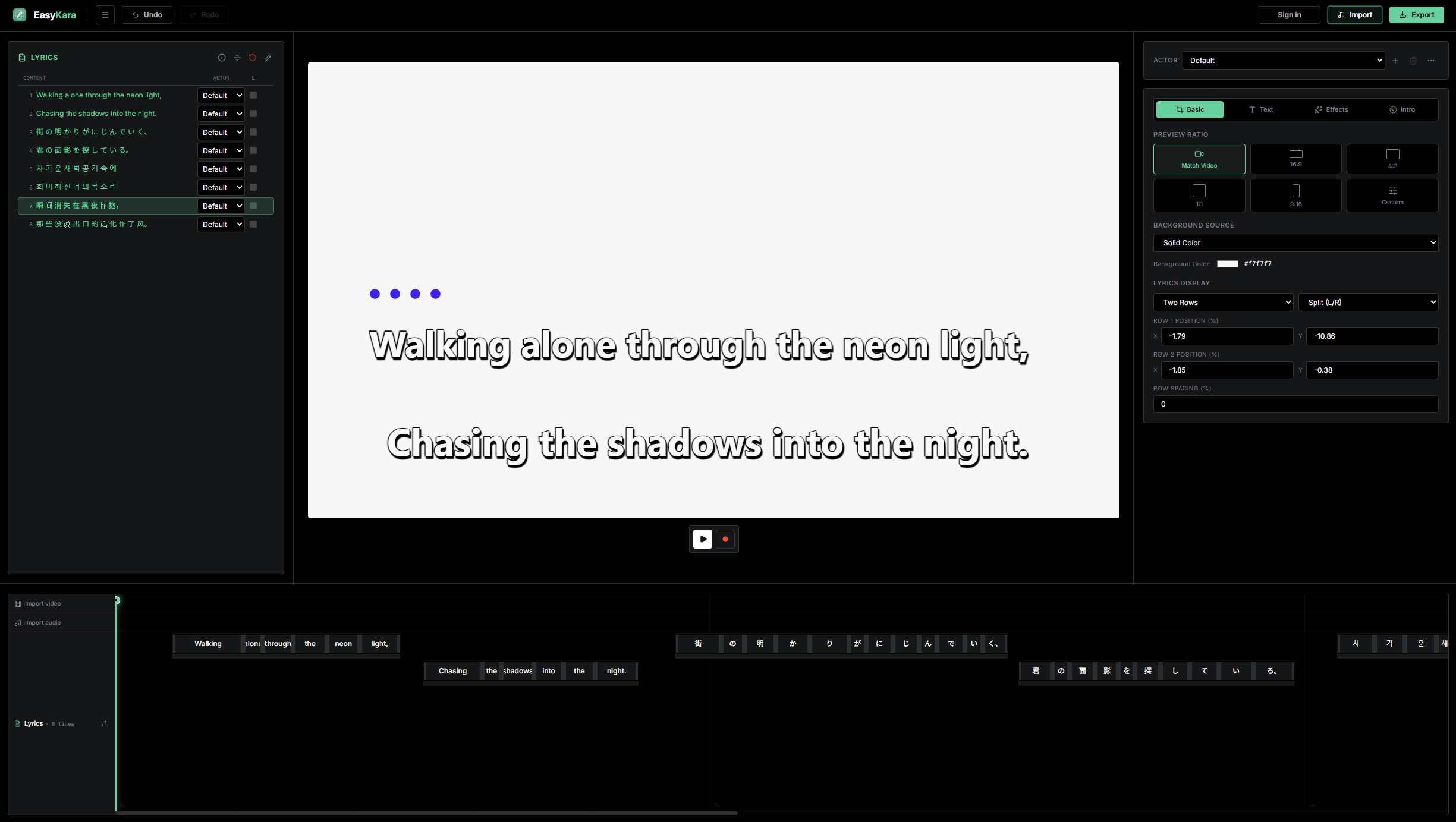
အဆင့် 1: sync လုပ်ထားသော သီချင်းစာကြောင်းကို right-click နှိပ်ပါ
သီချင်းစာသားကို အရင် sync ပြီးအောင် လုပ်ပါ။ ထို့နောက် ဘယ်ဘက်ရှိ သီချင်းစာရင်းတွင် မှတ်ချက်ပေးလိုသော စာကြောင်းကို right-click နှိပ်ပါ။
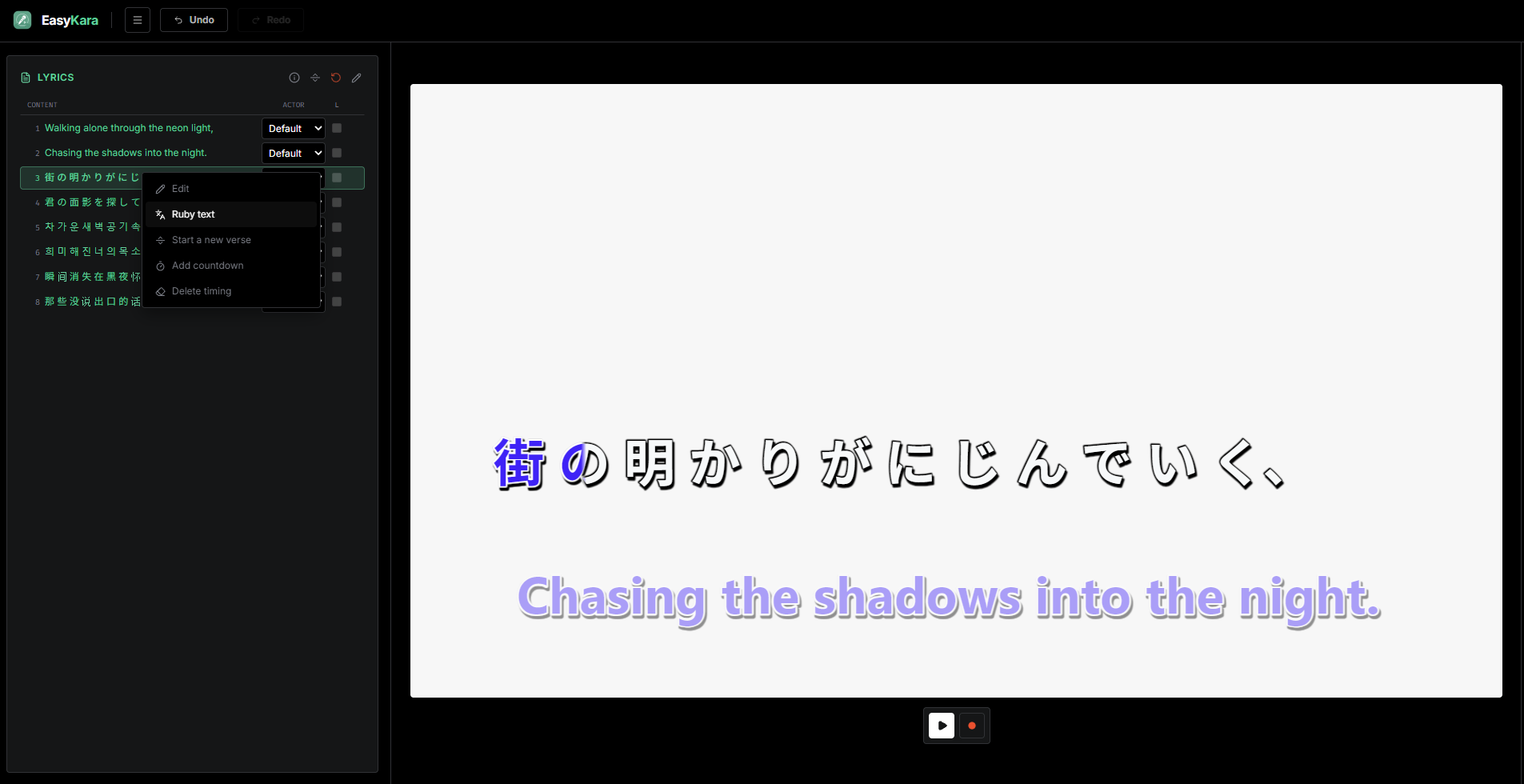
အဆင့် 2: Ruby text ကို ရွေးပါ
context menu ဖွင့်မည်။ ထိုစာကြောင်းအတွက် ruby editor ဖွင့်ရန် Ruby text ကို ရွေးပါ။
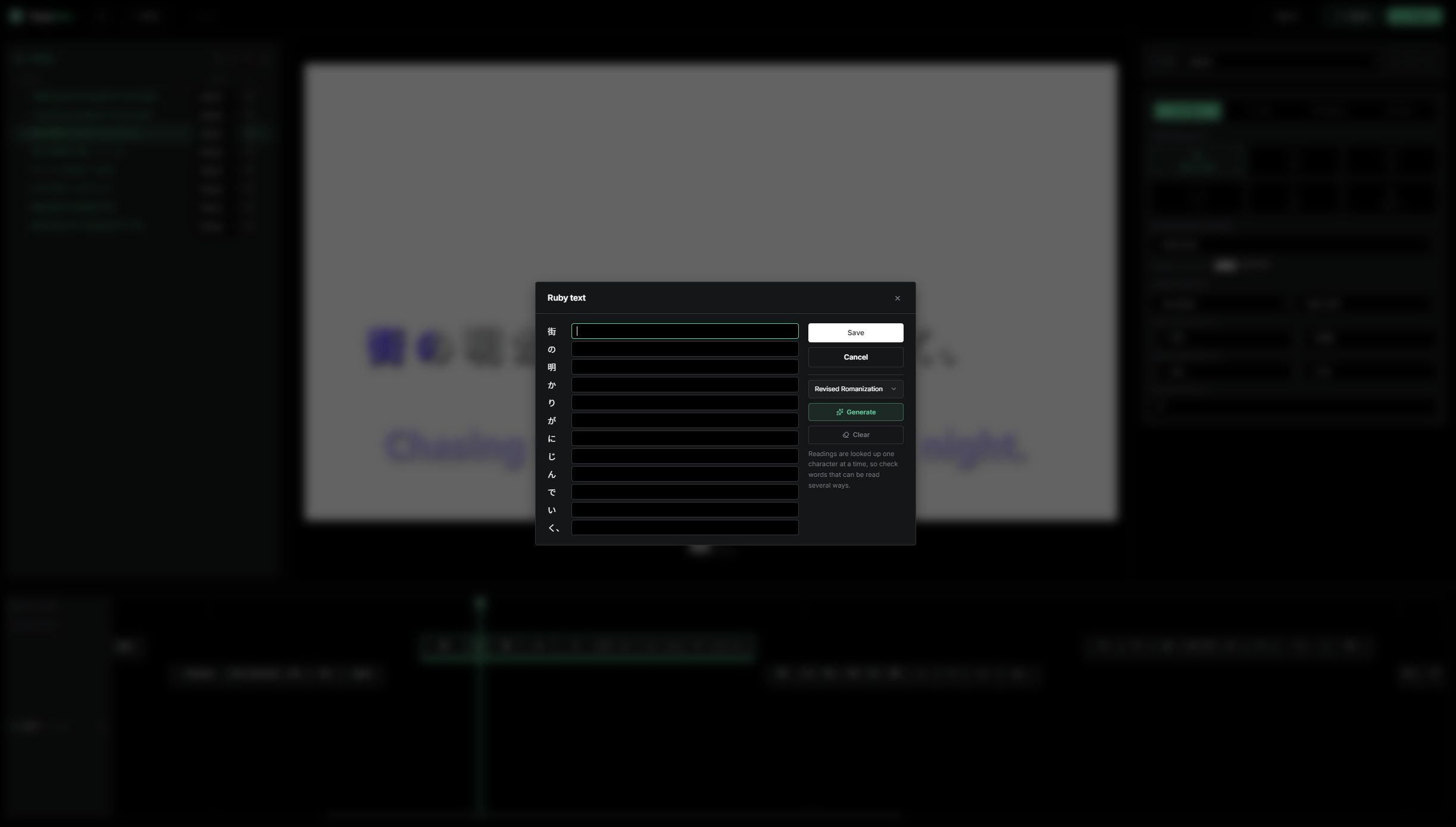
အဆင့် 3: စကားလုံးတစ်လုံးစီအတွက် ဖတ်ပုံ ရိုက်ပါ
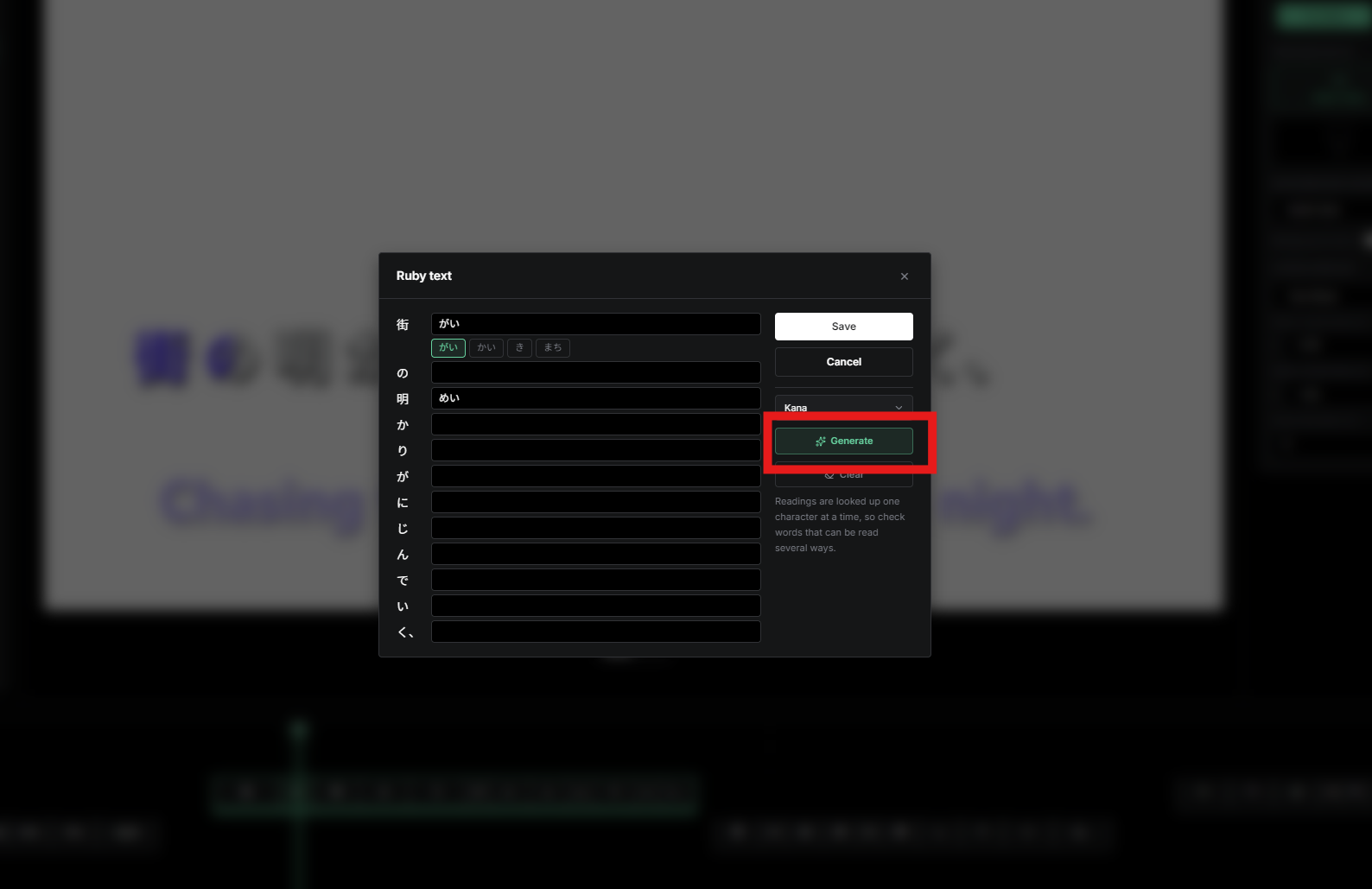
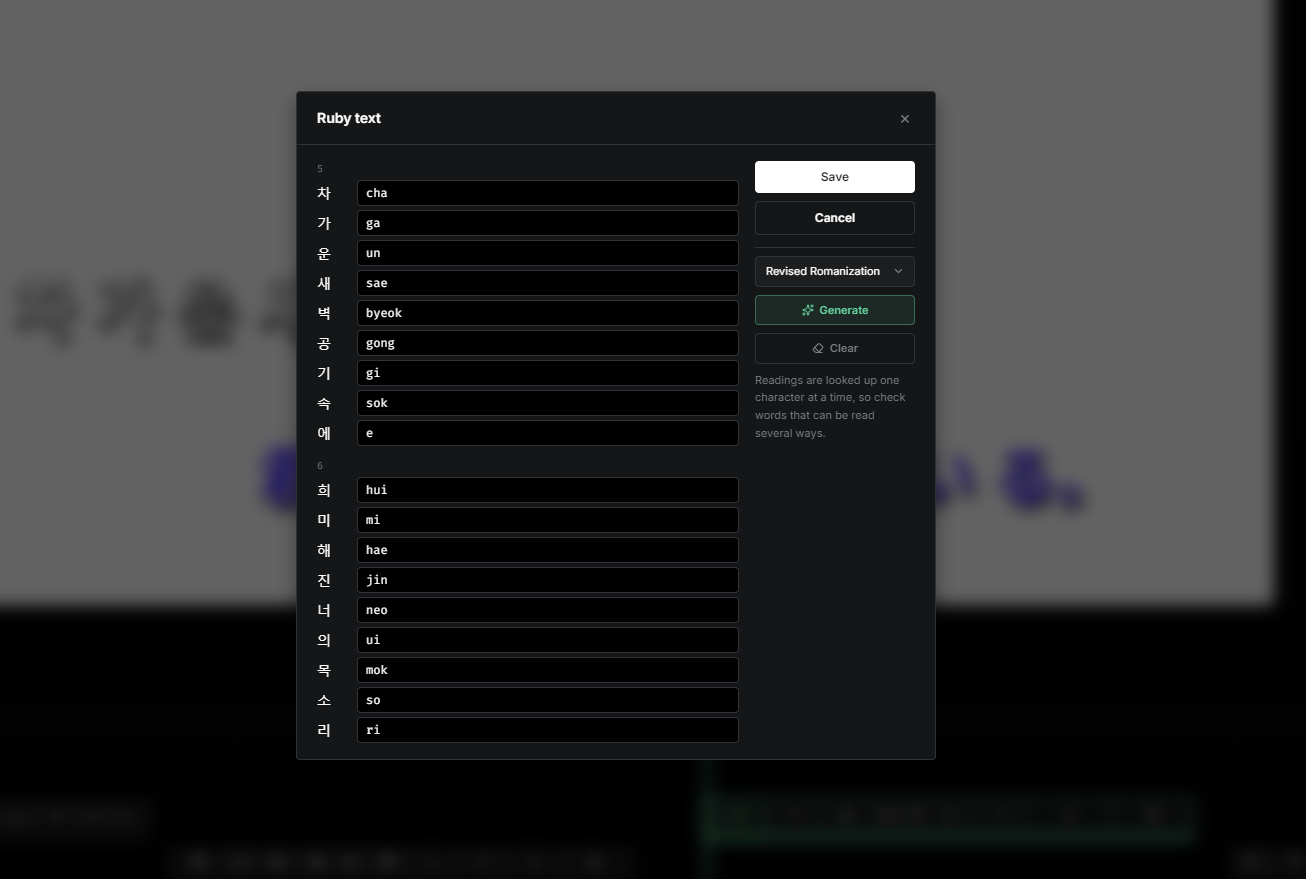
Ruby text window တွင် စကားလုံး သို့မဟုတ် အက္ခရာတစ်လုံးစီအတွက် input box တစ်ခုစီကို သီချင်းစာသားနှင့် တန်းညီပြသသည်။ တစ်ခုစီ၏ အပေါ်တွင် သင်လိုချင်သော ဖတ်ပုံကို ရိုက်ပါ။ ruby မလိုလျှင် box ကို ဗလာထားပါ။ စတုရန်းကွင်းကွင်းများသည် ရိုးရိုး စာသားဖြစ်သဖြင့် လေ့လာရန် အထူး markup မရှိပါ။
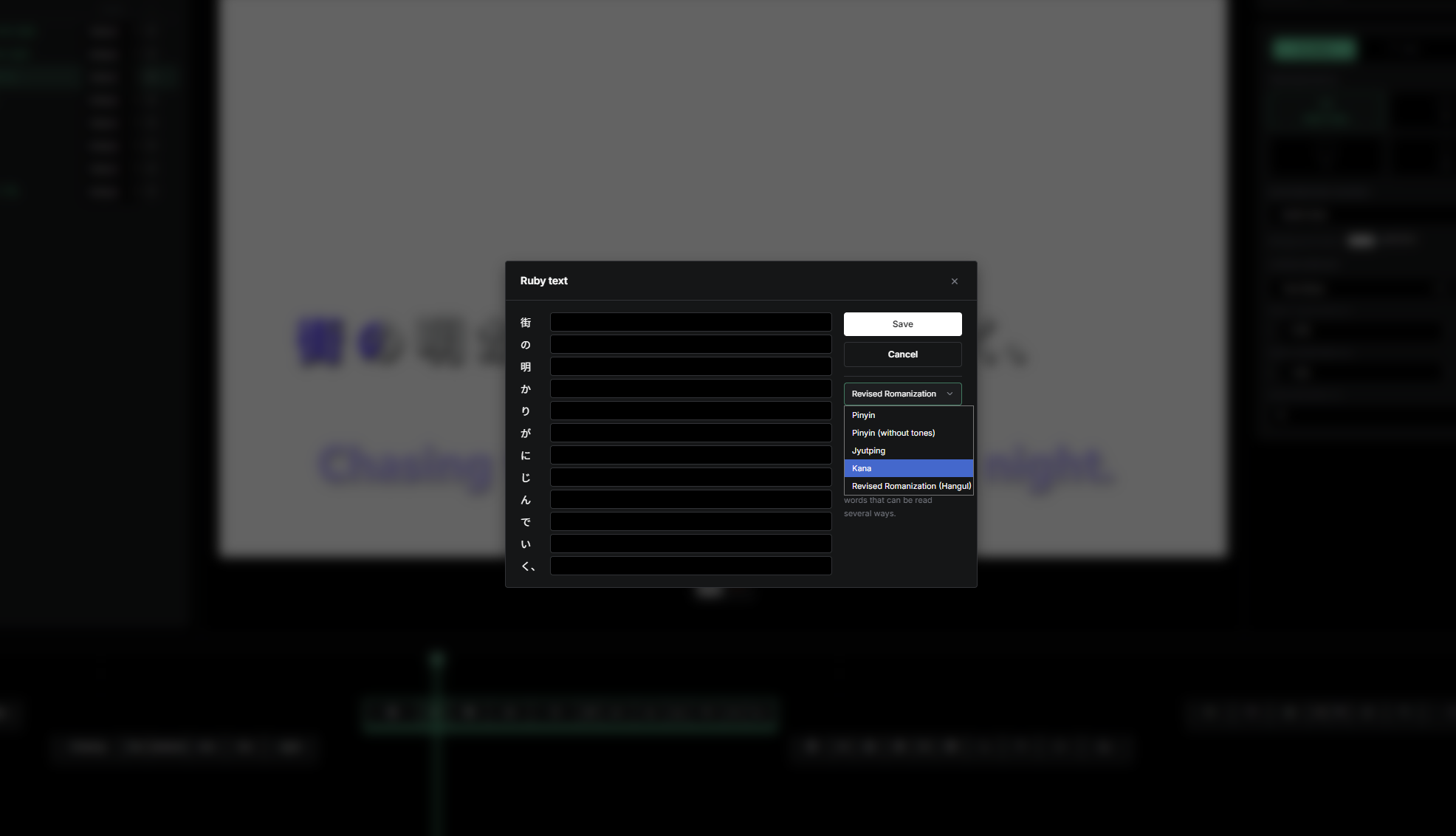
အဆင့် 4: တရုတ်၊ ဂျပန် သို့မဟုတ် ကိုရီးယားအတွက် ဖတ်ပုံစနစ် ရွေးပါ
တရုတ်၊ ဂျပန်နှင့် ကိုရီးယားအတွက် EasyKara တွင် built-in ဖတ်ပုံဒေတာ ပါဝင်သည်။ Reading system dropdown ကို ဖွင့်ပြီး လိုအပ်သည်ကို ရွေးပါ — တရုတ်အတွက် Pinyin၊ Pinyin (အသံတိုးမပါ) သို့မဟုတ် Jyutping၊ ဂျပန်အတွက် Kana၊ ကိုရီးယားအတွက် Revised Romanization (Hangul)။
အဆင့် 5: Generate ကို နှိပ်ပါ
Generate ကို နှိပ်လျှင် EasyKara သည် built-in ဒေတာမှ ဖတ်ပုံဖြင့် box တိုင်းကို ဖြည့်သည်။ Generate သည် box များကိုသာ ဖြည့်သည်: Save မနှိပ်မချင်း မည်သည်မျှ သိမ်းခြင်း မရှိပါ။ စကားလုံးတစ်လုံးတွင် ဖတ်ပုံ အမျိုးမျိုးရှိလျှင် focus ဖြစ်နေစဉ် ၎င်း၏ box အောက်တွင် အခြားရွေးချယ်စရာများ chip အဖြစ် ပေါ်လာသည်; တစ်ခုကို နှိပ်ပြီး အစားထိုးသုံးပါ။ box အားလုံးကို ဖျက်ရန် Clear ကို နှိပ်ပါ။
အဆင့် 6: preview တွင် ruby စာသားကို ကြည့်ပါ
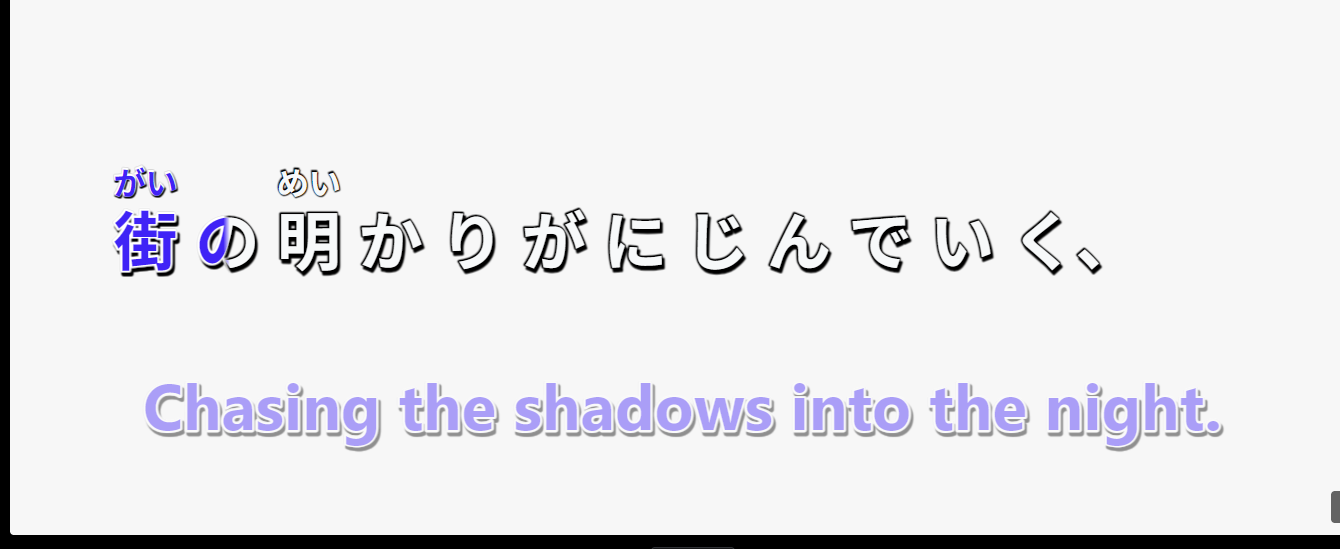
သိမ်းပြီးနောက် ဖတ်ပုံများသည် preview တွင် သီချင်းစာသား အပေါ်တွင် ပေါ်လာသည်။ သီချင်းစာသားသည် သင်သီဆိုသည့်အခါ ဆက်လက် ဖြည့်သွားသဖြင့် ruby နှင့် အချိန်ကိုက်ညှိမှု အတူ အလုပ်လုပ်သည်။
အဆင့် 7: စာကြောင်းများစွာကို တစ်ပြိုင်နက် ရွေးပါ
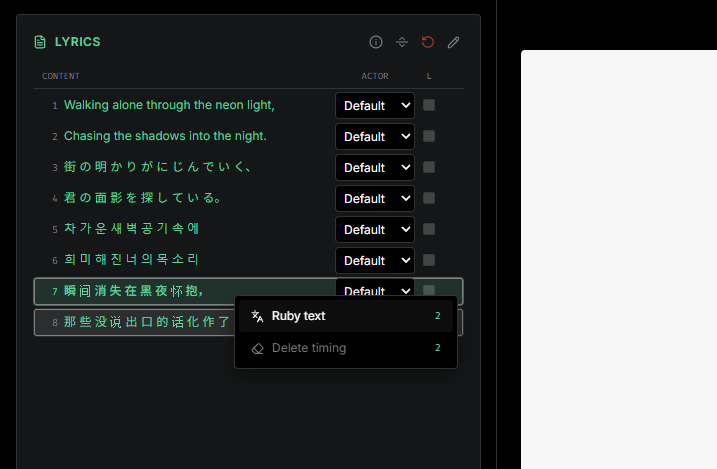
သီချင်းတစ်ပုဒ်လုံးအတွက် စာကြောင်းတစ်ကြောင်းချင်း ruby ထည့်ခြင်းသည် နှေးသည်။ စာကြောင်းကို နှိပ်ပြီး ဆွဲ၍ အတန်းများစွာ ရွေးပါ။ သီချင်းစာရင်းပေါ်တွင် mouse ထားပြီး Ctrl + A ကို နှိပ်၍ စာကြောင်းအားလုံးကို ရွေးလည်း လုပ်နိုင်သည်။ ထို့နောက် ရွေးထားသည်ကို right-click နှိပ်ပြီး Ruby text ကို ရွေးပါ။ menu တွင် အုပ်စုလုပ်ဆောင်ချက်များသာ ပြသမည်: Ruby text နှင့် Delete timing။
အဆင့် 8: စာကြောင်းတစ်ခုစီကို ညှိပြီး ဖတ်ပုံ ဖန်တီးပါ
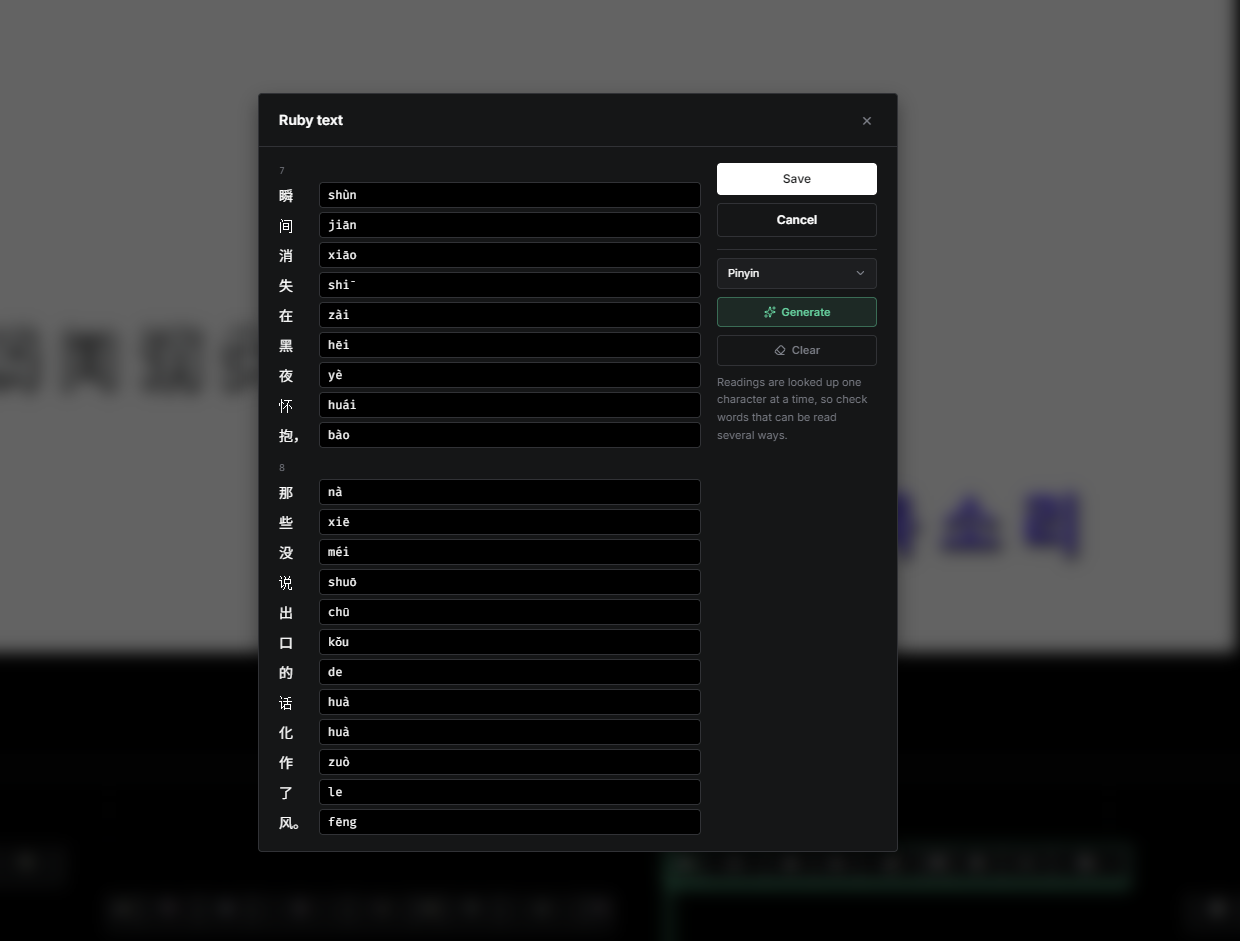
window သည် ရွေးထားသော စာကြောင်းတစ်ခုစီအတွက် အပိုင်းတစ်ခု ပြသပြီး သီချင်းအစဉ်အတိုင်း စီသည်။ ဖတ်ပုံစနစ်ကို ရွေး၊ အပိုင်းအားလုံးကို ဖြည့်ရန် Generate ကို နှိပ်ပြီး မှားနေသော ဖတ်ပုံကို လက်ဖြင့် ပြင်ပါ။ ရွေးထားသော script အပြင်ရှိ စကားလုံးများသည် လက်ရှိတန်ဖိုး ဆက်ထားမည်။ စာကြောင်းအားလုံးကို တစ်ပြိုင်နက် အသုံးပြုရန် Save ကို နှိပ်ပါ; Undo တစ်ကြိမ်တည်းဖြင့် batch တစ်ခုလုံးကို ပြန်ဖျက်နိုင်သည်။
အဆင့် 9: နောက်ဆုံးရလဒ်ကို ကြည့်ပါ
ဤသည် စာကြောင်းများစွာတွင် ruby စာသား အသုံးပြုထားသော preview ရလဒ်ဖြစ်သည်။ subtitle ဖိုင်များ (ASS၊ LRC နှင့် SRT) တွင် base စာသားသာ ပါဝင်ပြီး ruby မပါပါ။
ruby စာသားကို ခလုတ်အနည်းငယ်ဖြင့်
သီချင်းစာသားကို sync လုပ်ပါ၊ စာကြောင်းတစ်ကြောင်းသို့ ဖတ်ပုံထည့်ပါ၊ သို့မဟုတ် စာကြောင်းများစွာကို ရွေးပြီး တစ်ပြိုင်နက် ဖန်တီးပါ။ ထို့နောက် ကွဲပြားသော ဖတ်ပုံ လိုအပ်သော စကားလုံးများကို လက်ဖြင့် ပြင်ပါ။
သင့်သီချင်းစာသားတွင် ruby စာသား ထည့်ရန် အဆင်သင့်ဖြစ်ပြီလား?
EasyKara ကို ဖွင့်၊ သီချင်းတစ်ပုဒ် sync လုပ်ပြီး ခလုတ်အနည်းငယ်ဖြင့် စာကြောင်းမည်သည့်တစ်ခုတွင်မဆို ဖတ်ပုံ ထည့်ပါ။
တည်းဖြတ်ကိရိယာ ဖွင့်ရန်မေးလေ့ရှိသော မေးခွန်းများ
ruby စာသား ထည့်ခြင်းက ကျွန်ုပ်၏ သီချင်းစာသား အချိန်ကို ပြောင်းလဲစေလား?
မပြောင်းပါ။ ruby စာသားသည် စကားလုံးများအပေါ်တွင် ဖတ်ပုံများကိုသာ ထည့်သည်။ အချိန်၊ အသံလုံးနှင့် ဘာသာပြန်များသည် အတူတူ ဖြစ်နေမည်။
တရုတ်၊ ဂျပန်နှင့် ကိုရီးယားမှတစ်ပါး ဘာသာစကားများအတွက် ruby စာသား ထည့်လို့ရလား?
ရပါတယ်။ Ruby text window တွင် ဖတ်ပုံများကို လက်ဖြင့် ရိုက်ပါ။ Generate ကို တရုတ်၊ ဂျပန်နှင့် ကိုရီးယားအတွက်သာ ရရှိနိုင်သည်။
ဖတ်ပုံ ruby များသည် subtitle ဖိုင်များတွင် ပေါ်လာလား?
မပေါ်ပါ။ ASS၊ LRC နှင့် SRT subtitle ဖိုင်များတွင် base သီချင်းစာသား စာသားသာ ပါဝင်သည်။