วิธีเพิ่มข้อความรูบี้ให้เนื้อเพลงคาราโอเกะใน EasyKara
ข้อความรูบี้คือคำอ่านขนาดเล็กที่แสดงเหนือคำ เช่น ฟุริงานะสำหรับคันจิญี่ปุ่น พินอินสำหรับอักษรจีน หรือการถอดเสียงอ่านสำหรับภาษาเกาหลี ช่วยให้นักร้องและผู้ชมตามเนื้อเพลงในภาษาที่ไม่คุ้นเคยได้ คู่มือนี้จะแสดงวิธีเพิ่มรูบี้ให้บรรทัดเดียว สร้างคำอ่านสำหรับภาษาจีน ญี่ปุ่น และเกาหลี และนำไปใช้กับหลายบรรทัดพร้อมกัน
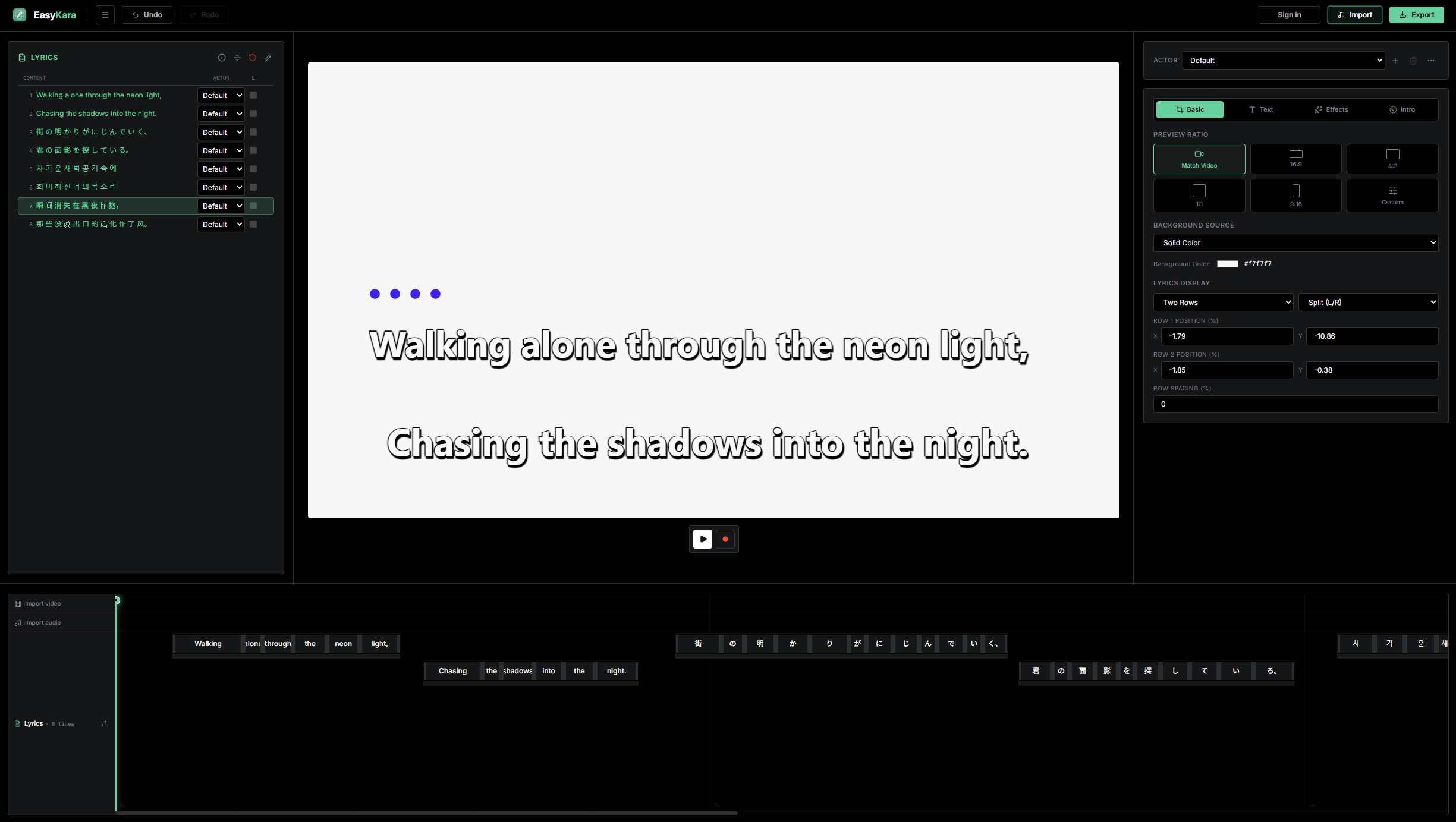
ขั้นที่ 1: คลิกขวาที่บรรทัดเนื้อเพลงที่ซิงก์แล้ว
ซิงก์เนื้อเพลงให้เสร็จก่อน จากนั้นคลิกขวาที่บรรทัดที่ต้องการใส่คำอธิบายในรายการเนื้อเพลงทางซ้าย
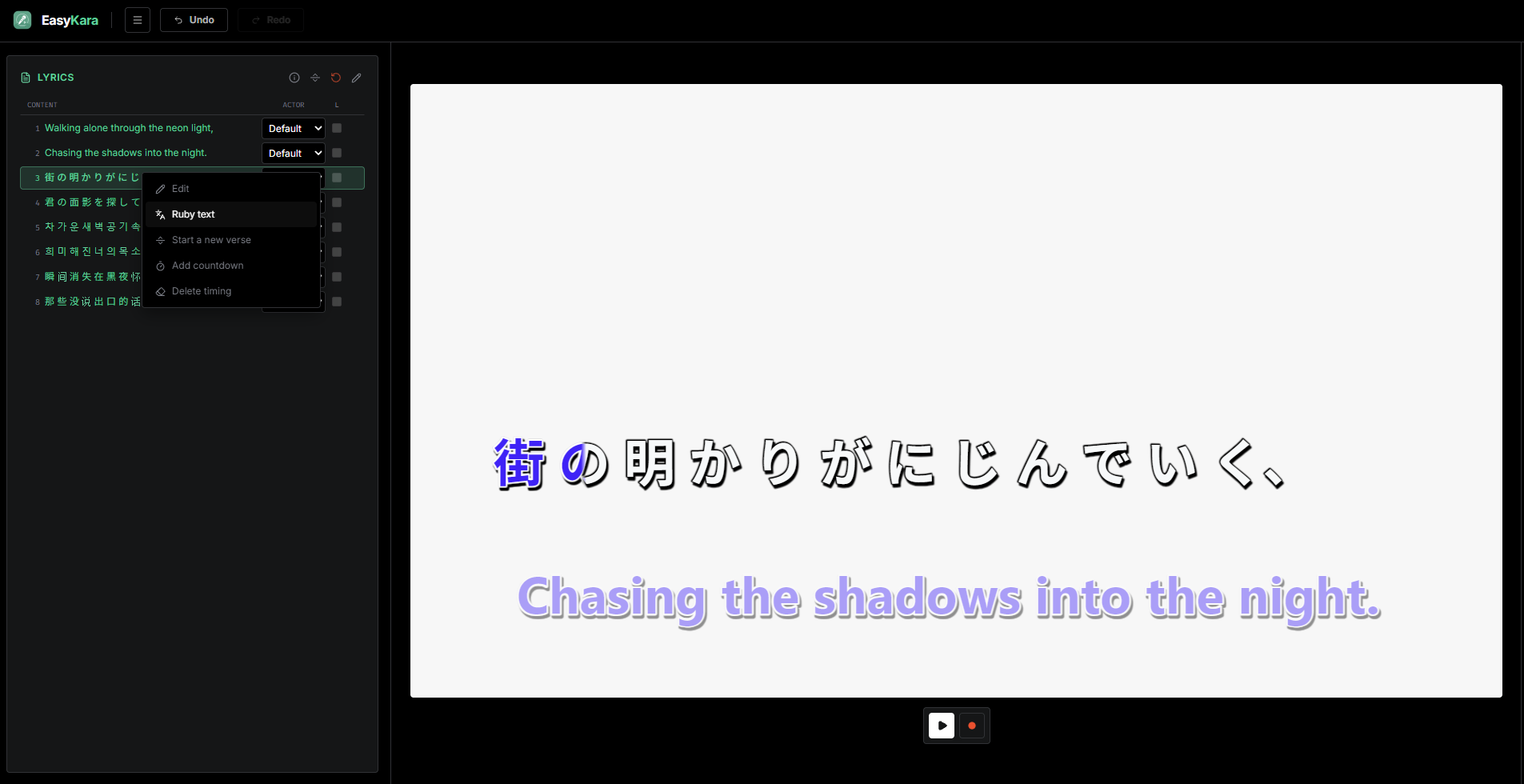
ขั้นที่ 2: เลือก Ruby text
เมนูบริบทจะเปิดขึ้น เลือก Ruby text เพื่อเปิดตัวแก้ไขรูบี้สำหรับบรรทัดนั้น
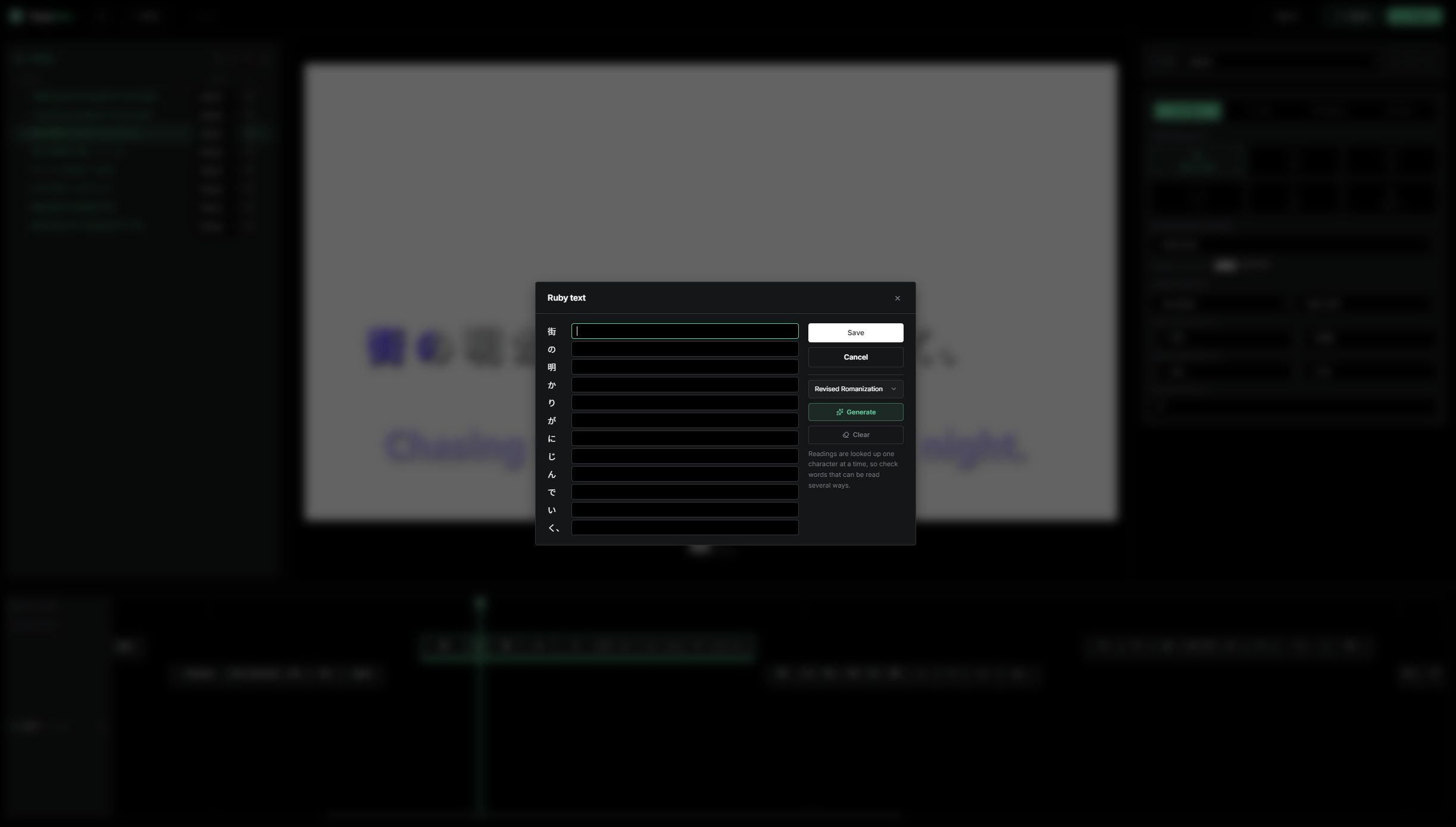
ขั้นที่ 3: พิมพ์คำอ่านสำหรับแต่ละคำ
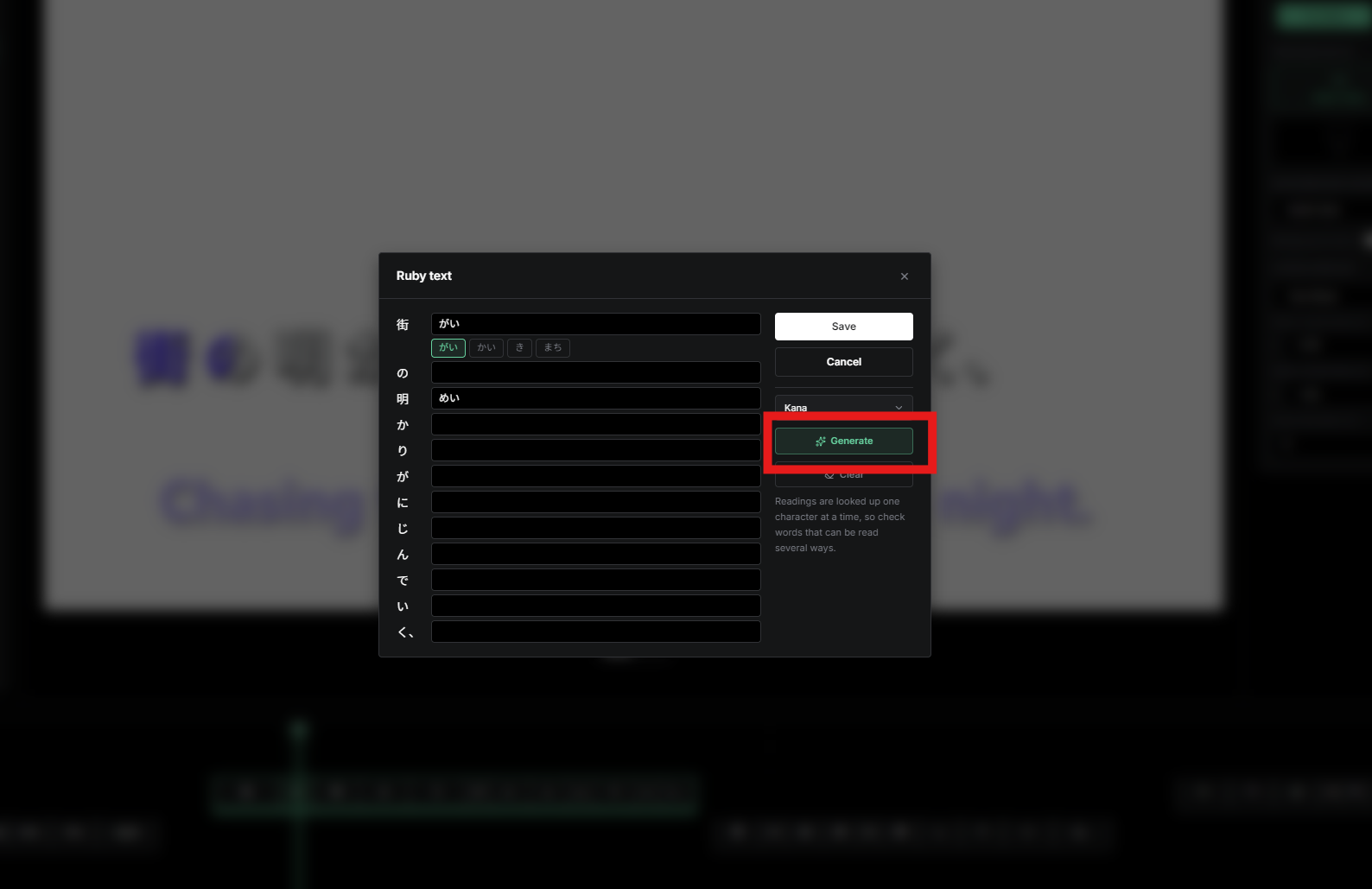
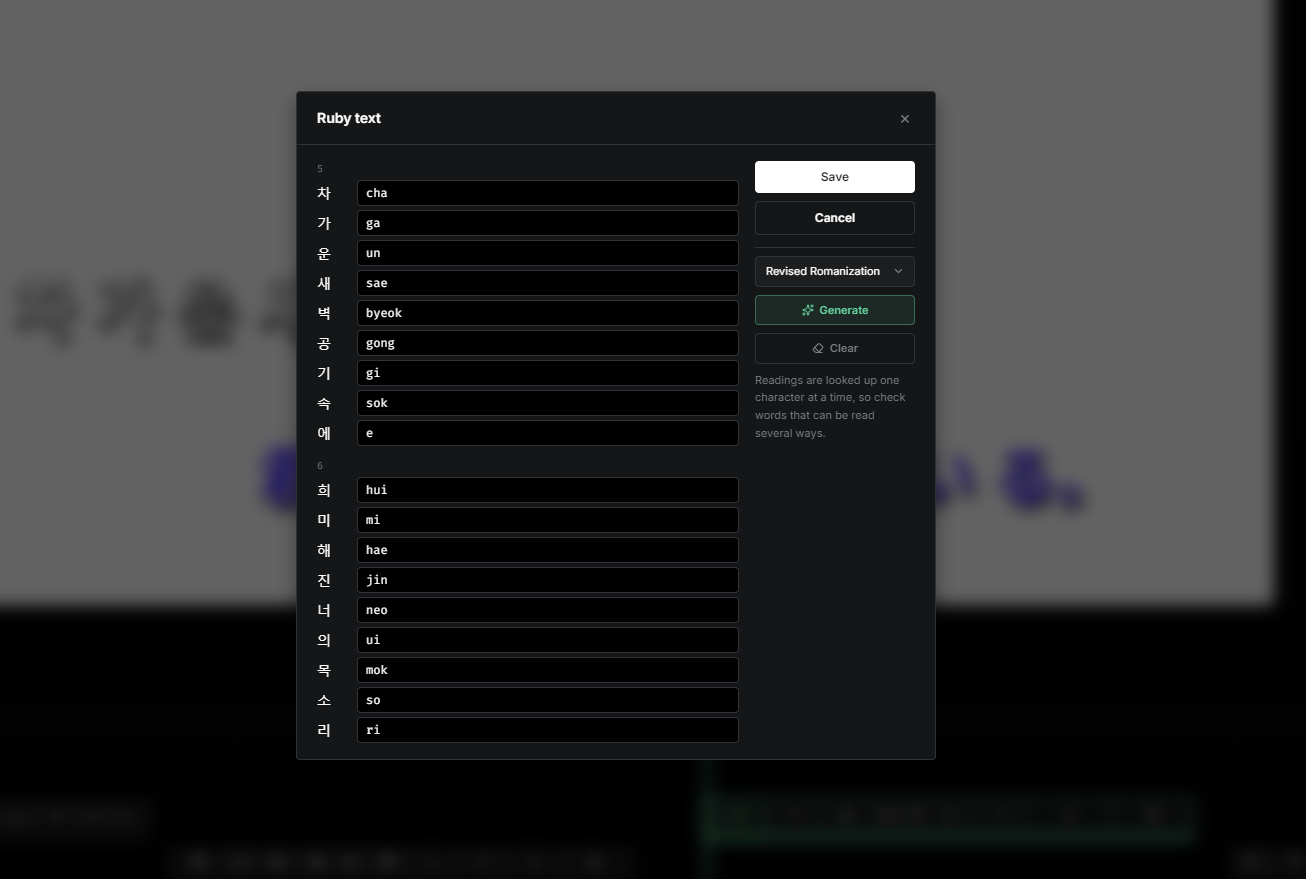
หน้าต่าง Ruby text จะแสดงช่องป้อนข้อมูลหนึ่งช่องต่อหนึ่งคำหรือหนึ่งตัวอักษร เรียงตรงกับเนื้อเพลง พิมพ์คำอ่านที่ต้องการไว้เหนือแต่ละช่อง เว้นช่องว่างไว้หากไม่ต้องการรูบี้ วงเล็บเหลี่ยมเป็นข้อความธรรมดา จึงไม่มีรูปแบบพิเศษที่ต้องเรียนรู้
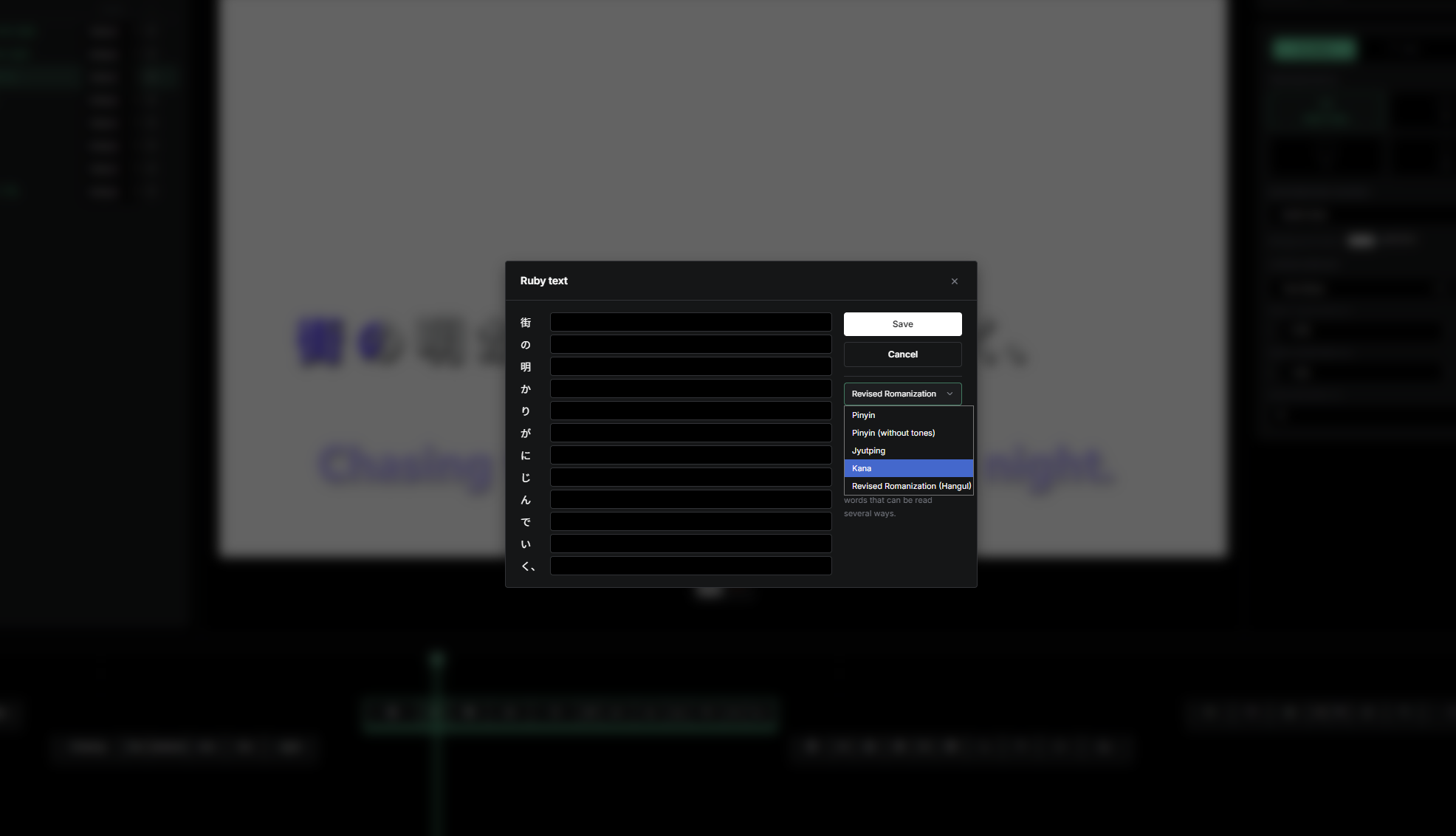
ขั้นที่ 4: เลือกระบบการอ่านสำหรับภาษาจีน ญี่ปุ่น หรือเกาหลี
สำหรับภาษาจีน ญี่ปุ่น และเกาหลี EasyKara มีข้อมูลการอ่านในตัว เปิดเมนูดรอปดาวน์ Reading system แล้วเลือกที่ต้องการ ได้แก่ Pinyin, Pinyin (ไม่มีวรรณยุกต์) หรือ Jyutping สำหรับภาษาจีน Kana สำหรับภาษาญี่ปุ่น และ Revised Romanization (Hangul) สำหรับภาษาเกาหลี
ขั้นที่ 5: คลิก Generate
คลิก Generate แล้ว EasyKara จะเติมคำอ่านจากข้อมูลในตัวลงในทุกช่อง Generate เพียงเติมช่องเท่านั้น ยังไม่บันทึกจนกว่าคุณจะคลิก Save หากคำหนึ่งมีคำอ่านหลายแบบ ทางเลือกจะปรากฏเป็นชิปใต้ช่องนั้นขณะที่โฟกัสอยู่ คลิกชิปเพื่อใช้คำอ่านนั้นแทน คลิก Clear เพื่อล้างทุกช่อง
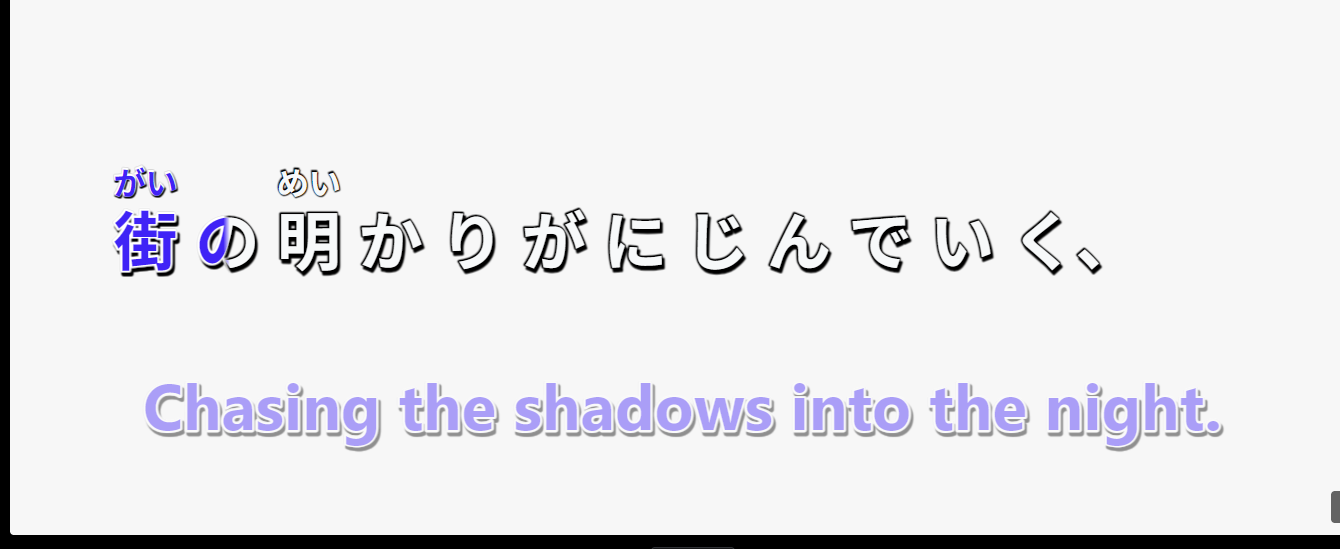
ขั้นที่ 6: ดูข้อความรูบี้ในการแสดงตัวอย่าง
หลังบันทึก คำอ่านจะปรากฏเหนือเนื้อเพลงในการแสดงตัวอย่าง เนื้อเพลงยังคงถูกเติมสีขณะที่คุณร้อง ดังนั้นรูบี้และเวลาจึงทำงานร่วมกัน
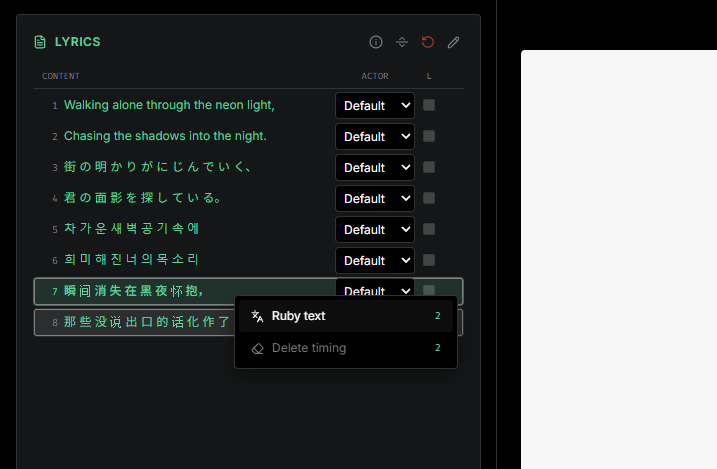
ขั้นที่ 7: เลือกหลายบรรทัดพร้อมกัน
การเพิ่มรูบี้ทีละบรรทัดทั้งเพลงใช้เวลานาน กดค้างที่บรรทัดแล้วลากเพื่อเลือกหลายแถว หรือวางเมาส์เหนือรายการเนื้อเพลงแล้วกด Ctrl + A เพื่อเลือกทุกบรรทัด จากนั้นคลิกขวาที่รายการที่เลือกแล้วเลือก Ruby text เมนูจะแสดงเฉพาะคำสั่งแบบกลุ่ม ได้แก่ Ruby text และ Delete timing
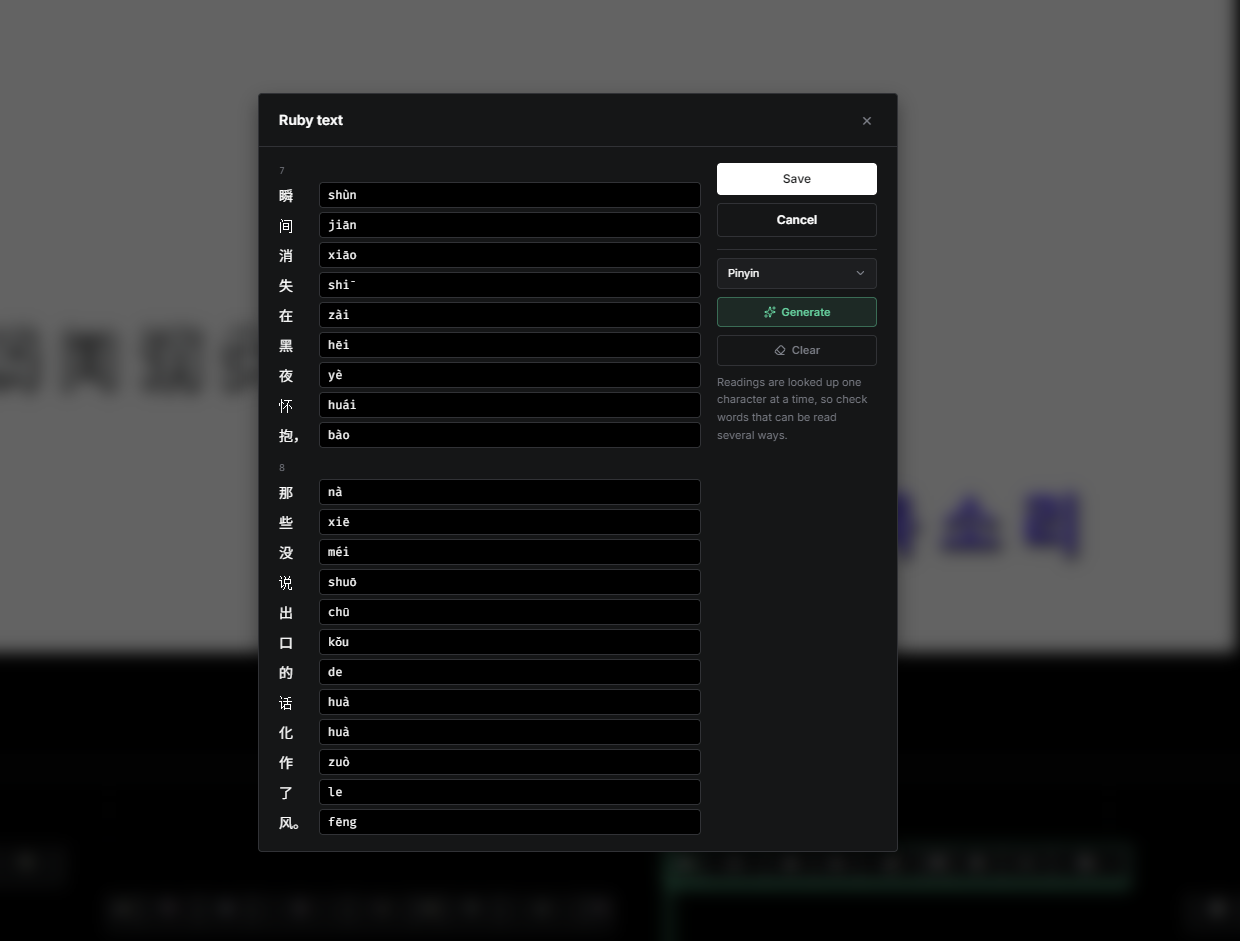
ขั้นที่ 8: ปรับแต่งแต่ละบรรทัดและสร้างคำอ่าน
หน้าต่างจะแสดงหนึ่งส่วนต่อบรรทัดที่เลือก เรียงตามลำดับเพลง เลือกระบบการอ่าน คลิก Generate เพื่อเติมทุกส่วน จากนั้นแก้ไขคำอ่านที่ไม่ถูกต้องด้วยตนเอง คำที่อยู่นอกระบบการอ่านที่เลือกจะคงค่าเดิมไว้ คลิก Save เพื่อนำไปใช้กับทุกบรรทัดพร้อมกัน Undo เพียงครั้งเดียวจะย้อนกลับทั้งชุด
ขั้นที่ 9: ดูผลลัพธ์สุดท้าย
นี่คือผลลัพธ์ในการแสดงตัวอย่างที่ใช้ข้อความรูบี้กับหลายบรรทัด ไฟล์ซับไตเติล (ASS, LRC และ SRT) มีเพียงข้อความฐานโดยไม่มีรูบี้
ข้อความรูบี้ในไม่กี่คลิก
ซิงก์เนื้อเพลง เพิ่มคำอ่านให้หนึ่งบรรทัด หรือเลือกหลายบรรทัดแล้วสร้างคำอ่านพร้อมกัน จากนั้นแก้คำที่ต้องการคำอ่านต่างออกไปด้วยตนเอง
พร้อมเพิ่มข้อความรูบี้ให้เนื้อเพลงของคุณหรือยัง?
เปิด EasyKara ซิงก์เพลง แล้วเพิ่มคำอ่านให้บรรทัดใดก็ได้ในไม่กี่คลิก
เปิดตัวแก้ไขคำถามที่พบบ่อย
การเพิ่มข้อความรูบี้เปลี่ยนเวลาของเนื้อเพลงหรือไม่?
ไม่ ข้อความรูบี้เพียงเพิ่มคำอ่านเหนือคำเท่านั้น เวลา พยางค์ และคำแปลยังคงเหมือนเดิม
เพิ่มข้อความรูบี้ให้ภาษาอื่นนอกจากจีน ญี่ปุ่น และเกาหลีได้หรือไม่?
ได้ พิมพ์คำอ่านด้วยตนเองในหน้าต่าง Ruby text Generate มีให้ใช้เฉพาะภาษาจีน ญี่ปุ่น และเกาหลีเท่านั้น
คำอ่านรูบี้ปรากฏในไฟล์ซับไตเติลหรือไม่?
ไม่ ไฟล์ซับไตเติล ASS, LRC และ SRT มีเพียงข้อความเนื้อเพลงฐานเท่านั้น