Comment ajouter du texte ruby aux paroles karaoké dans EasyKara
Le texte ruby est la petite lecture affichée au-dessus d'un mot, comme le furigana pour les kanji japonais, le pinyin pour les caractères chinois ou la romanisation pour le coréen. Il aide les chanteurs et les spectateurs à suivre des paroles dans une langue qu'ils ne lisent pas couramment. Ce guide montre comment ajouter du texte ruby à une ligne, générer des lectures pour le chinois, le japonais et le coréen, et les appliquer à plusieurs lignes à la fois.
Étape 1 : Faites un clic droit sur une ligne de paroles synchronisée
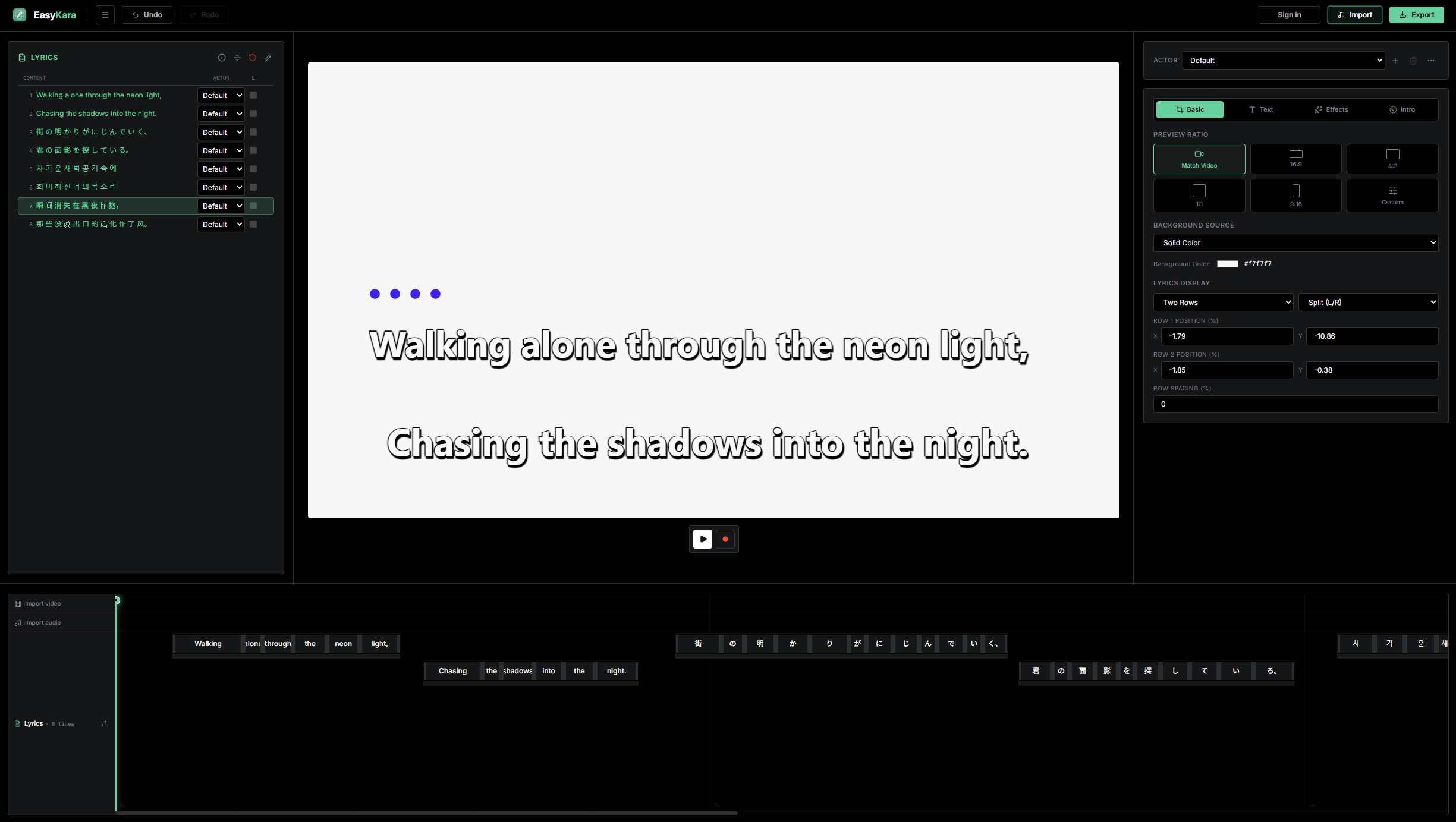
Terminez d'abord la synchronisation de vos paroles. Faites ensuite un clic droit sur la ligne à annoter dans la liste des paroles, à gauche.
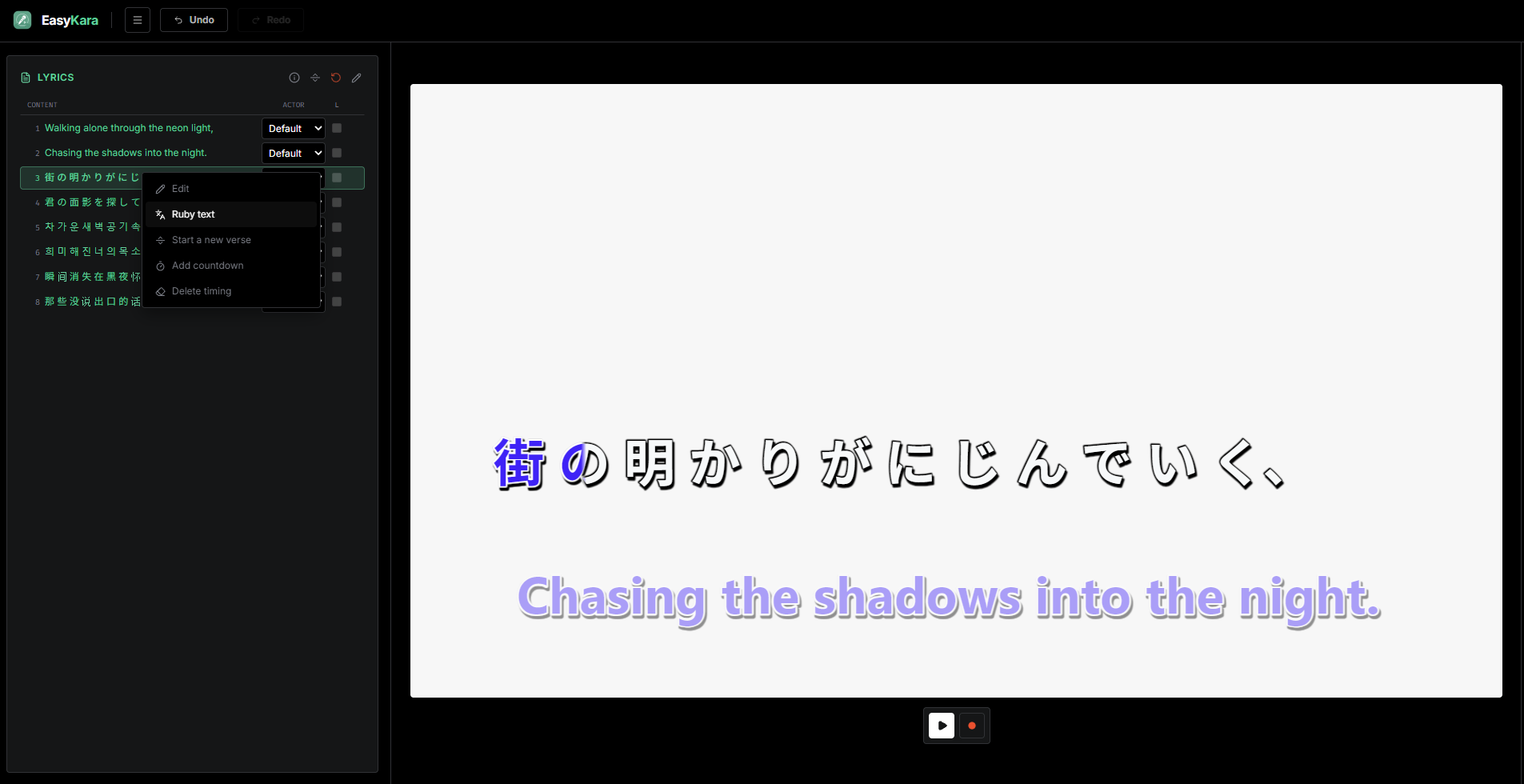
Étape 2 : Choisissez Ruby text
Le menu contextuel s'ouvre. Sélectionnez Ruby text pour ouvrir l'éditeur ruby de cette ligne.
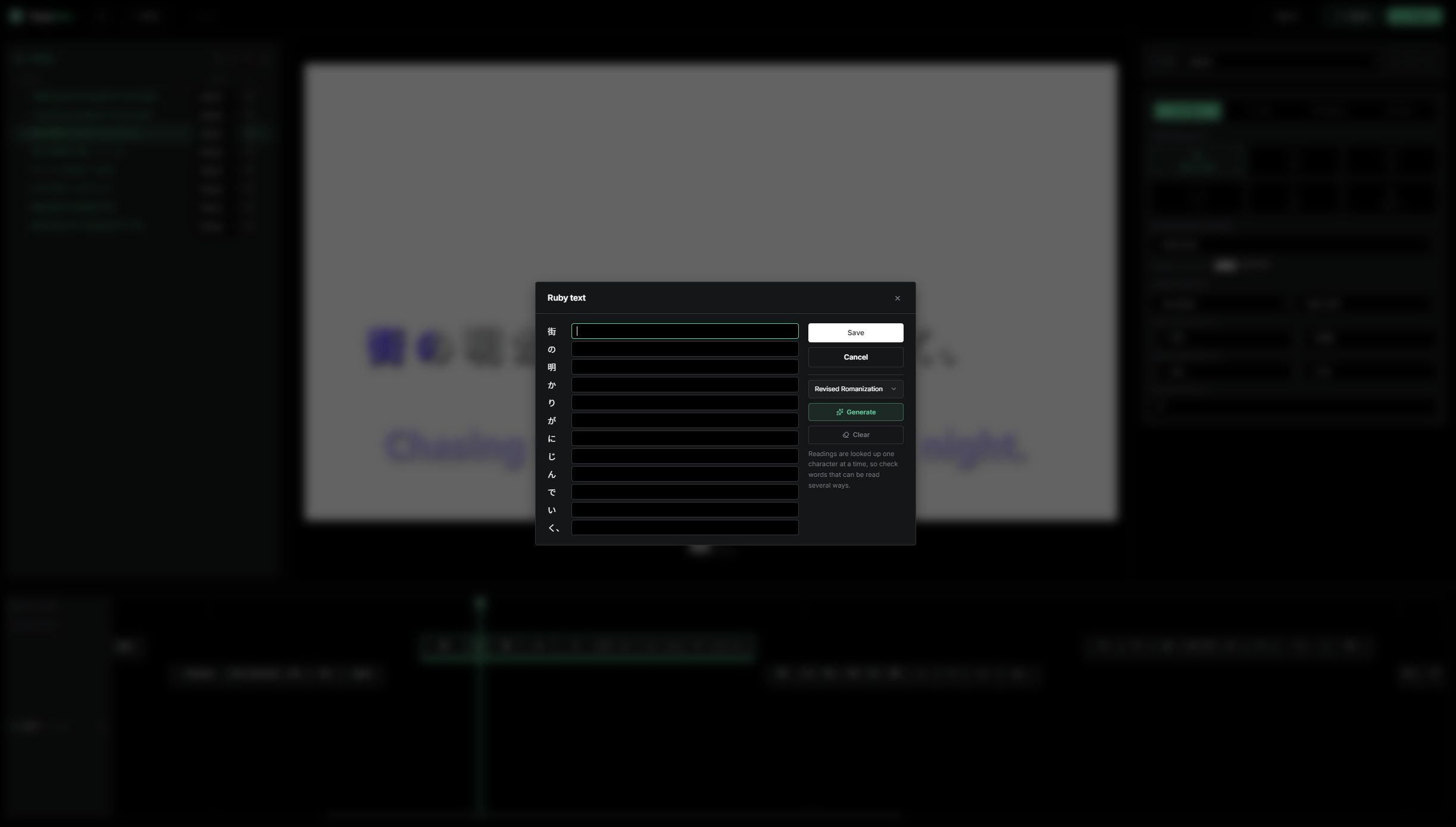
Étape 3 : Saisissez une lecture pour chaque mot
La fenêtre Ruby text affiche une case de saisie pour chaque mot ou caractère, alignée avec la parole. Saisissez la lecture souhaitée au-dessus de chacun. Laissez une case vide pour ne pas avoir de ruby. Les crochets sont du texte brut : il n'y a donc aucune syntaxe spéciale à apprendre.
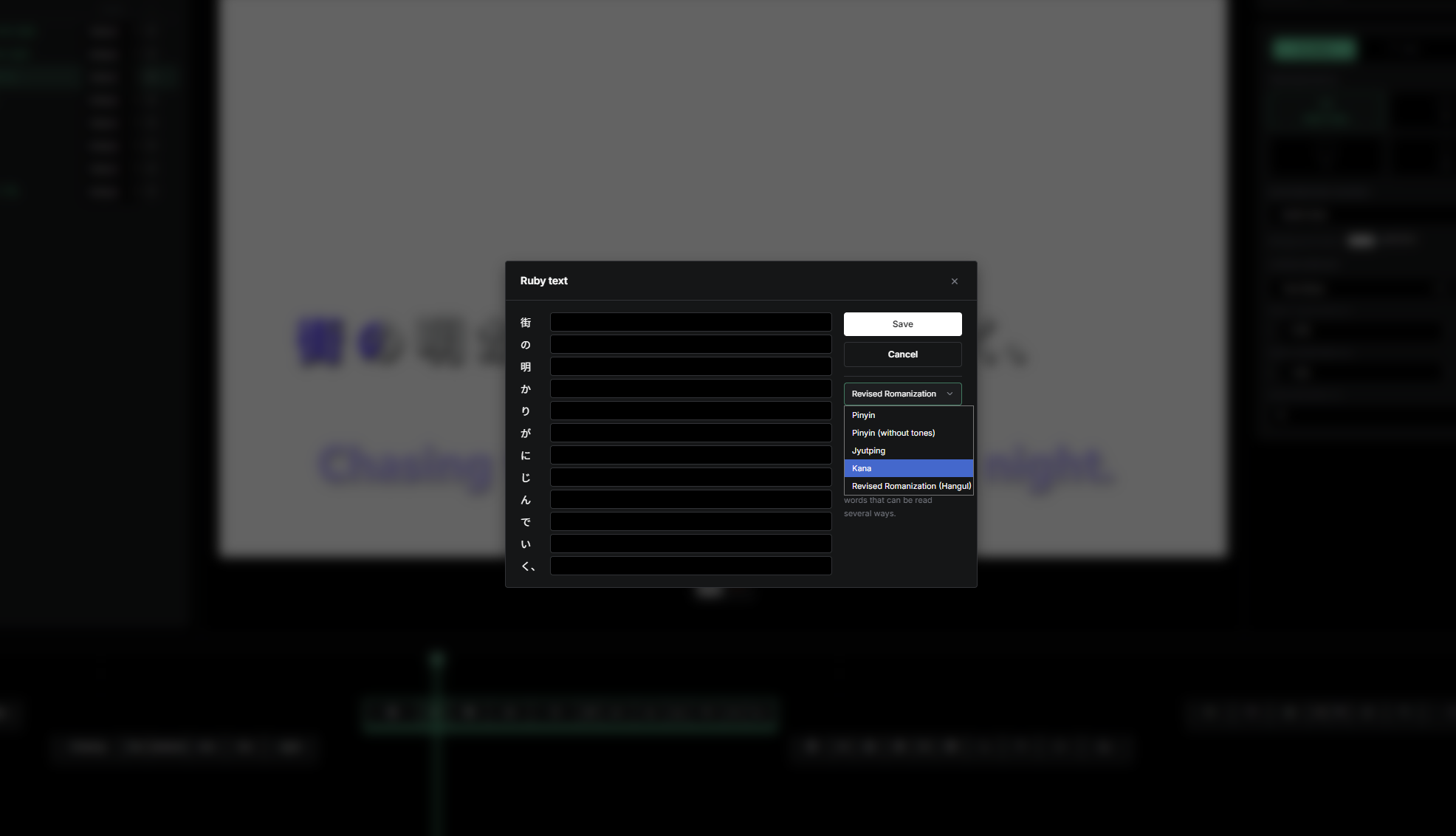
Étape 4 : Choisissez un système de lecture pour le chinois, le japonais ou le coréen
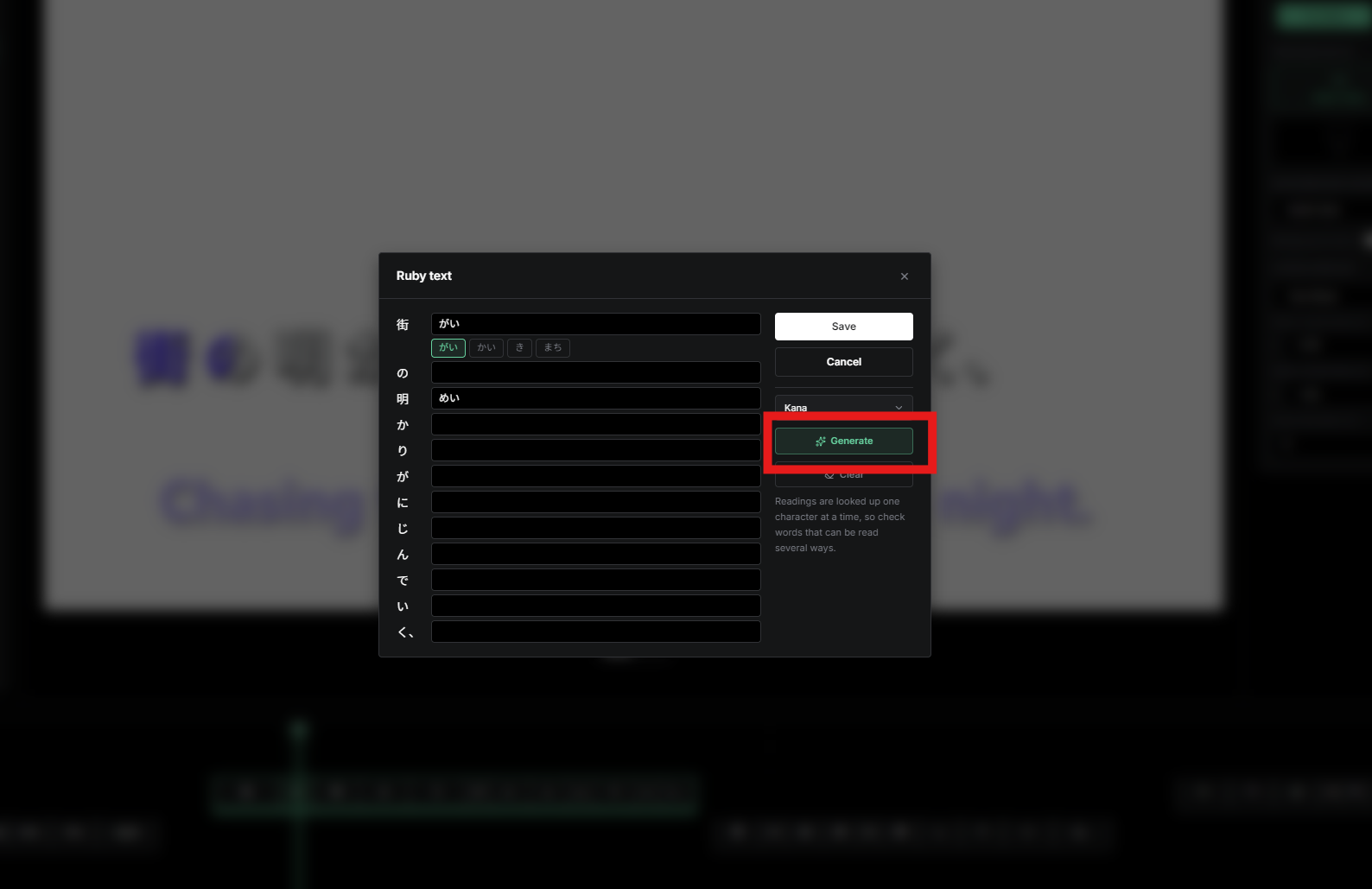
Pour le chinois, le japonais et le coréen, EasyKara inclut des données de lecture intégrées. Ouvrez la liste déroulante Reading system et choisissez celle dont vous avez besoin : Pinyin, Pinyin (sans tons) ou Jyutping pour le chinois, Kana pour le japonais, et Romanisation révisée (Hangeul) pour le coréen.
Étape 5 : Cliquez sur Generate
Cliquez sur Generate et EasyKara remplit chaque case avec une lecture issue de ses données intégrées. Generate ne fait que remplir les cases : rien n'est enregistré tant que vous ne cliquez pas sur Save. Si un mot a plusieurs lectures, les alternatives apparaissent sous forme de puces sous sa case lorsqu'elle a le focus ; cliquez sur l'une d'elles pour l'utiliser à la place. Cliquez sur Clear pour vider toutes les cases.
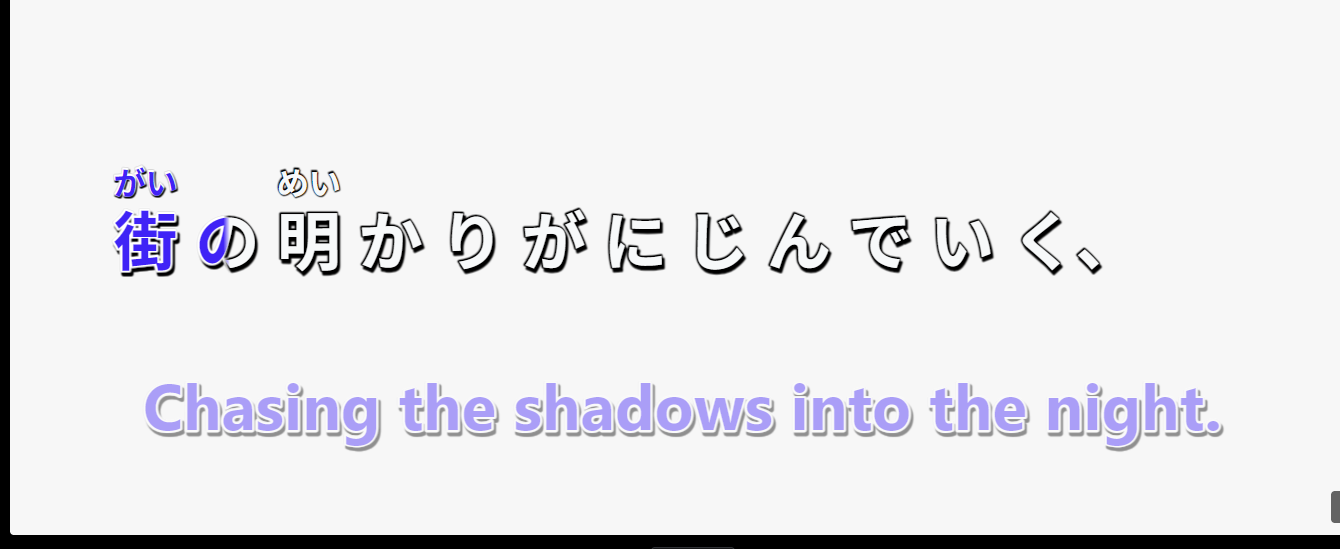
Étape 6 : Voyez le texte ruby dans l'aperçu
Après l'enregistrement, les lectures apparaissent au-dessus de la parole dans l'aperçu. La parole se remplit toujours au fil du chant, donc le ruby et le timing fonctionnent ensemble.
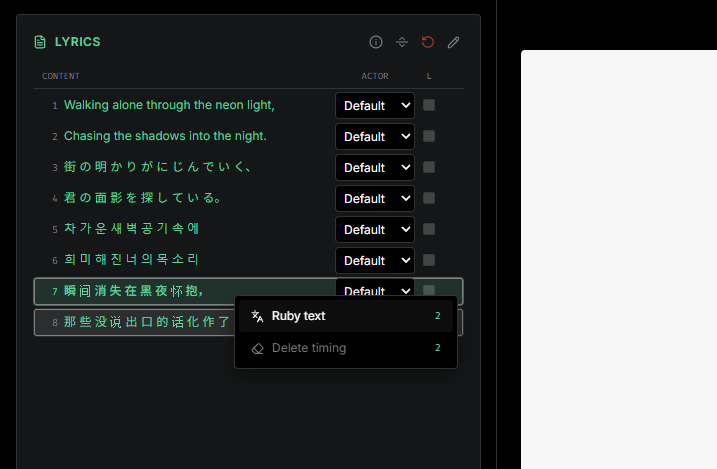
Étape 7 : Sélectionnez plusieurs lignes à la fois
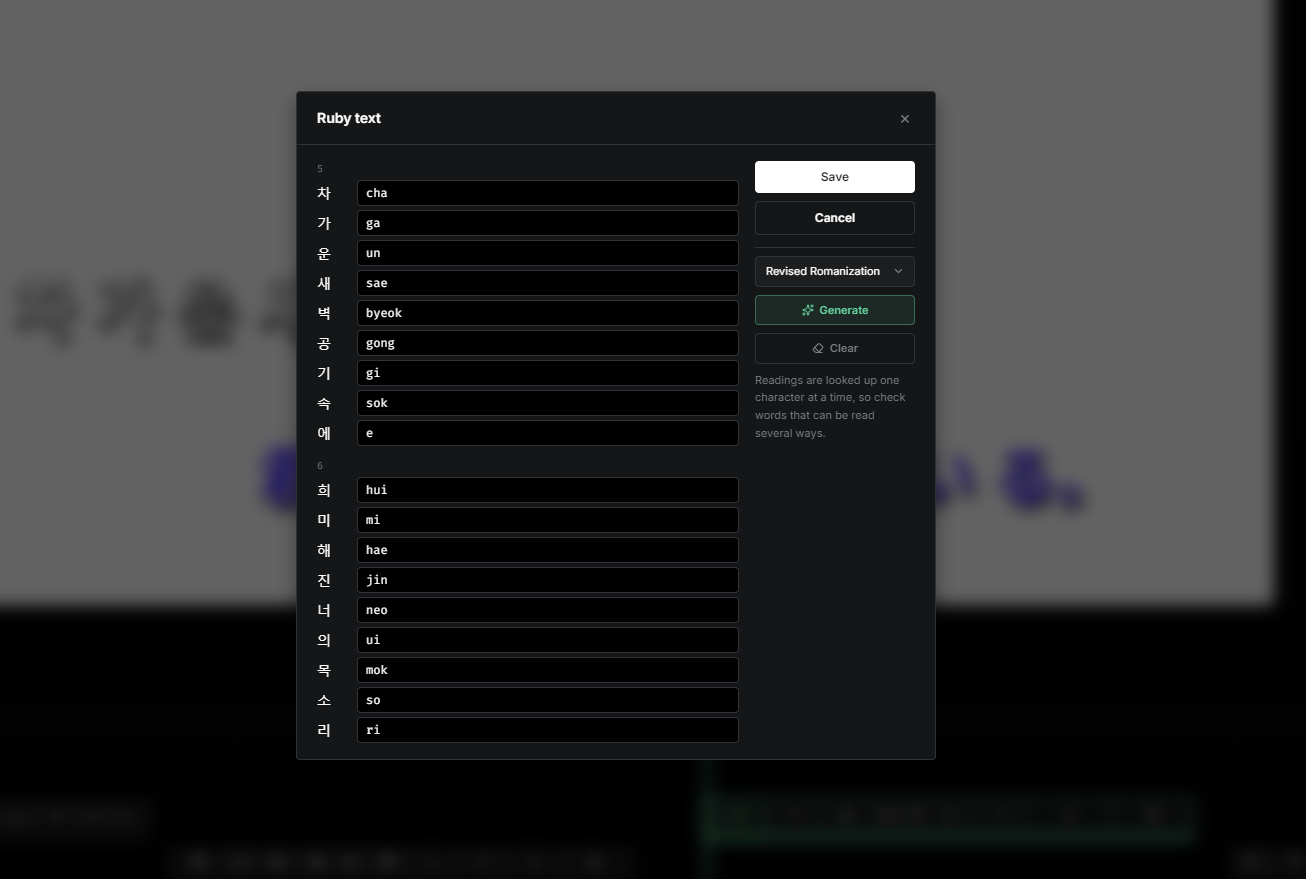
Ajouter le ruby ligne par ligne sur une chanson entière est long. Appuyez sur une ligne et faites glisser pour sélectionner plusieurs lignes. Vous pouvez aussi survoler la liste des paroles et appuyer sur Ctrl + A pour sélectionner toutes les lignes. Faites ensuite un clic droit sur la sélection et choisissez Ruby text. Le menu n'affiche que les actions de groupe : Ruby text et Delete timing.
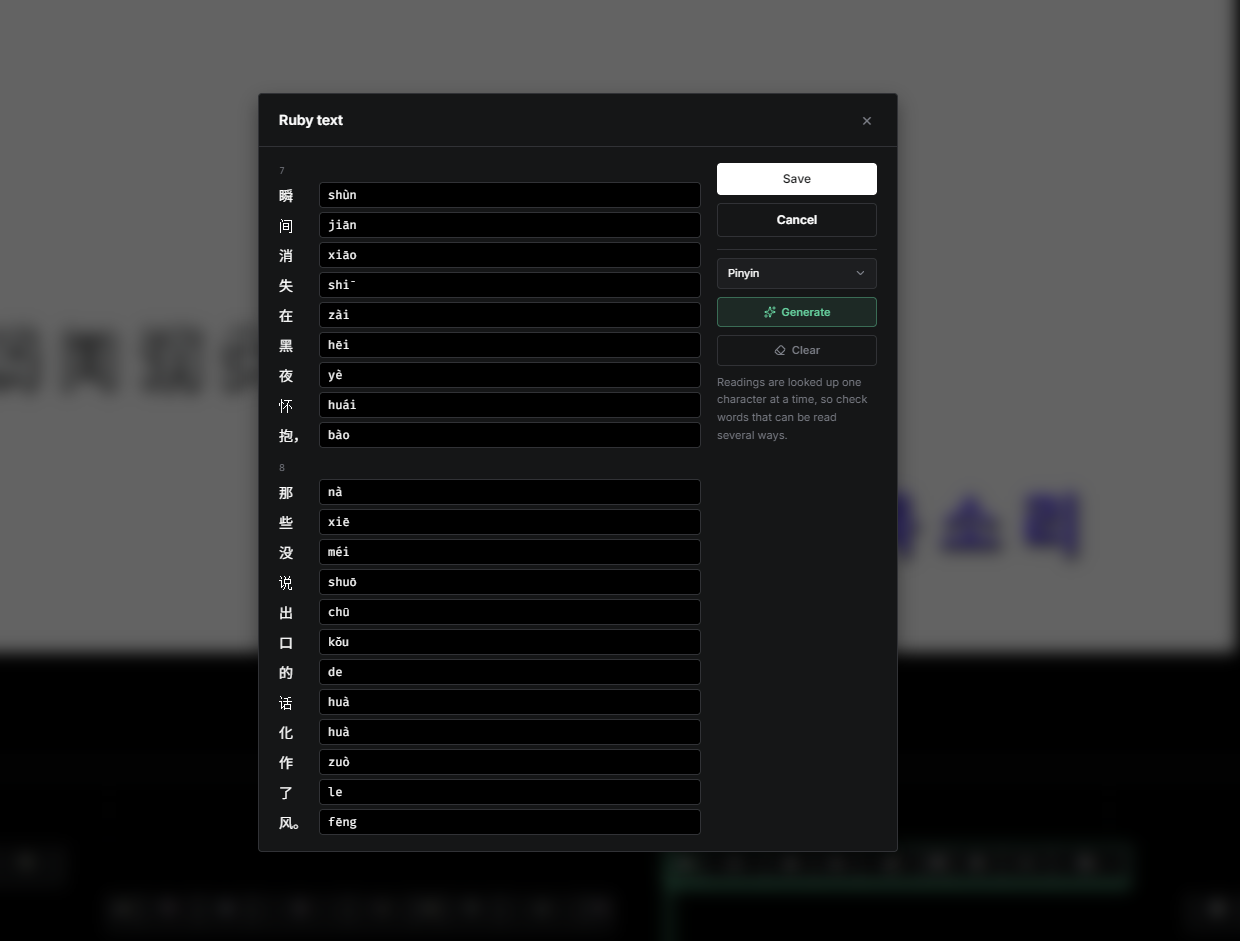
Étape 8 : Ajustez chaque ligne et générez
La fenêtre affiche une section par ligne sélectionnée, dans l'ordre de la chanson. Choisissez un système de lecture, cliquez sur Generate pour remplir toutes les sections, puis corrigez à la main les lectures nécessaires. Les mots hors de l'écriture choisie conservent leur valeur actuelle. Cliquez sur Save pour appliquer toutes les lignes d'un coup ; un seul Undo annule tout le lot.
Étape 9 : Voyez le résultat final
Voici le résultat dans l'aperçu, avec le texte ruby appliqué à de nombreuses lignes. Les fichiers de sous-titres (ASS, LRC et SRT) ne contiennent que le texte de base, sans ruby.
Du texte ruby en quelques clics
Synchronisez vos paroles, ajoutez des lectures à une ligne, ou sélectionnez de nombreuses lignes et générez-les en une fois. Corrigez ensuite à la main les mots qui demandent une autre lecture.
Prêt à ajouter du texte ruby à vos paroles ?
Ouvrez EasyKara, synchronisez une chanson et ajoutez des lectures à n'importe quelle ligne en quelques clics.
Ouvrir l'éditeurQuestions fréquentes
Le texte ruby modifie-t-il le timing de mes paroles ?
Non. Le texte ruby ajoute seulement des lectures au-dessus des mots. Le timing, les syllabes et les traductions restent identiques.
Puis-je ajouter du texte ruby à des langues autres que le chinois, le japonais et le coréen ?
Oui. Saisissez les lectures à la main dans la fenêtre Ruby text. Generate n'est disponible que pour le chinois, le japonais et le coréen.
Les lectures ruby apparaissent-elles dans les fichiers de sous-titres ?
Non. Les fichiers de sous-titres ASS, LRC et SRT ne contiennent que le texte de base des paroles.