Come aggiungere il testo ruby ai testi karaoke in EasyKara
Il testo ruby è la piccola lettura mostrata sopra una parola, come il furigana per i kanji giapponesi, il pinyin per i caratteri cinesi o la traslitterazione per il coreano. Aiuta cantanti e spettatori a seguire testi in una lingua che non leggono con sicurezza. Questa guida mostra come aggiungere il ruby a una riga, generare le letture per cinese, giapponese e coreano, e applicarle a molte righe contemporaneamente.
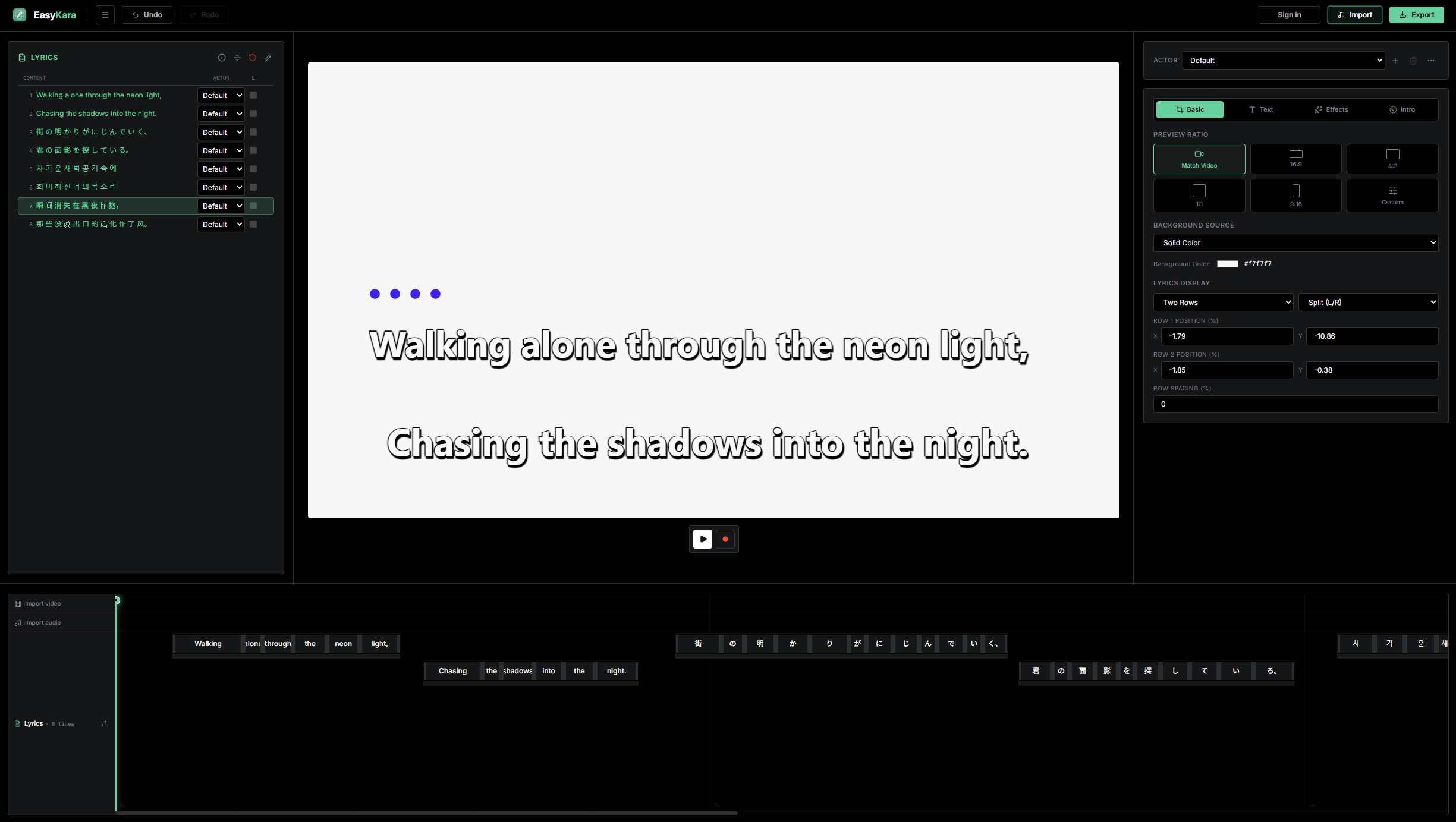
Passaggio 1: fai clic destro su una riga di testo sincronizzata
Completa prima la sincronizzazione dei testi. Poi fai clic destro sulla riga che vuoi annotare nell'elenco dei testi a sinistra.
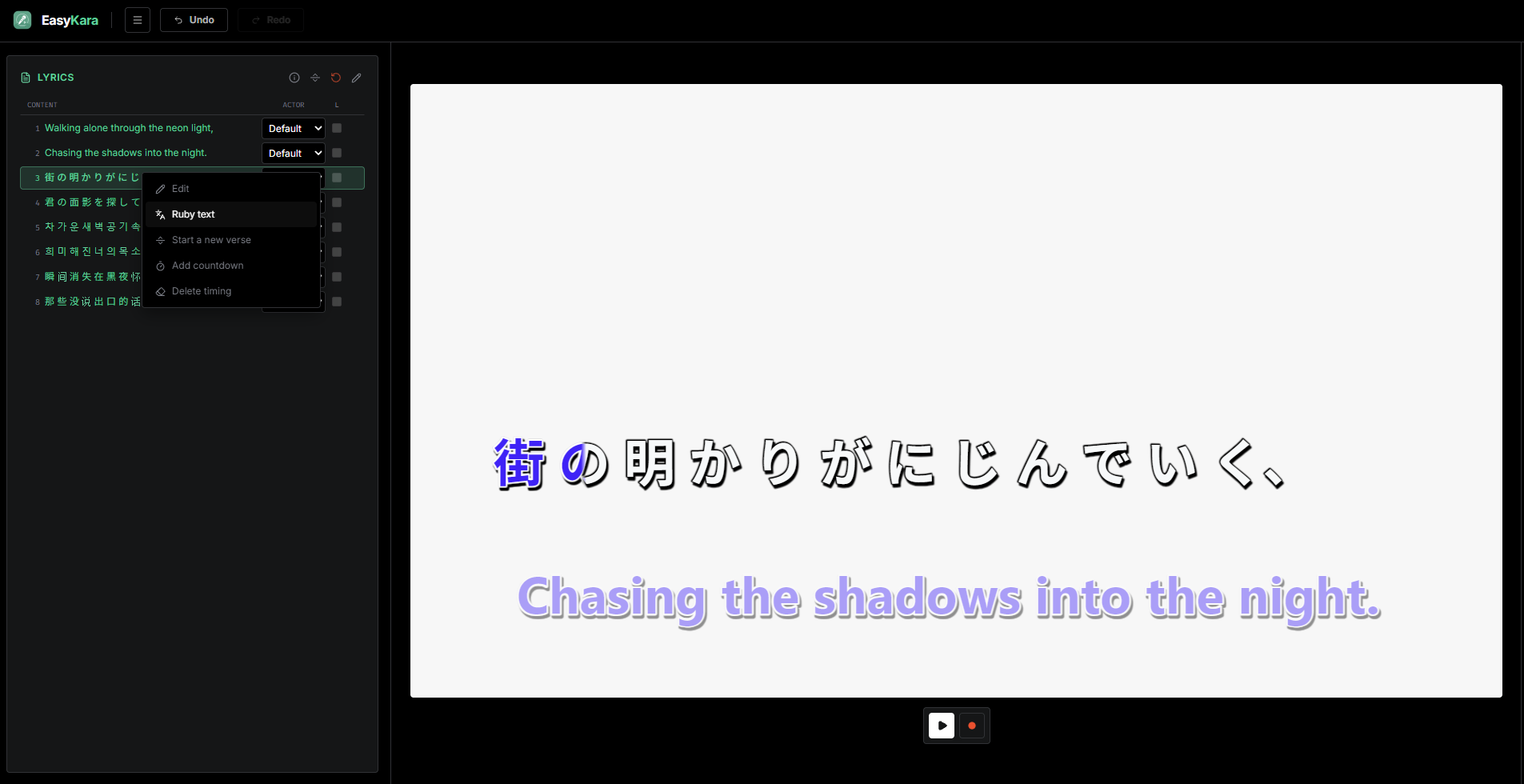
Passaggio 2: scegli Ruby text
Si apre il menu contestuale. Seleziona Ruby text per aprire l'editor ruby di quella riga.
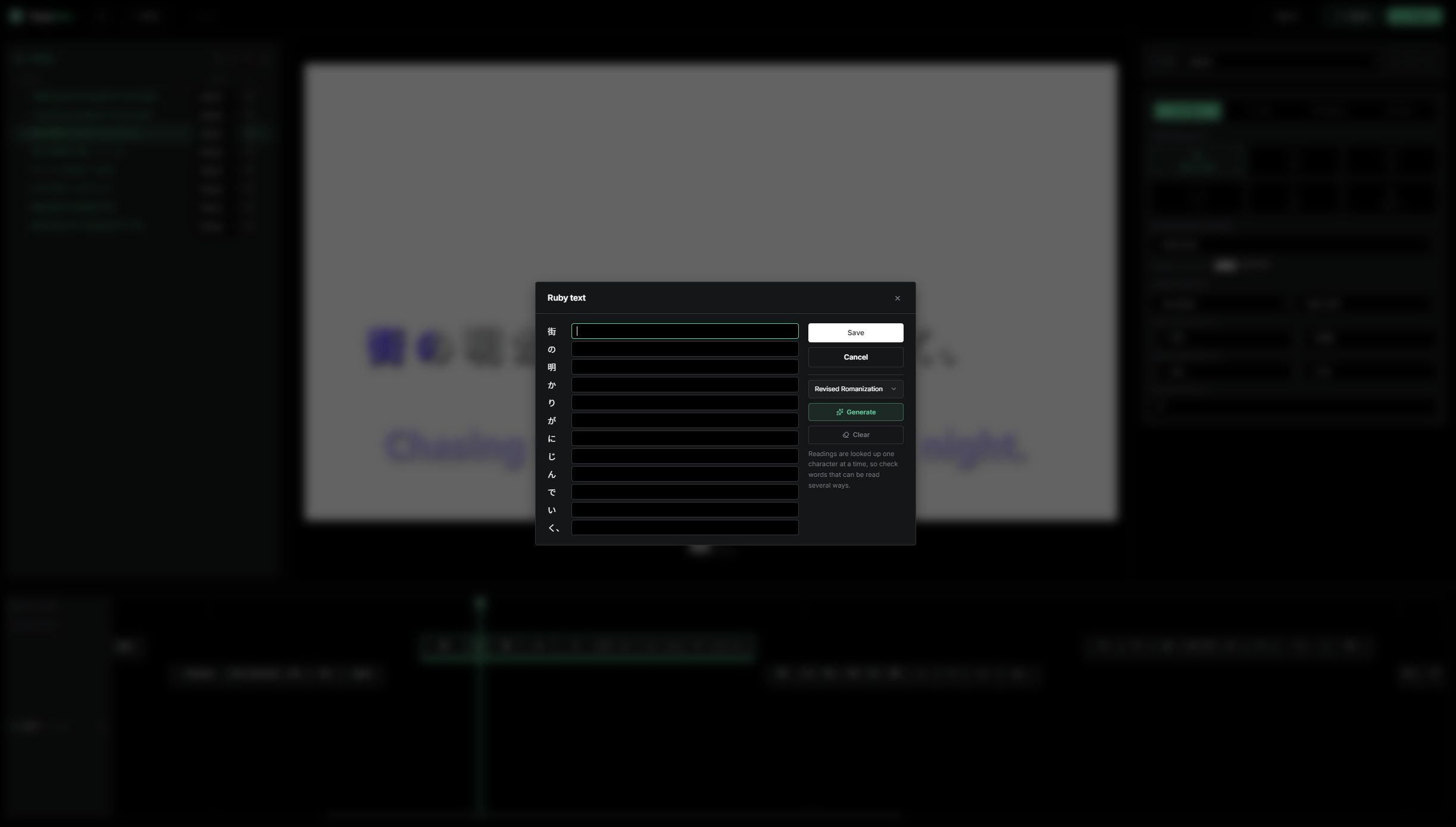
Passaggio 3: digita una lettura per ogni parola
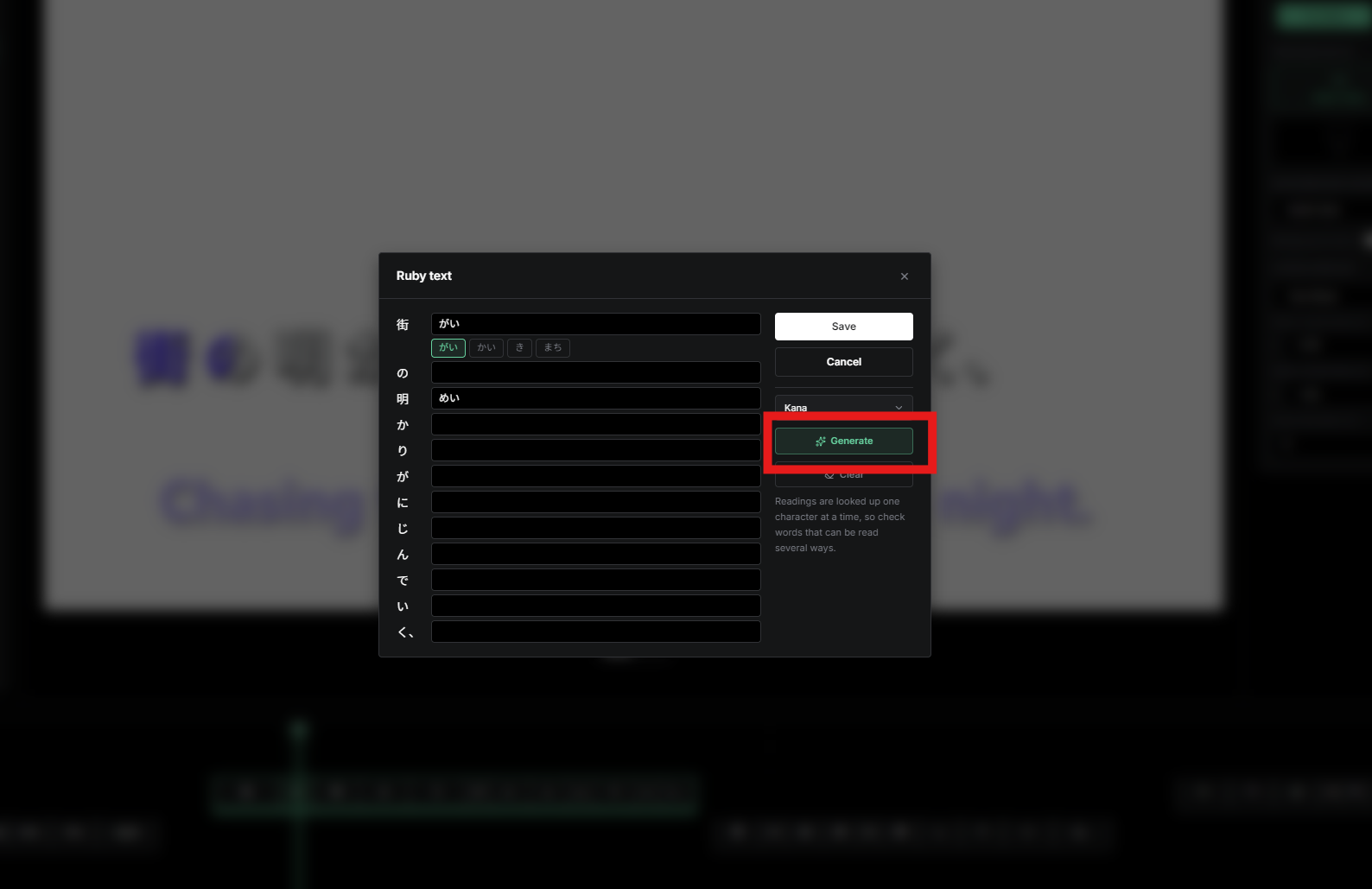
La finestra Ruby text mostra una casella di input per ogni parola o carattere, allineata al testo. Digita la lettura che vuoi sopra ciascuno. Lascia vuota una casella se non vuoi il ruby. Le parentesi quadre sono testo normale, quindi non c'è nessuna sintassi speciale da imparare.
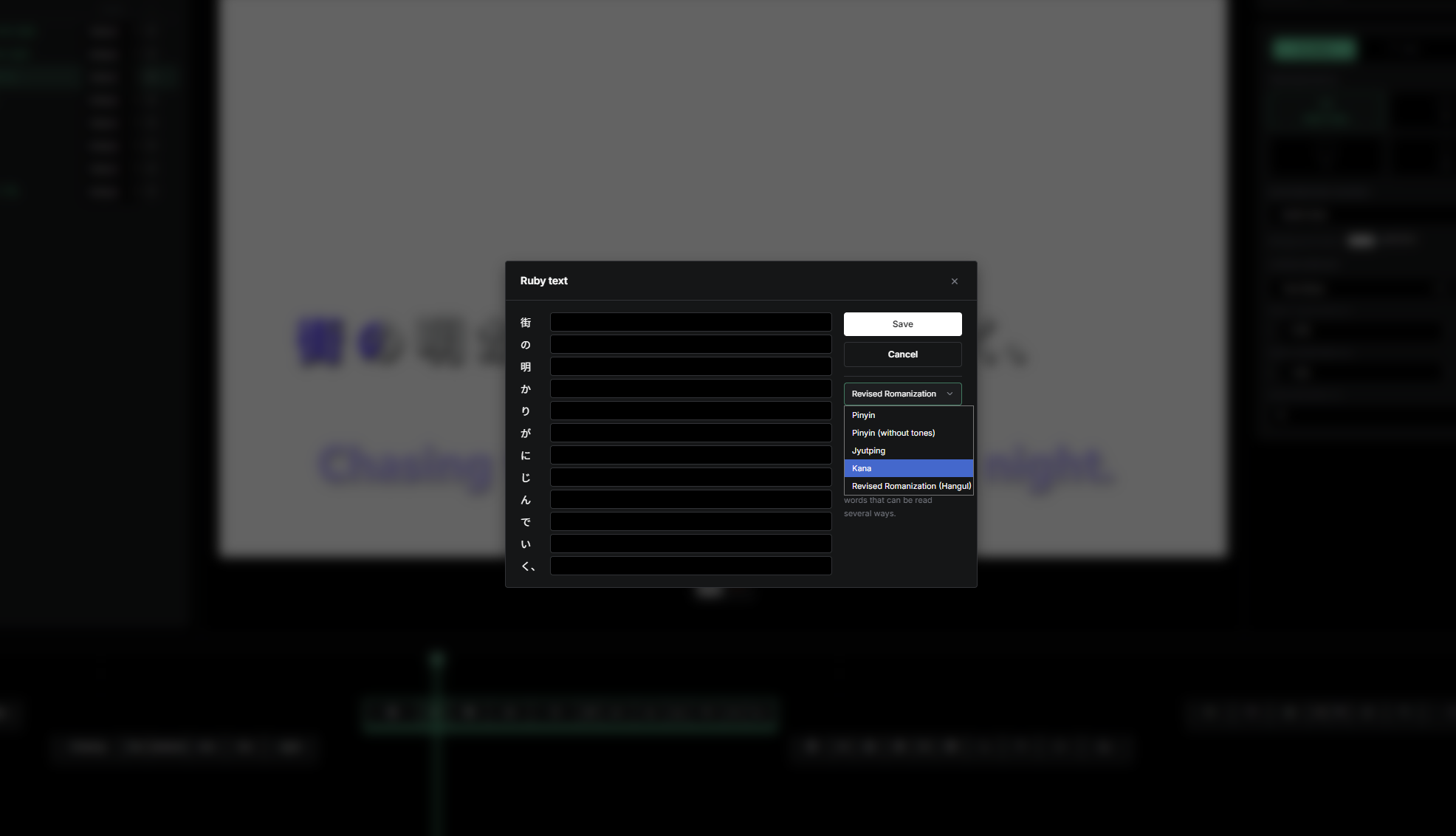
Passaggio 4: scegli un sistema di lettura per cinese, giapponese o coreano
Per cinese, giapponese e coreano, EasyKara include dati di lettura integrati. Apri il menu a tendina Reading system e scegli quello che ti serve: Pinyin, Pinyin (senza toni) o Jyutping per il cinese, Kana per il giapponese, e Traslitterazione riveduta (Hangul) per il coreano.
Passaggio 5: fai clic su Generate
Fai clic su Generate e EasyKara riempie ogni casella con una lettura dai propri dati integrati. Generate riempie solo le caselle: non salva nulla finché non fai clic su Save. Se una parola ha più letture, le alternative compaiono come chip sotto la sua casella mentre è selezionata; fai clic su una per usarla. Fai clic su Clear per svuotare tutte le caselle.
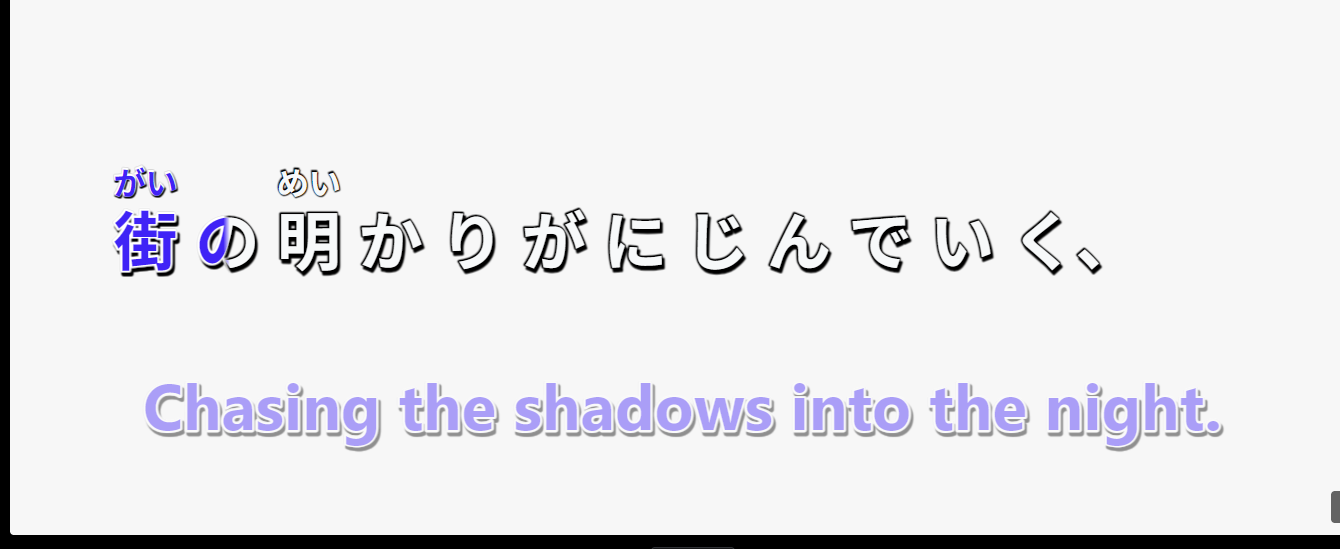
Passaggio 6: guarda il testo ruby nell'anteprima
Dopo aver salvato, le letture compaiono sopra il testo nell'anteprima. Il testo si riempie ancora mentre canti, quindi ruby e temporizzazione lavorano insieme.
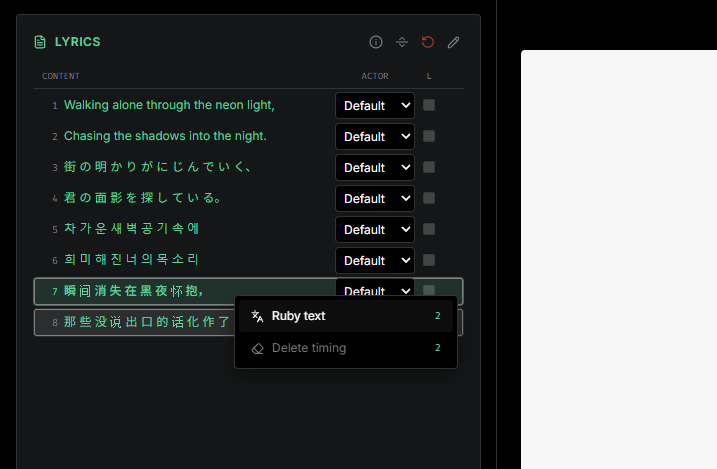
Passaggio 7: seleziona molte righe insieme
Aggiungere il ruby riga per riga a un intero brano è lento. Premi su una riga e trascina per selezionare più righe. Puoi anche passare sull'elenco dei testi e premere Ctrl + A per selezionare ogni riga. Poi fai clic destro sulla selezione e scegli Ruby text. Il menu mostra solo le azioni di gruppo: Ruby text e Delete timing.
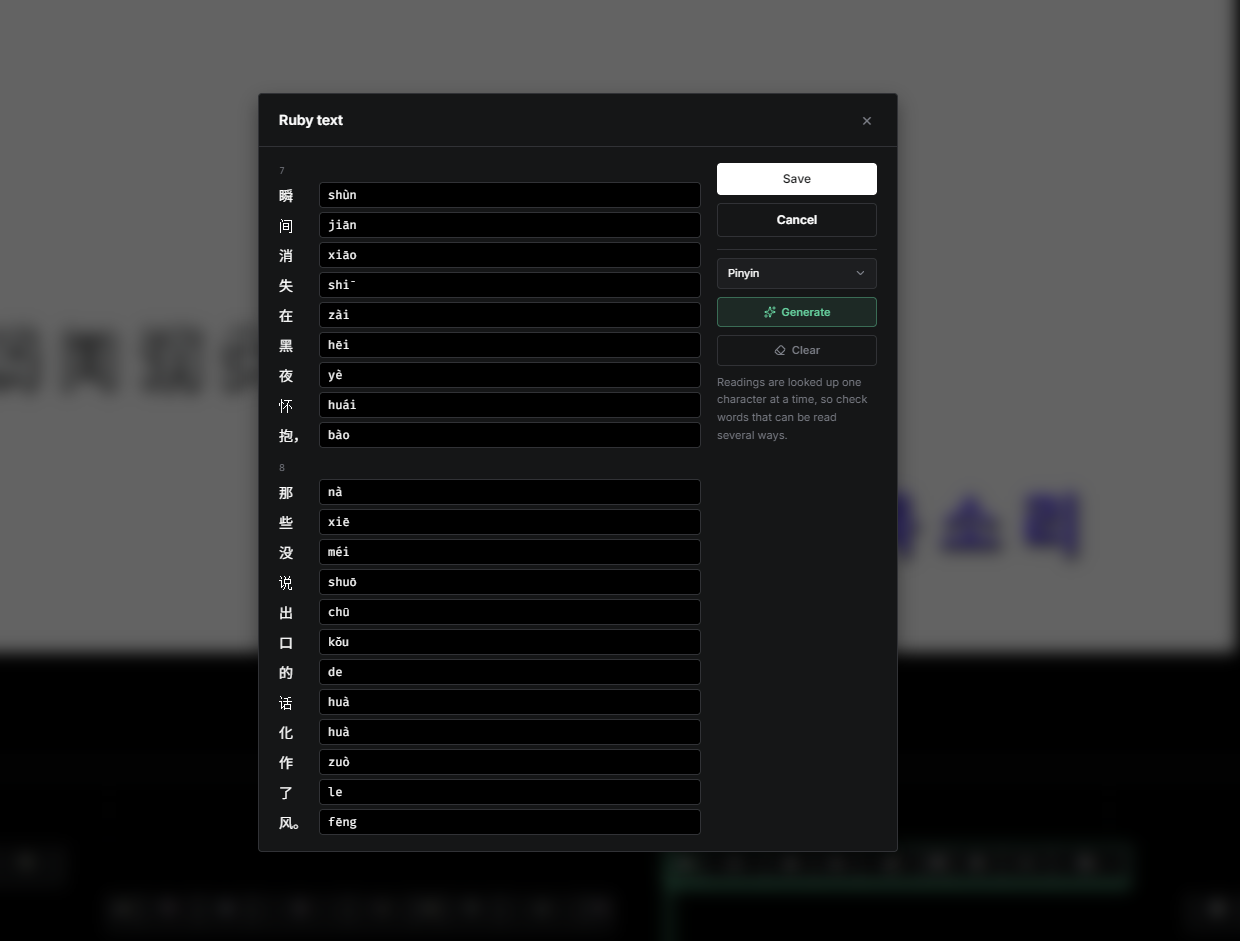
Passaggio 8: regola ogni riga e genera
La finestra mostra una sezione per ogni riga selezionata, nell'ordine del brano. Scegli un sistema di lettura, fai clic su Generate per riempire tutte le sezioni, poi correggi a mano le letture che non ti convincono. Le parole fuori dalla scrittura scelta mantengono il valore attuale. Fai clic su Save per applicare tutte le righe in una volta; un solo Undo annulla l'intero blocco.
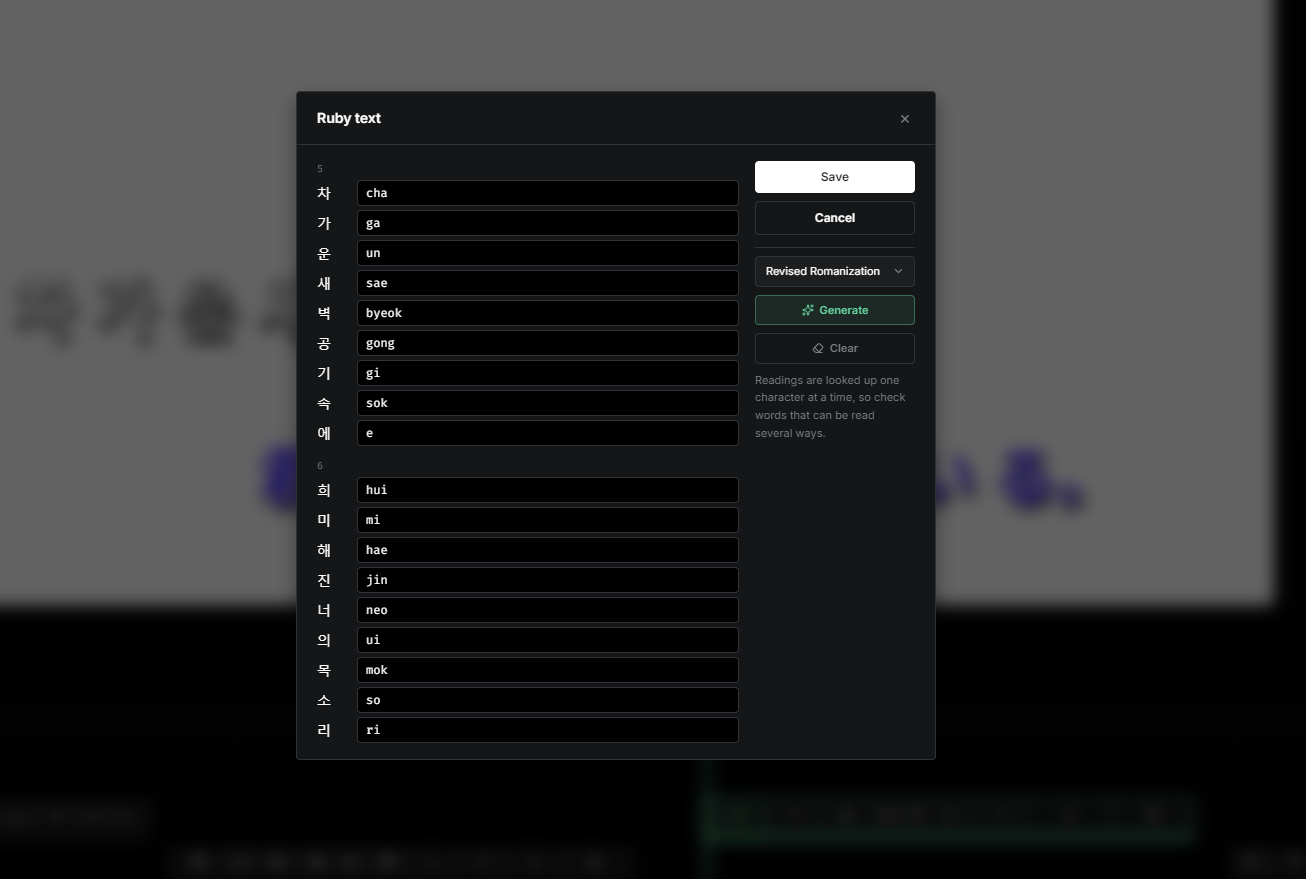
Passaggio 9: guarda il risultato finale
Questo è il risultato nell'anteprima con il testo ruby applicato a molte righe. I file dei sottotitoli (ASS, LRC e SRT) contengono solo il testo di base, senza ruby.
Testo ruby in pochi clic
Sincronizza i tuoi testi, aggiungi letture a una riga, oppure seleziona molte righe e generale tutte insieme. Poi correggi a mano le parole che richiedono una lettura diversa.
Pronto ad aggiungere il testo ruby ai tuoi testi?
Apri EasyKara, sincronizza un brano e aggiungi le letture a qualsiasi riga in pochi clic.
Apri l'editorDomande frequenti
Il testo ruby cambia la temporizzazione dei miei testi?
No. Il testo ruby aggiunge solo letture sopra le parole. Tempi, sillabe e traduzioni restano invariati.
Posso aggiungere il testo ruby a lingue diverse da cinese, giapponese e coreano?
Sì. Digita le letture a mano nella finestra Ruby text. Generate è disponibile solo per cinese, giapponese e coreano.
Le letture ruby compaiono nei file dei sottotitoli?
No. I file di sottotitoli ASS, LRC e SRT contengono solo il testo di base dei testi.